

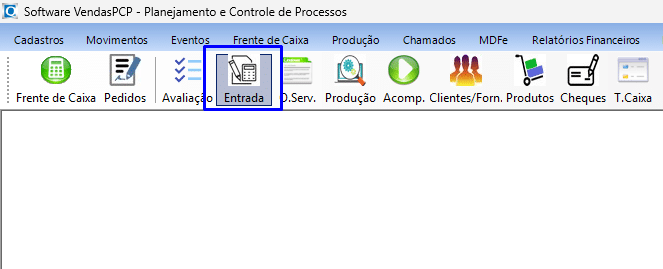
1. Acesse o Menu de Entrada
- No sistema, vá até o menu “Entrada”.
2. Localize a Nota Fiscal
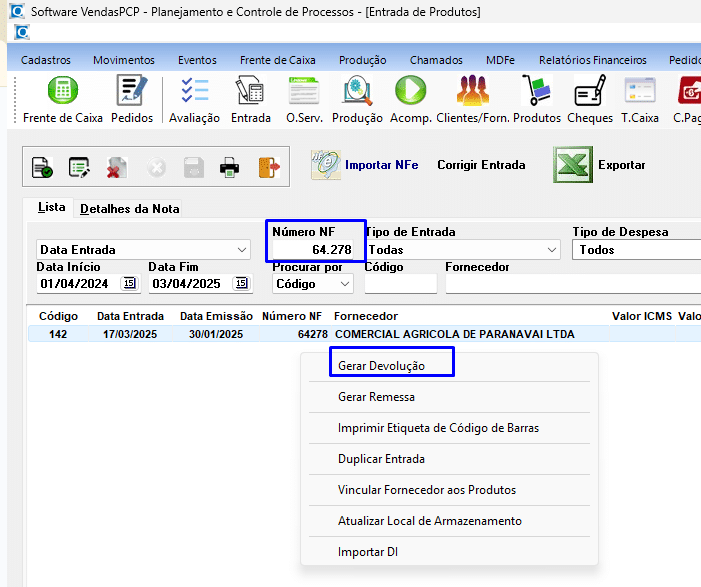
- Na lista de entradas, encontre a nota fiscal referente à compra que será devolvida.
- Clique com o botão direito do mouse sobre essa nota.
- Selecione a opção “Gerar Devolução”.
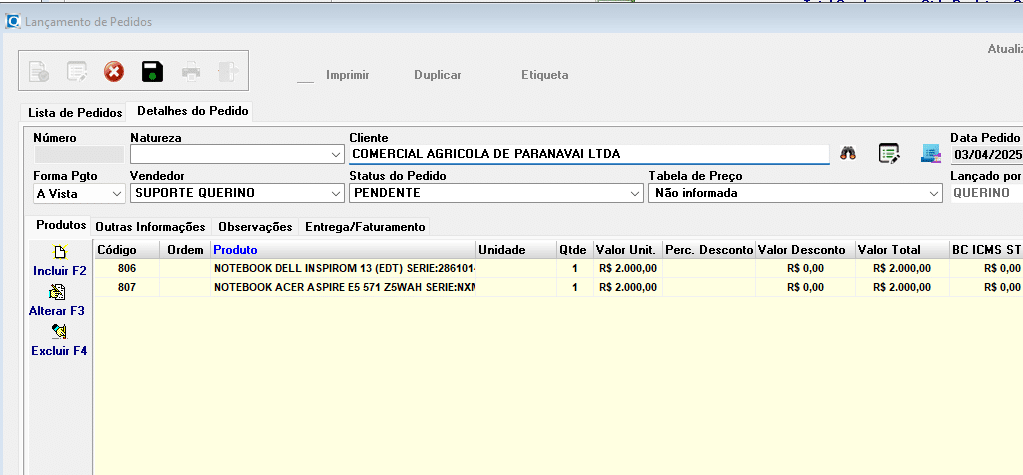
3. Tela de Pedidos
- O sistema abrirá automaticamente a tela de Pedidos, com os dados da nota selecionada.
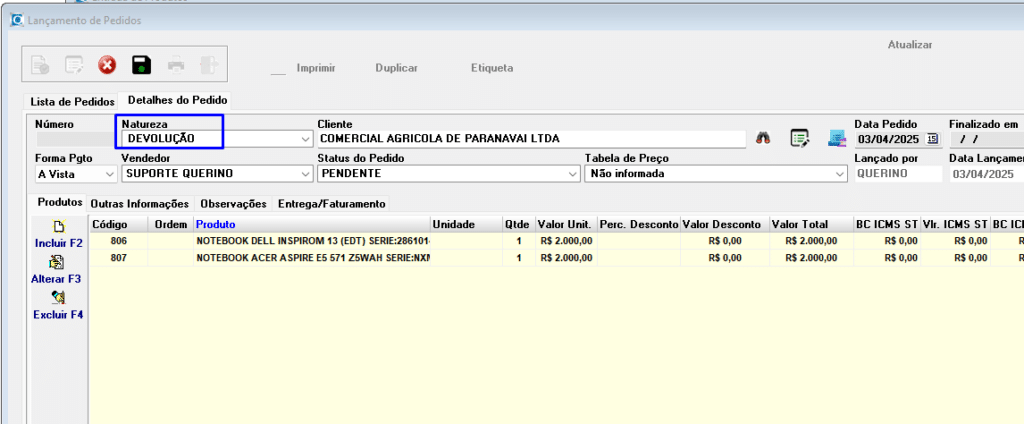
4. Defina a Natureza da Operação
- No campo Natureza, selecione a opção “Devolução”.
5. Ajustes nos Produtos
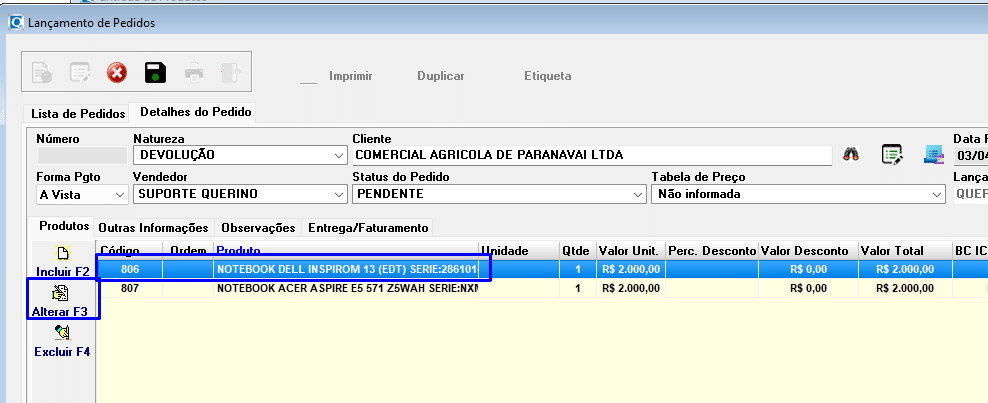
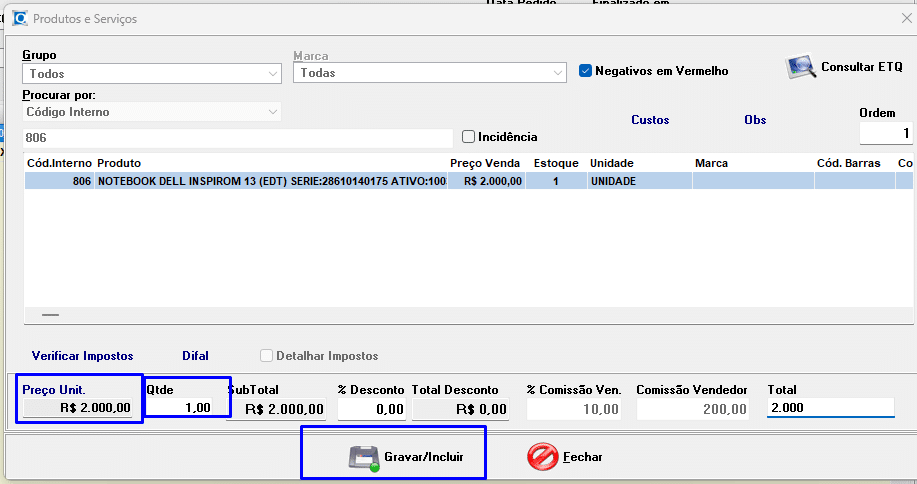
- Caso deseje devolver quantidades diferentes da original:
- Selecione o produto desejado.
- Clique em “Alterar”.
- Selecione o produto desejado.
Faça os ajustes necessários (quantidade, valor, etc.).
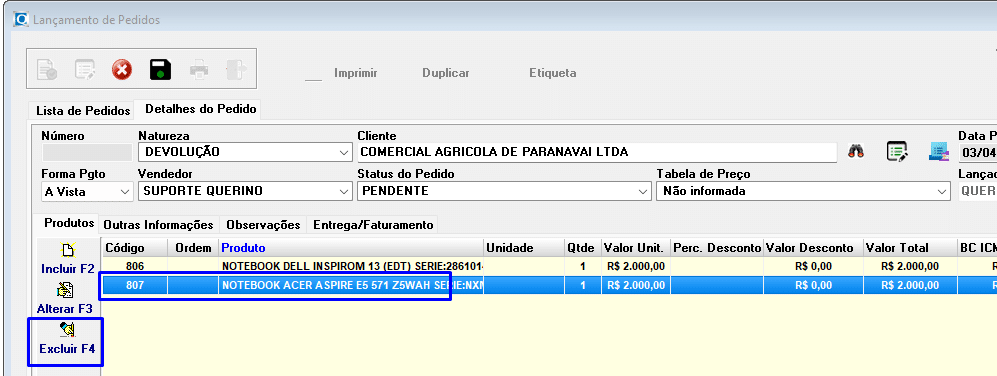
Para remover um produto da devolução:
- Selecione o item.
- Clique em “Excluir”.
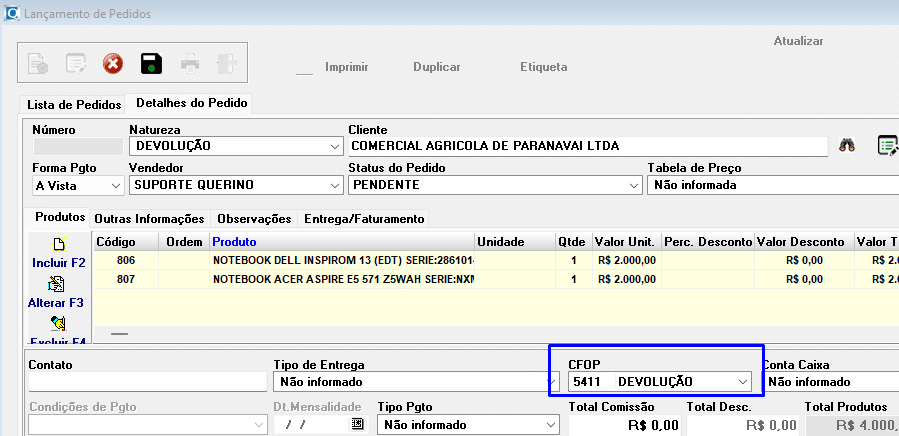
6. Verifique o CFOP da Devolução
- O sistema irá sugerir automaticamente o CFOP de devolução com base na nota de compra.
- Importante: Sempre confirme com o fornecedor qual CFOP deve ser utilizado na devolução, pois pode variar conforme a operação.
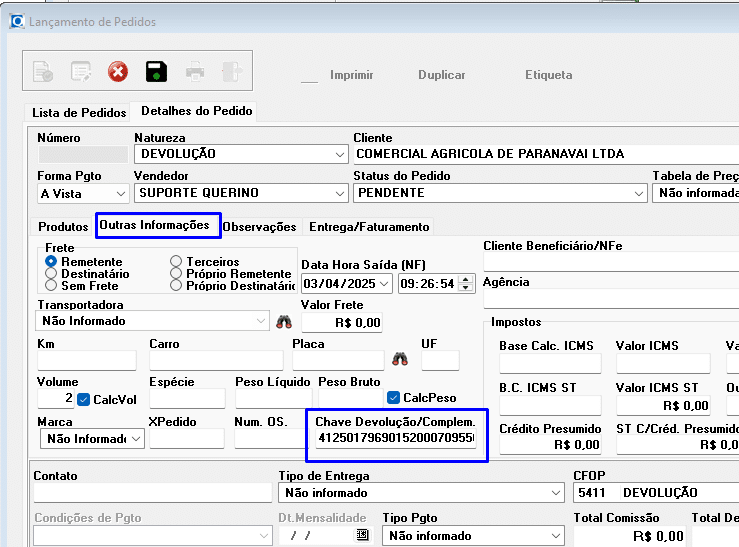
7. Informe a Chave da Nota de Compra
- Vá até a guia “Outras Informações”.
- No campo Chave Devolução/Complementar, verifique se a chave da nota fiscal de compra está preenchida.
- Caso não esteja, informe manualmente a chave correta.
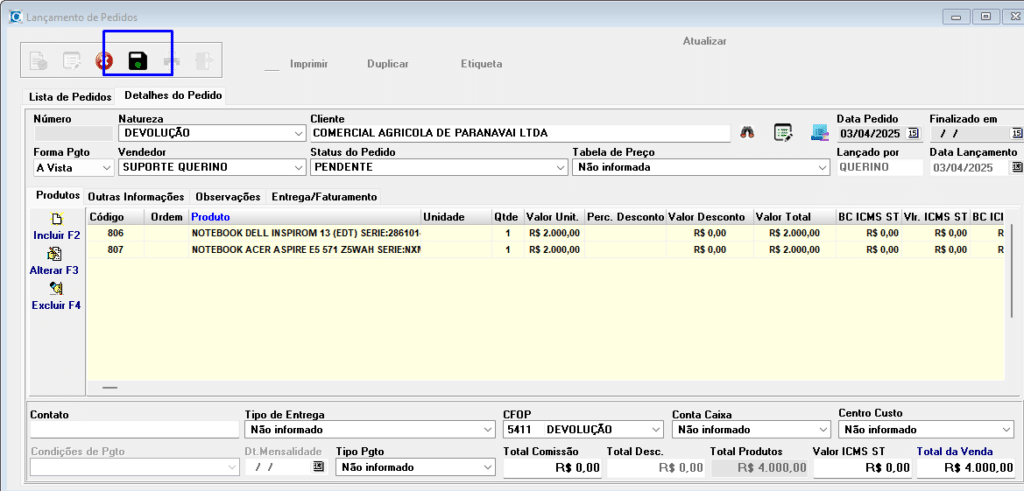
8. Salve o Lançamento
- Após revisar todas as informações, clique em “Salvar”.
9. Simule
- Recomendamos que você simule a Nota Fiscal de Devolução e encaminhe ao fornecedor para validação.
- Envie a Nota de Devolução
Estando tudo correto, transmita a nota fiscal.