
Manual de Entrada de Produtos via Arquivo XML
1. Acesso à Tela de Importação
Para realizar a entrada de produtos via arquivo XML, siga os passos abaixo:
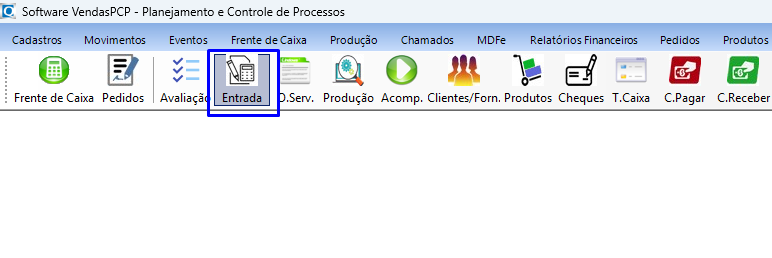
- Acesse o menu Entrada.
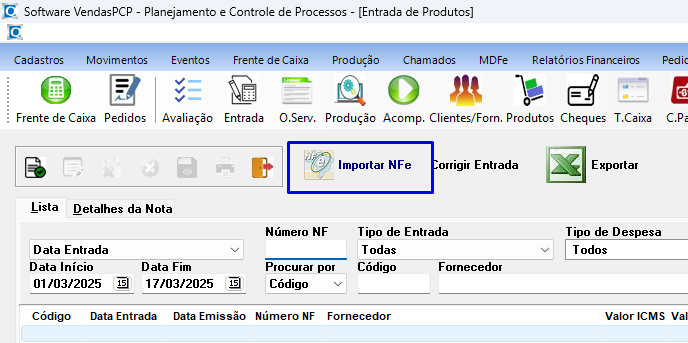
- Clique na opção Importar NF-e.
2. Configuração dos Parâmetros
Antes de iniciar a importação, verifique os parâmetros selecionados:
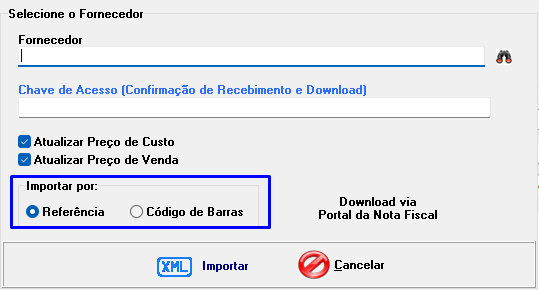
- Atualizar Preço de Custo e Atualizar Preço de Venda: Se essas opções estiverem ativadas, os preços de custo e de venda dos produtos serão atualizados automaticamente no cadastro ao finalizar a entrada.
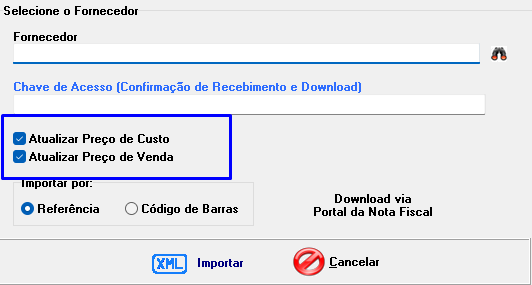
- Importação por Referência ou Código de Barras: Define a forma como o sistema identificará os produtos para vinculá-los ao cadastro existente.
3. Importação do XML
A importação pode ser realizada de duas maneiras:
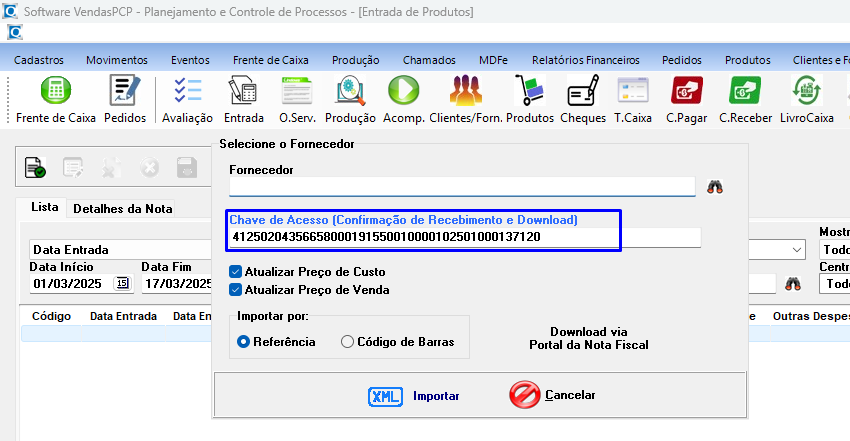
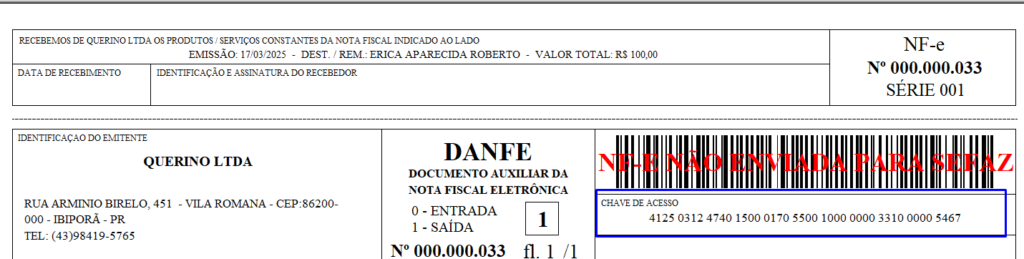
- Digitando a chave de acesso da nota fiscal.
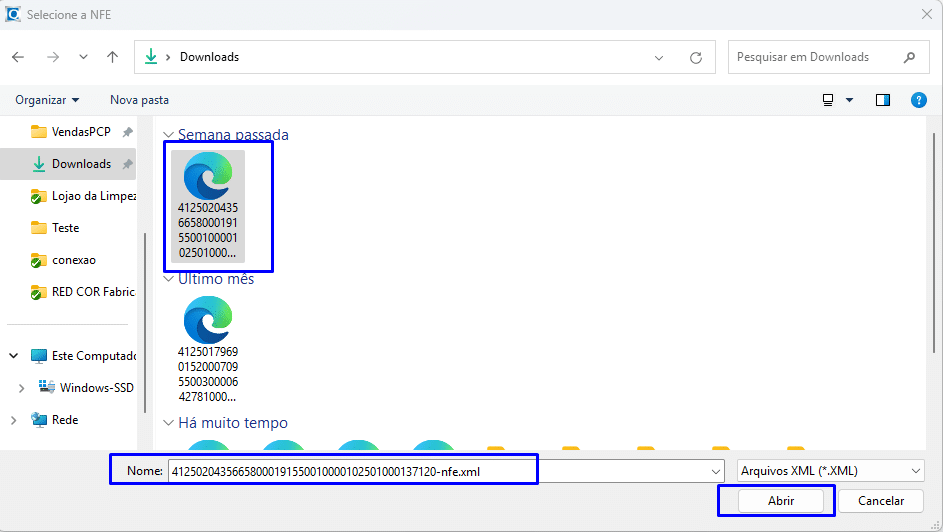
Ou, selecionando o arquivo XML salvo no computador:
- Clique em Importar:
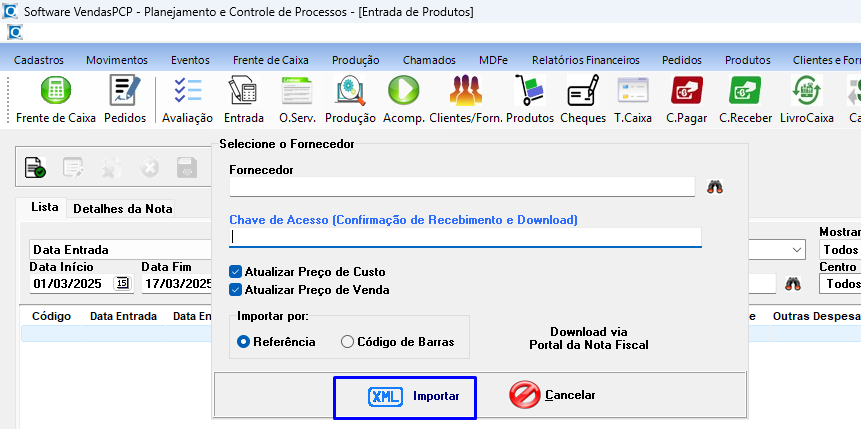
- Localize o arquivo e clique em Abrir.
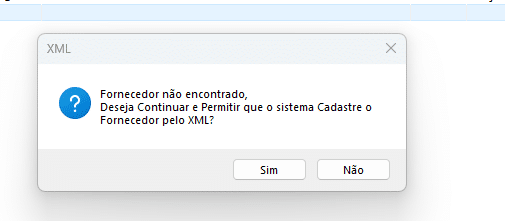
Se o fornecedor não estiver cadastrado, o sistema emitirá um alerta e solicitará permissão para cadastrá-lo automaticamente. Clique em Sim para continuar.
4. Vinculação dos Produtos
Após a importação:
- Os produtos já cadastrados no sistema serão automaticamente vinculados e destacados na cor azul, com o status “Produtos Vinculados”.
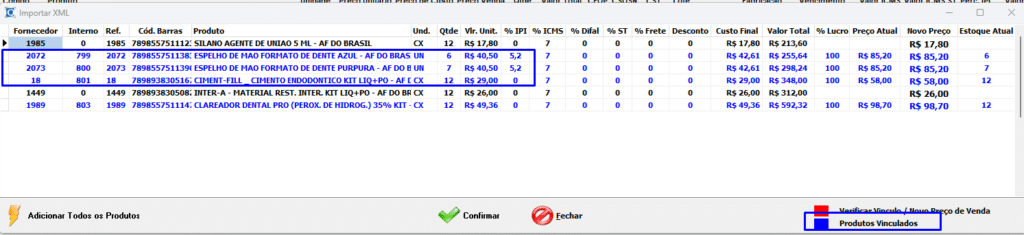
- Os produtos não vinculados ao cadastro aparecerão na cor preta.

Se um produto já estiver cadastrado, mas o fornecedor o enviou com uma referência ou código de barras diferente, é possível vinculá-lo manualmente:
- Clique com o botão direito do mouse sobre o produto.
- Selecione a opção Localizar Produto.
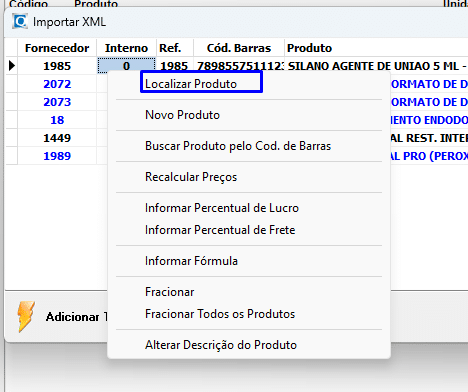
- Encontre o produto correspondente e clique em Selecionar.
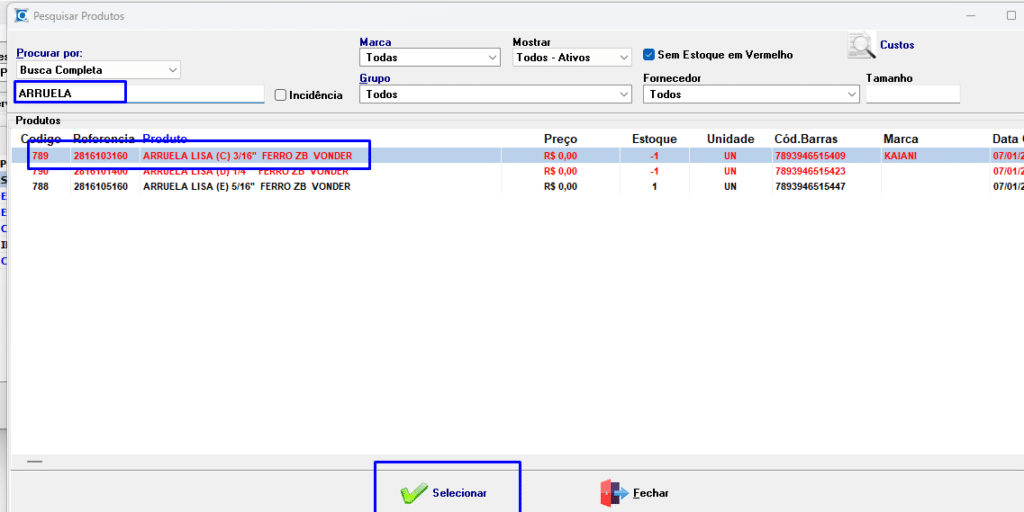
4. Repita esse processo para os demais produtos.
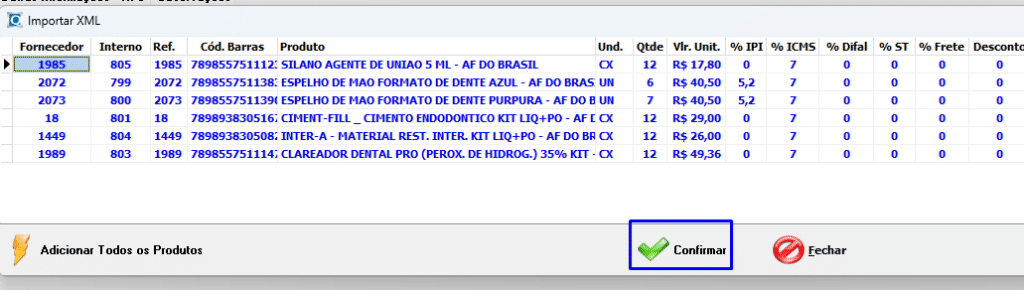
Caso o produto seja novo, clique em Adicionar Todos os Produtos para incluí-los no sistema.
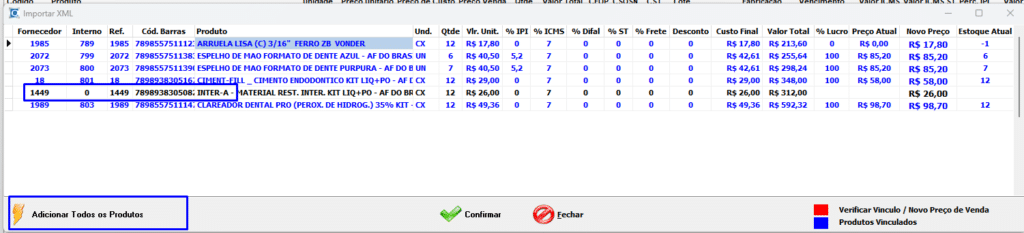
5. Precificação dos Produtos
Após a adição dos produtos, defina os preços conforme necessário:
- Para configurar individualmente o percentual de lucro, selecione um produto e informe o valor no campo %Lucro.
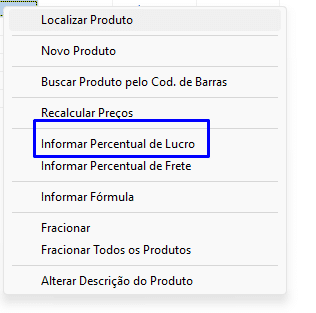
- Para aplicar um mesmo percentual a todos os produtos:
- Clique com o botão direito do mouse.
- Selecione Informar Percentual de Lucro.
Insira o percentual desejado e clique em OK:
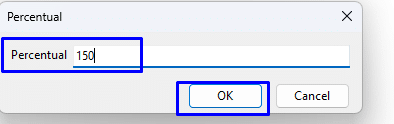
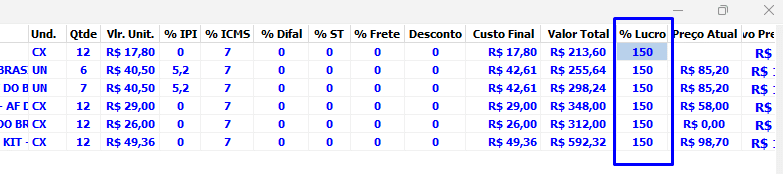
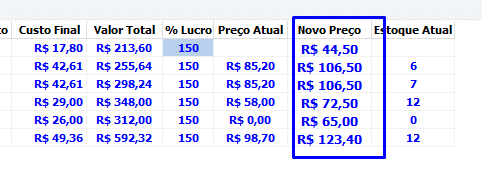
O sistema atualizará automaticamente o preço final de venda. Se preferir, os preços podem ser definidos manualmente inserindo os valores no campo Novo Preço.
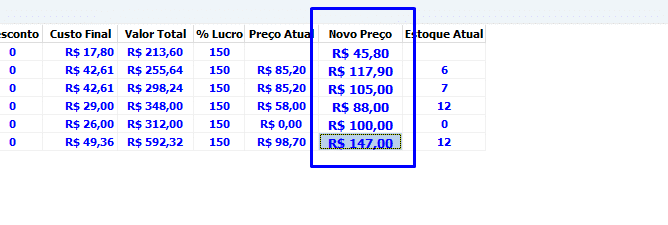
Se não utilizar percentual, é possível definir os preços manualmente, inserindo o valor de cada produto no campo Novo Preço.
6. Confirmação da Entrada
Após adicionar os produtos e definir os preços:
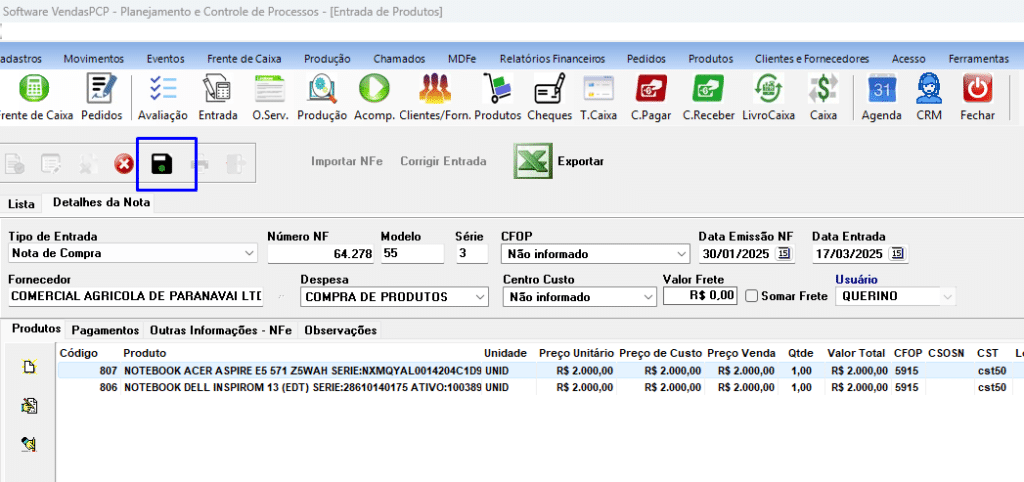
- Clique em Confirmar.
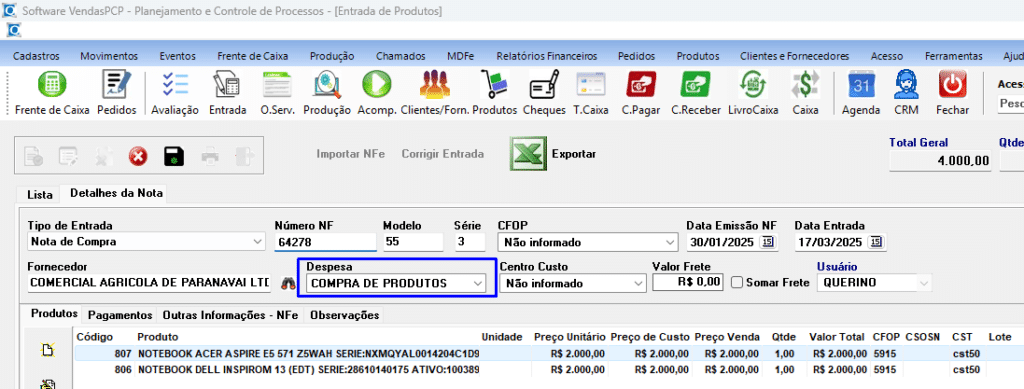
2. Selecione o tipo de despesa correspondente à entrada.
7. Registro de Pagamento
Caso seja necessário registrar os pagamentos da nota fiscal:
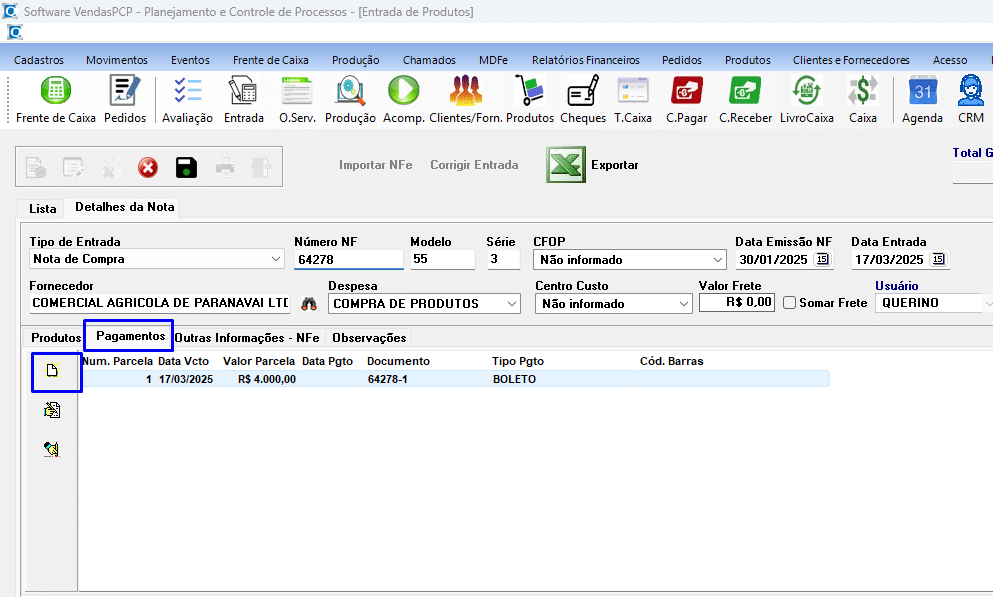
- Acesse a guia Pagamento.
- Clique em Incluir.
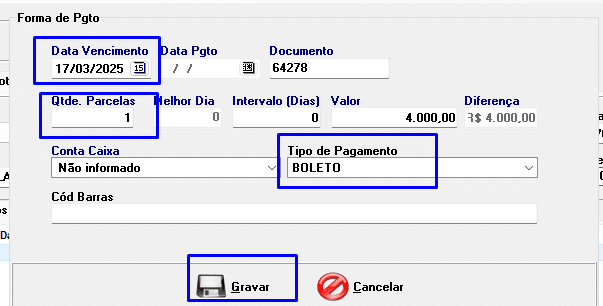
- Informe:
- Data de Vencimento;
- Quantidade de Parcelas;
- Tipo de Pagamento.
- Clique em Gravar para concluir.
8. Finalização do Lançamento
Para finalizar a entrada de produtos no sistema, clique em Gravar.