

Este manual apresenta o passo a passo para realizar o cadastro de um vendedor no sistema VendasPCP.
1. Acessar o menu Acesso
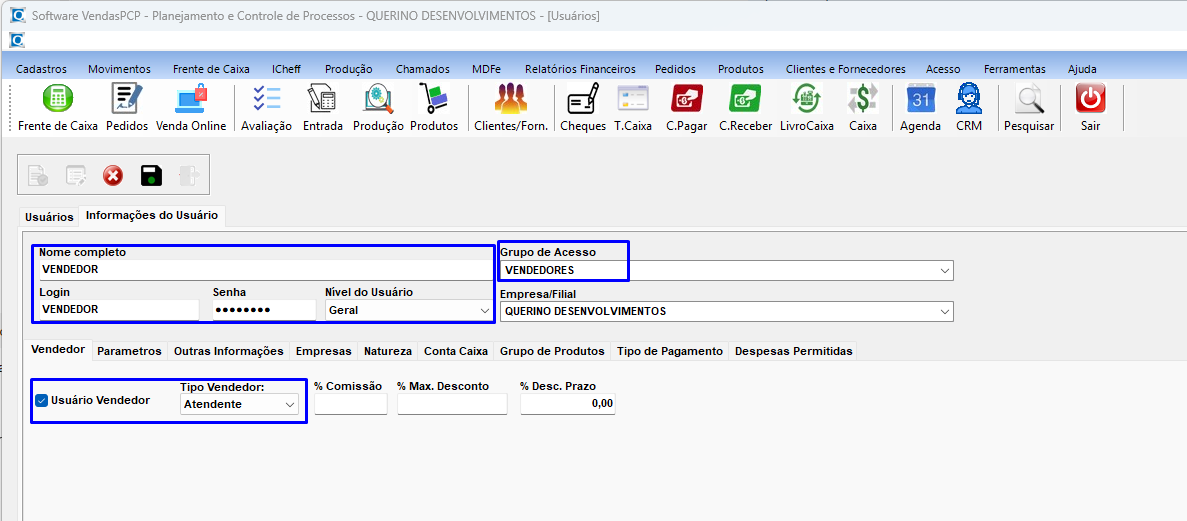
No menu principal do sistema, clique na opção Acesso.
2. Abrir o cadastro de Usuários
Dentro do menu Acesso, clique em Usuários.
Caminho: Acesso → Usuários
3. Iniciar um novo cadastro
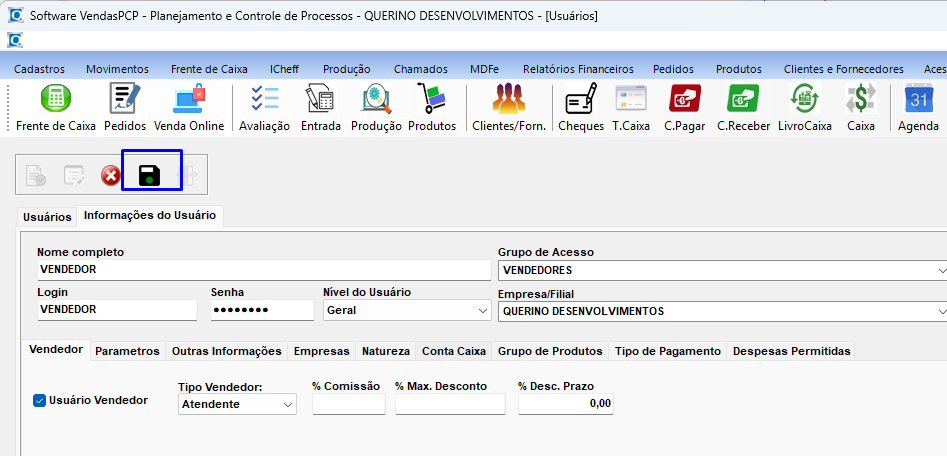
Na tela de Usuários, clique no botão de incluir.

4. Preencher os dados do usuário
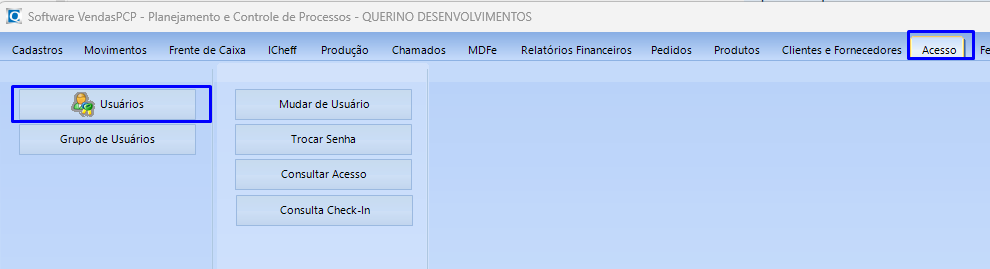
Na guia Informações do Usuário, preencha os dados principais do vendedor:
- Nome completo: nome do vendedor.
- Login: nome que será utilizado para acessar o sistema.
- Senha: senha de acesso do usuário.
- Nível do Usuário: selecione o nível de acesso desejado.
- Grupo de Acesso: selecione o grupo correspondente ao vendedor, por exemplo VENDEDORES.
Na parte inferior da tela, na guia Vendedor, marque a opção Usuário Vendedor e selecione o Tipo Vendedor conforme a função exercida.
Também podem ser configurados, quando necessário:
- % Comissão
- % Máx. Desconto
- % Desc. Prazo
5. Salvar o cadastro
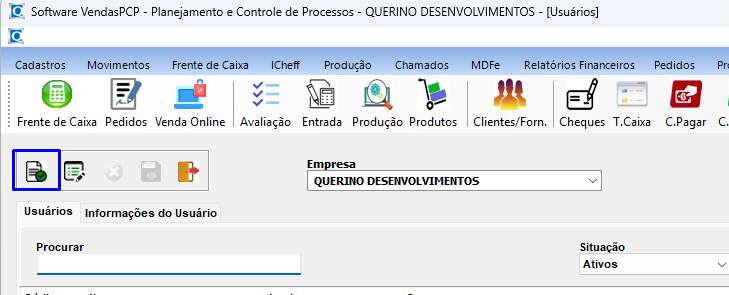
Após conferir todas as informações, clique no botão Salvar, representado pelo ícone de disquete na barra de ferramentas.
Pronto. O usuário estará cadastrado e configurado como vendedor no sistema.
Resumo do processo
Acesso → Usuários → Novo Cadastro → Preencher os dados → Selecionar Grupo de Acesso → Marcar “Usuário Vendedor” → Definir Tipo Vendedor → Salvar
Observação importante: para que o usuário seja reconhecido pelo sistema como vendedor, a opção Usuário Vendedor deve estar marcada na guia Vendedor.