

Este manual apresenta o passo a passo para emitir uma Nota Fiscal Eletrônica (NF-e) no sistema VendasPCP.
1. Acessar o menu de emissão de NF-e
Na tela principal do sistema:
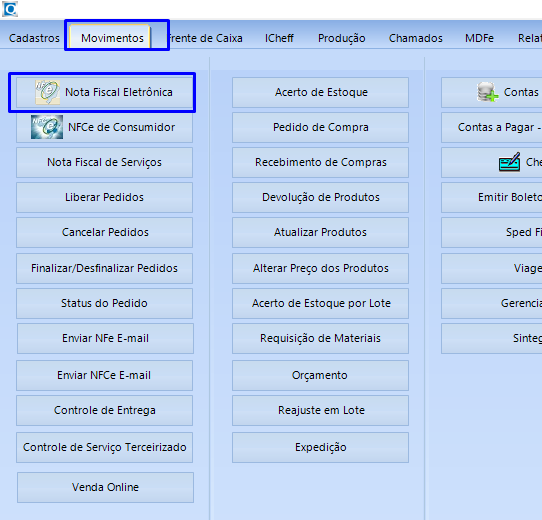
- Clique no menu Movimentos.
- Em seguida, clique em Nota Fiscal Eletrônica.
Isso abrirá a tela de emissão das notas fiscais.
2. Localizar o pedido que será faturado
Na tela de Nota Fiscal Eletrônica:
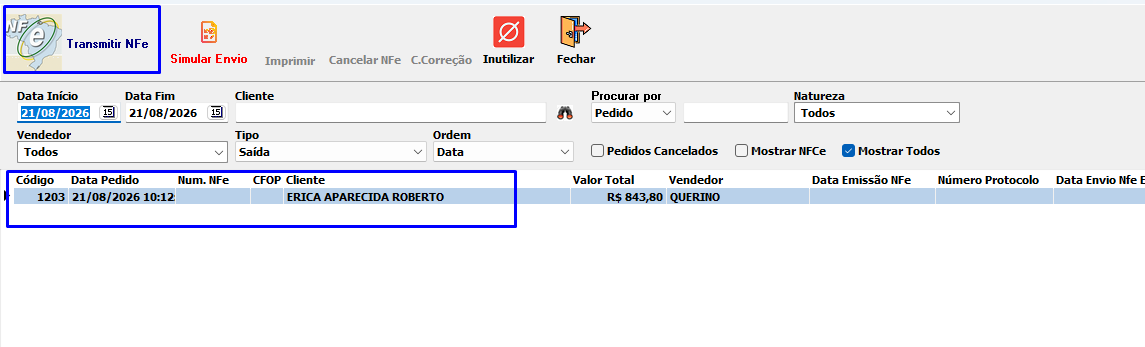
- Informe o período desejado nos campos Data Início e Data Fim.
- Se necessário, utilize os filtros disponíveis, como Cliente, Vendedor, Tipo, Natureza e Procurar por.
- Localize o pedido na grade de resultados.
- Selecione o pedido que deseja utilizar para emitir a nota fiscal.
Importante: confira se o pedido exibido é realmente o correto antes de prosseguir.
3. Transmitir a NF-e
Com o pedido selecionado:
- Clique no botão Transmitir NFe.
O sistema fará a transmissão da nota fiscal para autorização. Após a transmissão, a nota será processada e, quando autorizada, ficará disponível para impressão e demais ações.
4. Imprimir, salvar ou enviar a nota fiscal
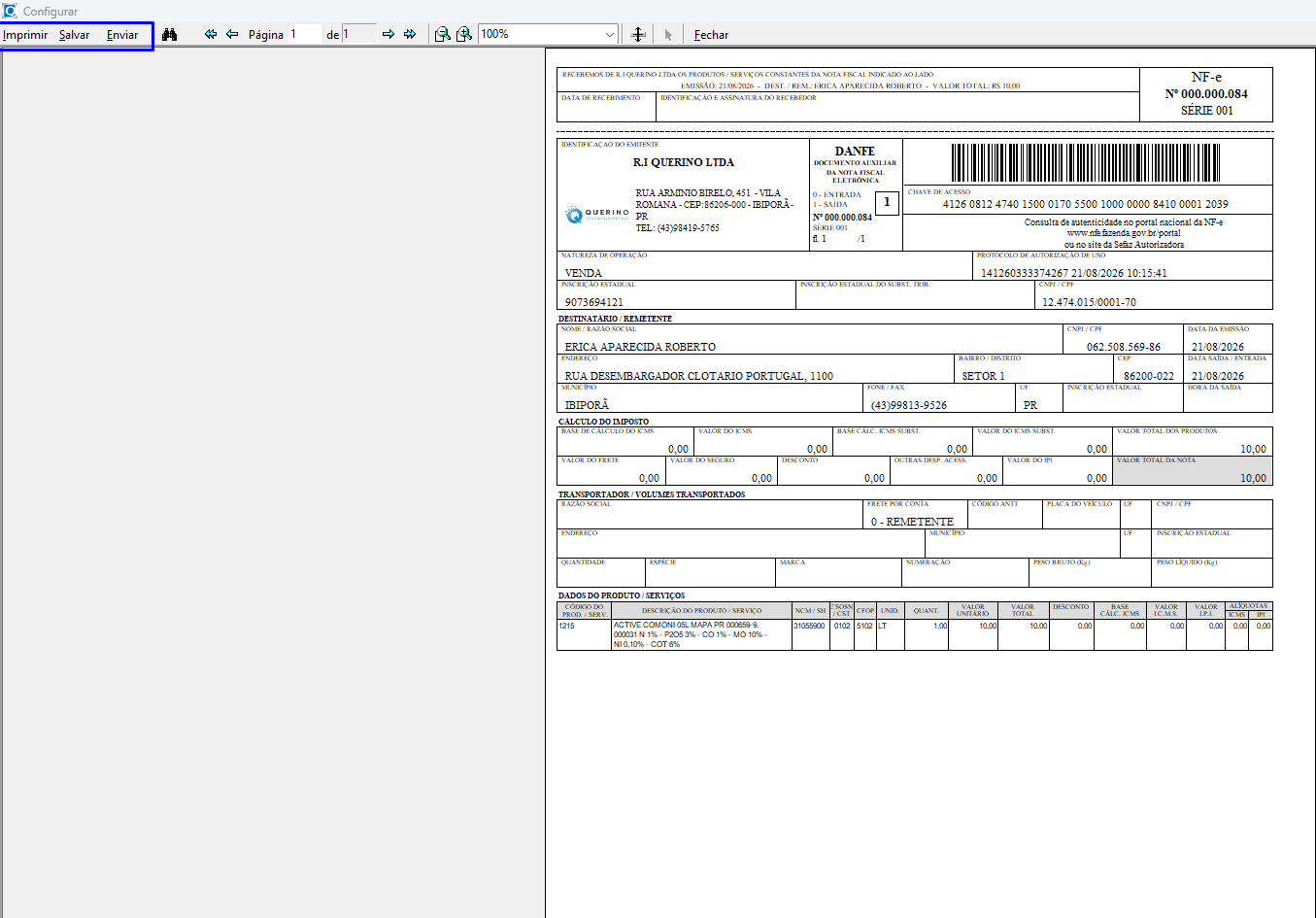
Depois que a nota fiscal for transmitida e autorizada, será possível visualizar o DANFE.
Na tela de visualização, você poderá utilizar as opções:
- Imprimir – para imprimir a nota fiscal;
- Salvar – para salvar o DANFE;
- Enviar – para enviar o documento.
5. Conferir os dados da nota
Antes de finalizar, confira os principais dados da NF-e, como:
- número da NF-e;
- série;
- cliente;
- data de emissão;
- valor total;
- produtos;
- chave de acesso;
- protocolo de autorização.
Resumo do processo
Movimentos → Nota Fiscal Eletrônica → Localizar o pedido → Transmitir NFe → Conferir autorização → Imprimir, salvar ou enviar o DANFE.