

Este manual apresenta o passo a passo para localizar contas a receber, registrar boletos pelo Web Service/API e imprimir o boleto no VendasPCP.
1. Acessar a emissão de boletos
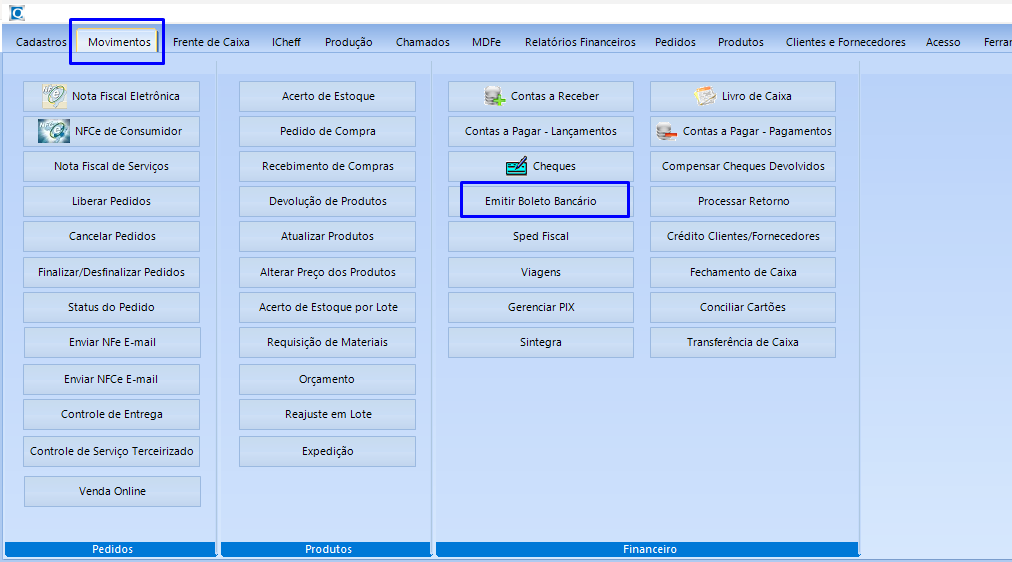
No menu principal do sistema, acesse Movimentos e, na área Financeiro, clique em Emitir Boleto Bancário.
2. Conhecer a tela de Emissão de Boletos
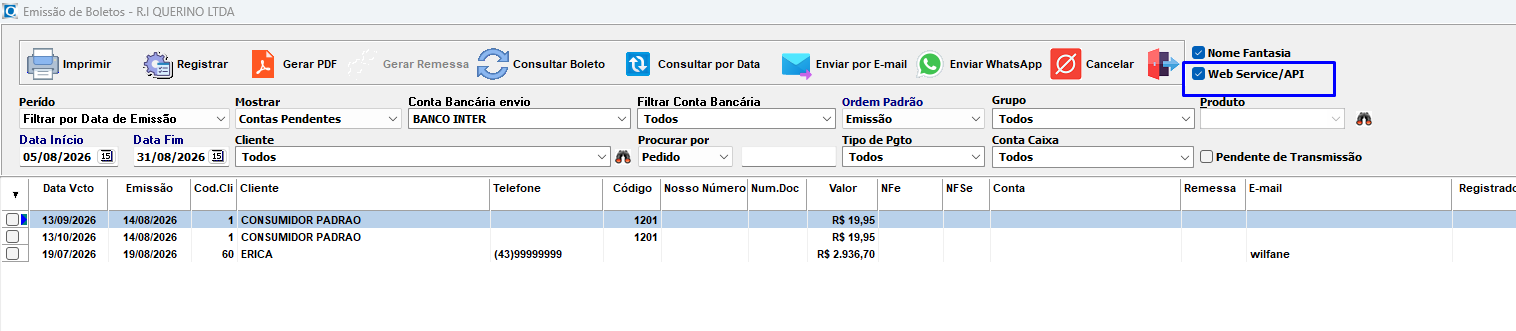
Na tela Emissão de Boletos ficam disponíveis os filtros de período, situação das contas, conta bancária de envio, cliente, tipo de pagamento e demais opções. Também estão disponíveis as ações Imprimir, Registrar, Gerar PDF, Gerar Remessa, Consultar Boleto, Consultar por Data, Enviar por E-mail, Enviar WhatsApp e Cancelar.
Para emissão via integração bancária, mantenha a opção Web Service/API marcada.

3. Definir o período
No campo Período, selecione o critério desejado. É possível filtrar por Data de Vencimento, Data de Emissão ou Data de Lançamento.
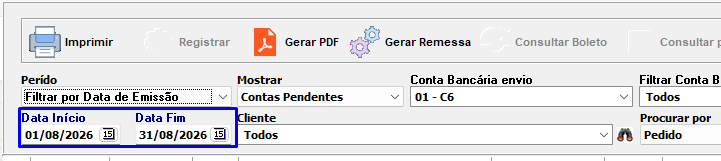
Após escolher o critério, informe Data Início e Data Fim para determinar quais contas serão apresentadas.
4. Selecionar a conta bancária
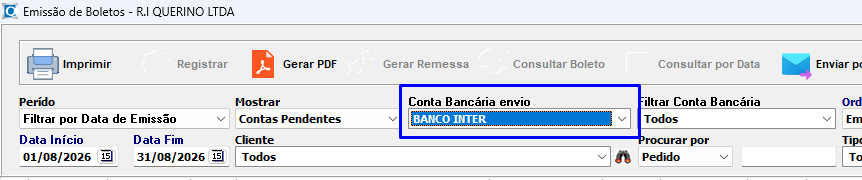
No campo Conta Bancária envio, selecione a conta bancária que será utilizada para registrar os boletos. Confirme se a conta escolhida corresponde ao banco e à configuração correta da empresa.
5. Utilizar Web Service/API
Para registrar o boleto diretamente no banco pela integração, marque a opção Web Service/API.
Depois de definir o período, a conta bancária e os demais filtros necessários, a grade exibirá as contas encontradas.
6. Selecionar os títulos
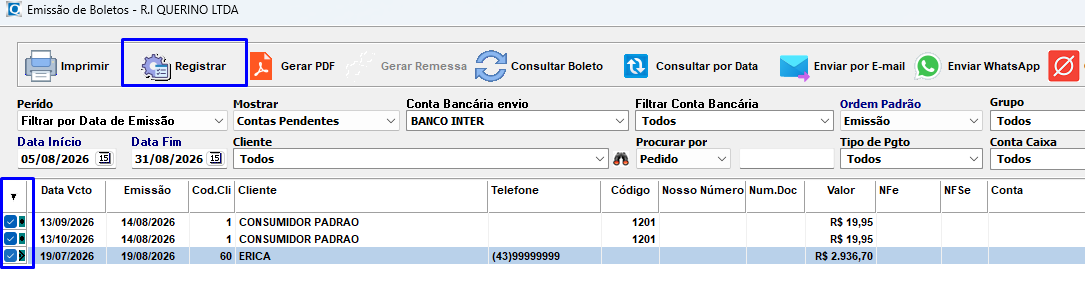
Marque, na primeira coluna da grade, os títulos que deseja registrar. É possível selecionar um ou mais lançamentos antes de iniciar o processo.
Confira cliente, vencimento, valor e demais informações antes de prosseguir.
7. Registrar os boletos
Com os títulos selecionados, clique em Registrar.
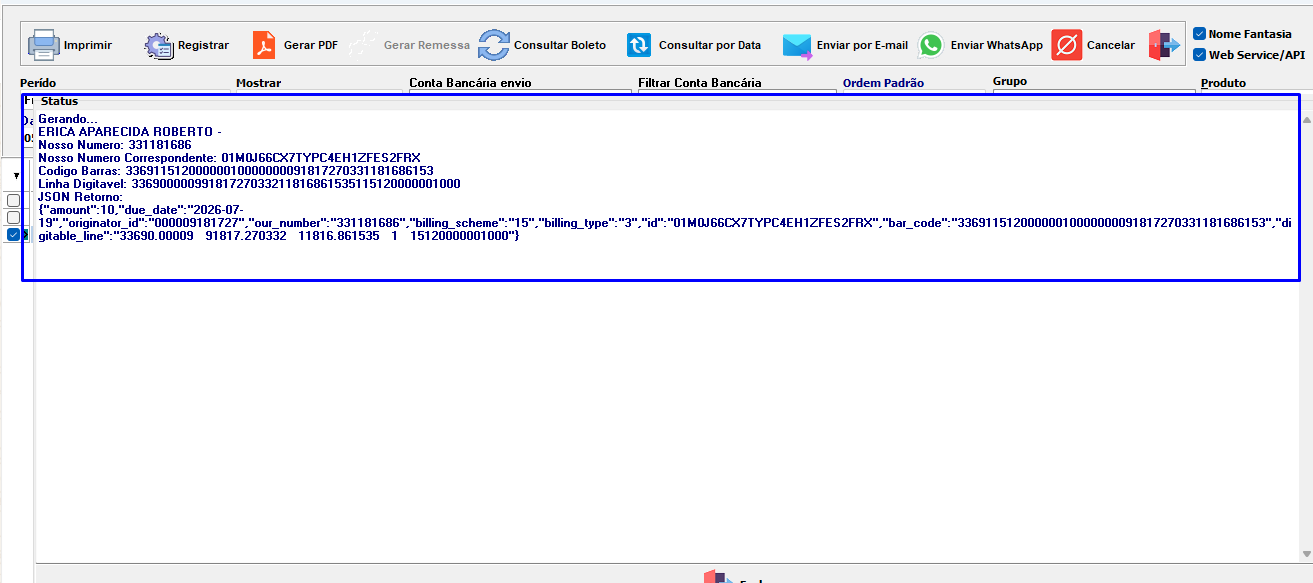
O sistema enviará os dados para o Web Service/API do banco. Durante o processo, acompanhe o campo Status. Quando o registro for aceito, o retorno poderá apresentar informações como Nosso Número, código de barras, linha digitável e dados retornados pela API.
8. Conferir o boleto registrado
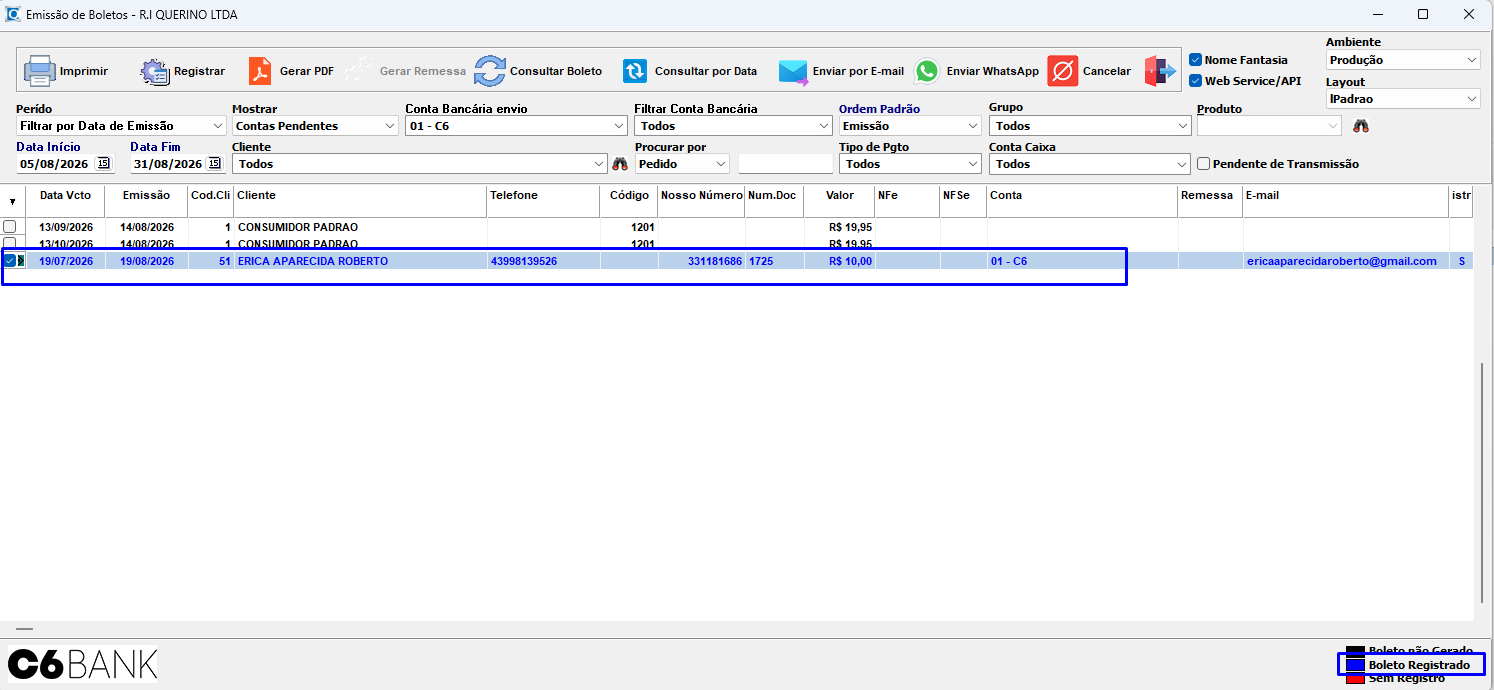
Após o registro, confira a linha correspondente ao título. O boleto registrado passa a apresentar informações geradas pelo banco, como Nosso Número, número do documento, conta bancária e demais dados de registro.
A legenda da tela ajuda a identificar a situação de cada boleto, como boleto não gerado, boleto registrado ou lançamento sem registro.
9. Imprimir o boleto
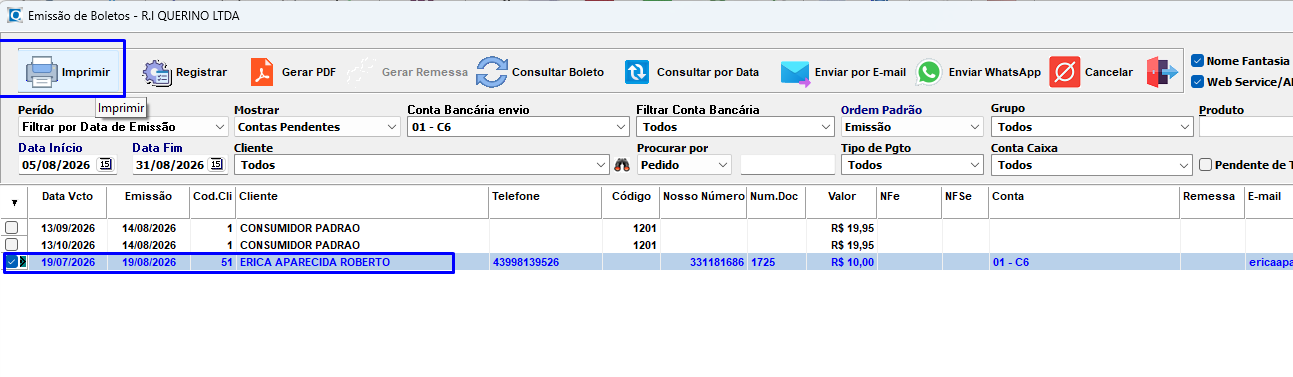
Selecione o título desejado e clique em Imprimir.
A impressão deve ser realizada somente após conferir que o boleto foi registrado corretamente e possui os dados bancários necessários.
10. Conferir a impressão
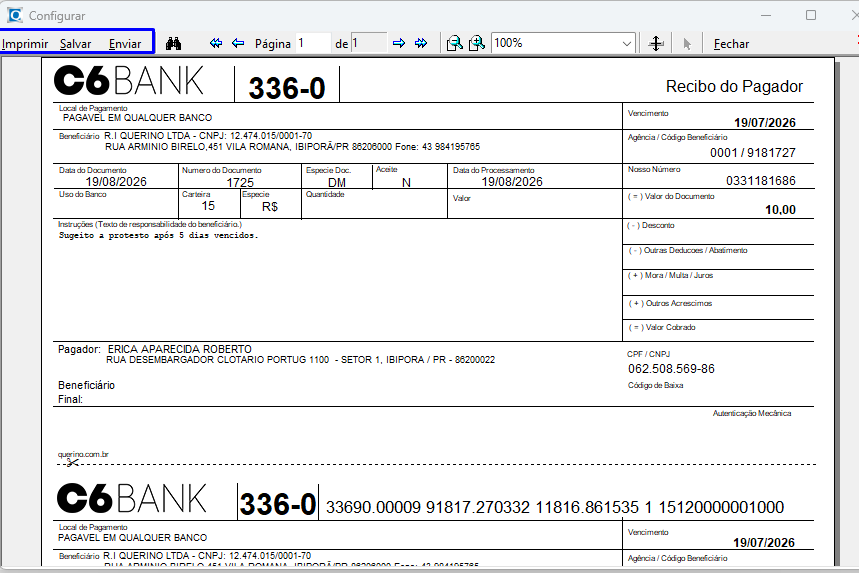
Será aberta a visualização do boleto. Antes de entregar ou enviar ao cliente, confira principalmente beneficiário, pagador, vencimento, número do documento, Nosso Número, valor, código de barras e linha digitável.
Estando todas as informações corretas, utilize a opção Imprimir da tela de visualização.
Resumo do processo
Movimentos > Emitir Boleto Bancário > Definir período > Selecionar conta bancária > Marcar Web Service/API > Selecionar os títulos > Registrar > Conferir o retorno > Imprimir.
Importante: antes de registrar ou imprimir, confirme sempre a conta bancária, o cliente, o vencimento e o valor do título.