

Este manual apresenta o passo a passo para realizar o Cadastro de Produtos no VendasPCP.
1. Acesse o menu Produtos
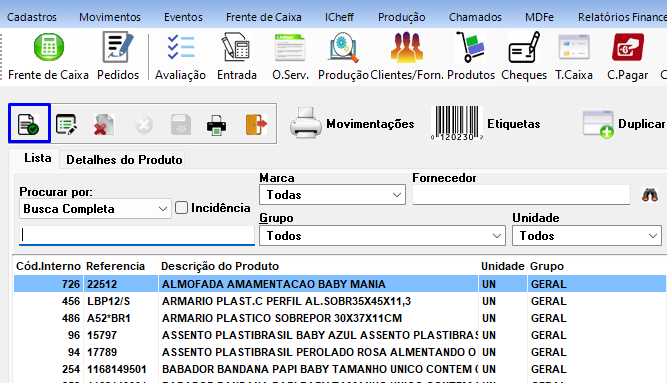
No menu principal do sistema, acesse Produtos.
2. Clique em Incluir
Na tela de produtos, clique em Incluir para iniciar um novo cadastro.
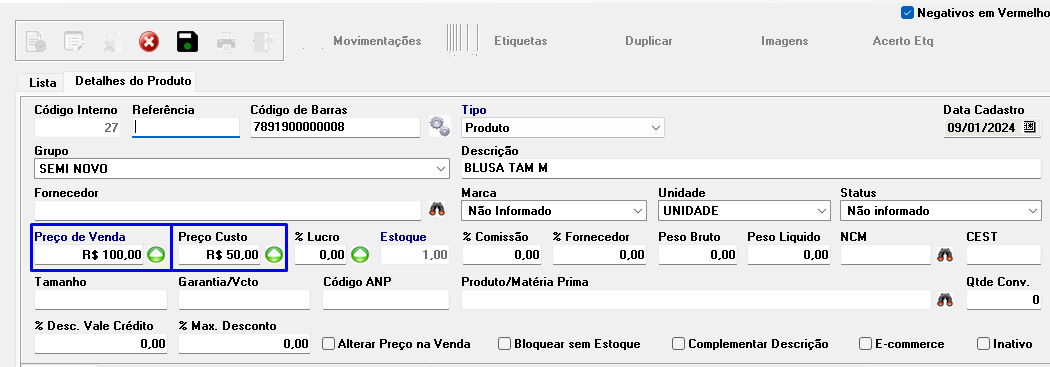
3. Preencha os dados do produto
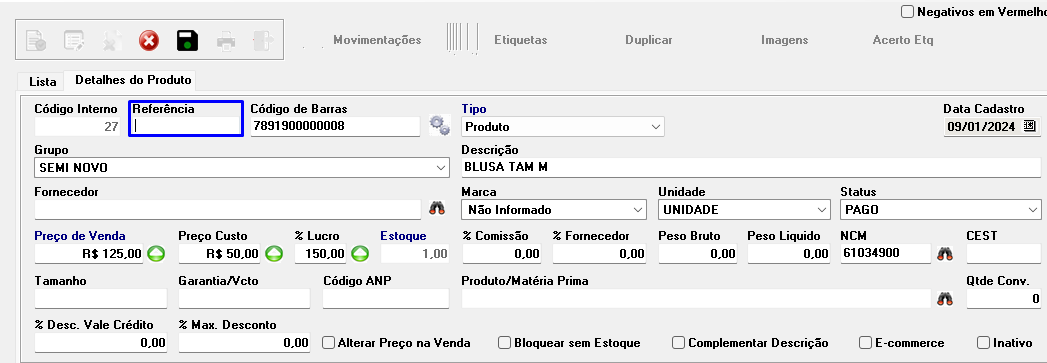
Informe a Referência, se houver.
4. Informe o Código de Barras
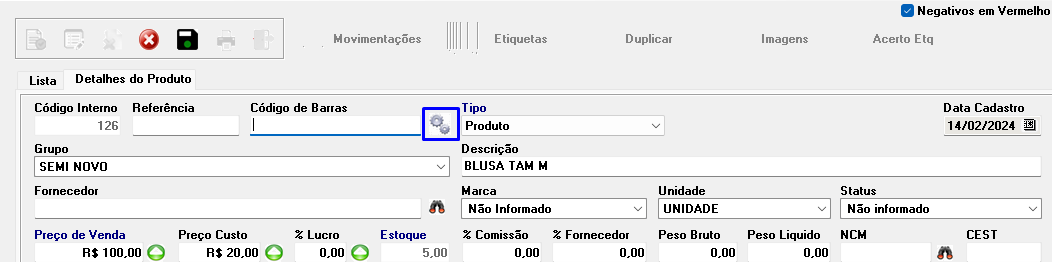
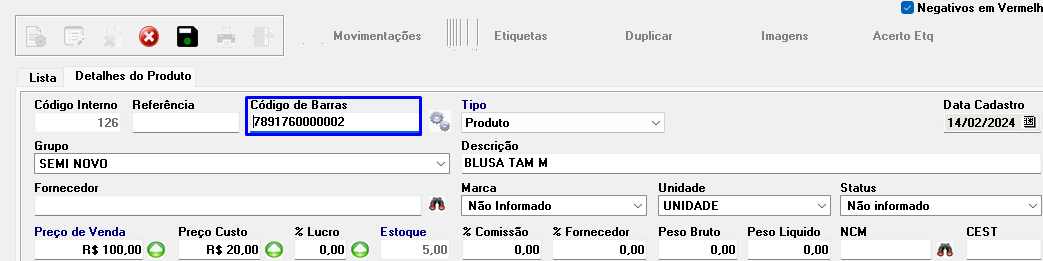
Informe o Código de Barras ou utilize o leitor.
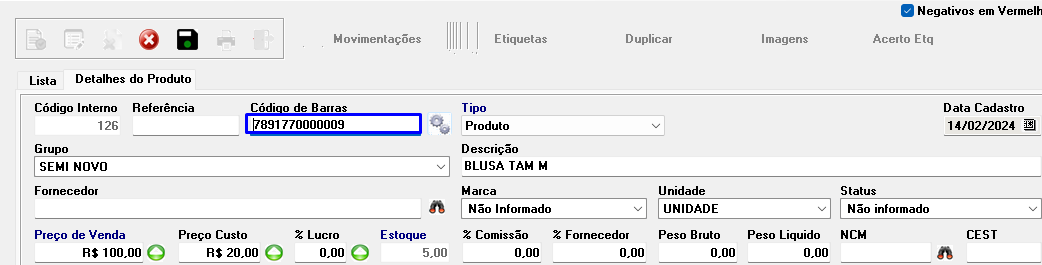
Se o produto não tiver código de barras, clique na Engrenagem para gerar um código pelo sistema.
Dica: o sistema também pode gerar códigos de barras automaticamente. Para ativar, fale com o Suporte Querino.
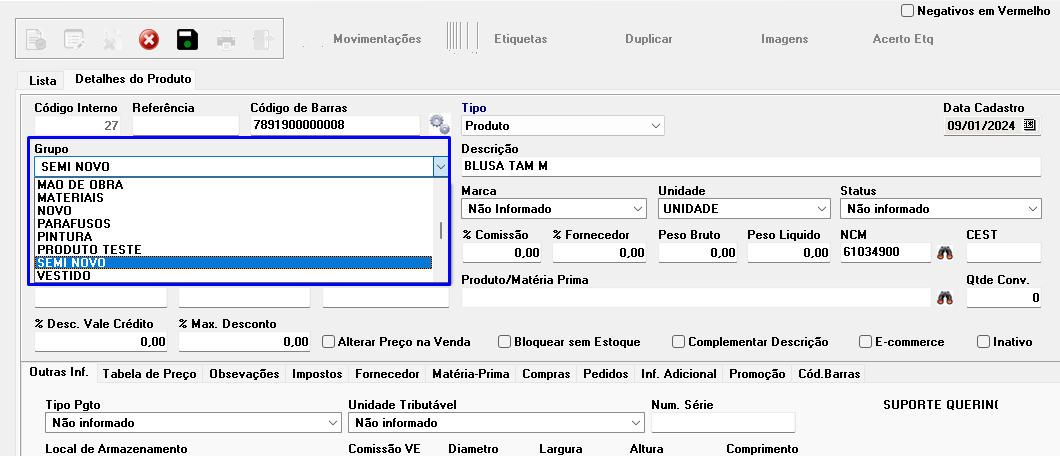
5. Selecione o Grupo
Selecione o Grupo do produto. Este campo é obrigatório.
Precisa cadastrar um Grupo? Veja o manual correspondente.
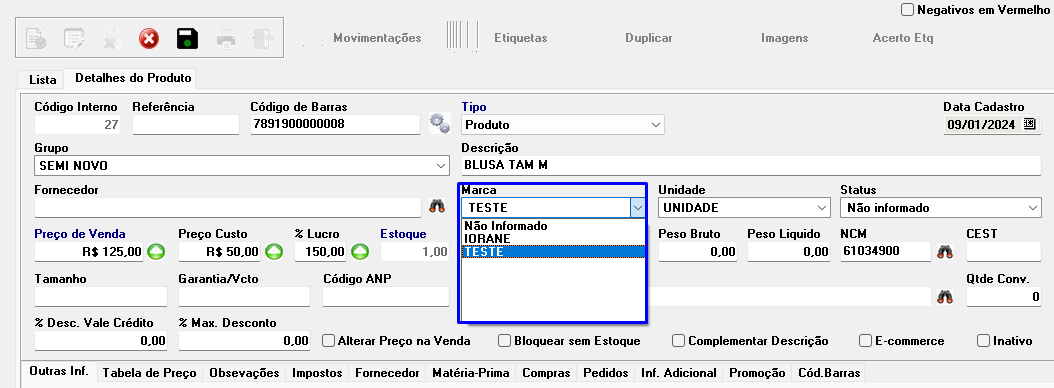
6. Selecione a Marca
Selecione a Marca do produto.
Precisa cadastrar uma Marca? Veja o manual correspondente.
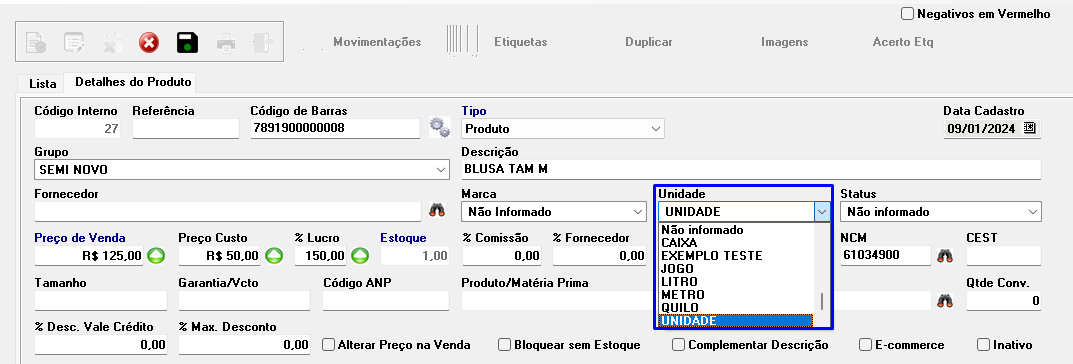
7. Selecione a Unidade de Medida
Selecione a Unidade de Medida.
Precisa cadastrar uma Unidade? Veja o manual correspondente.
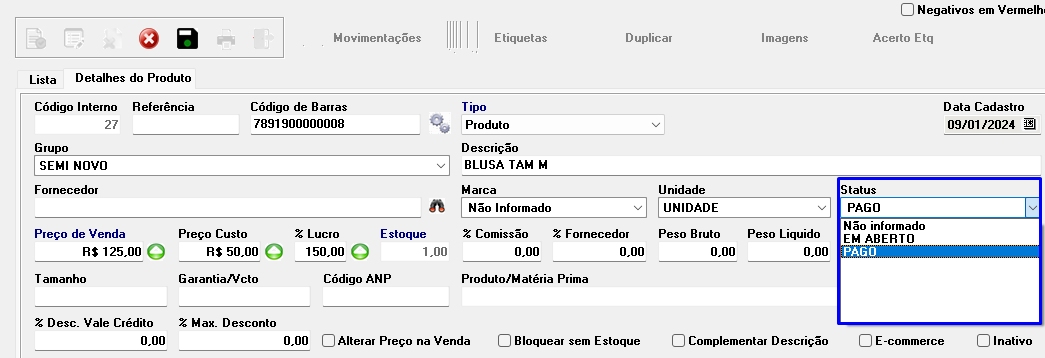
8. Selecione o Status
Se desejar, selecione o Status do produto. O Status ajuda a identificar a situação do produto no cadastro.
Precisa cadastrar um Status? Veja o manual correspondente.
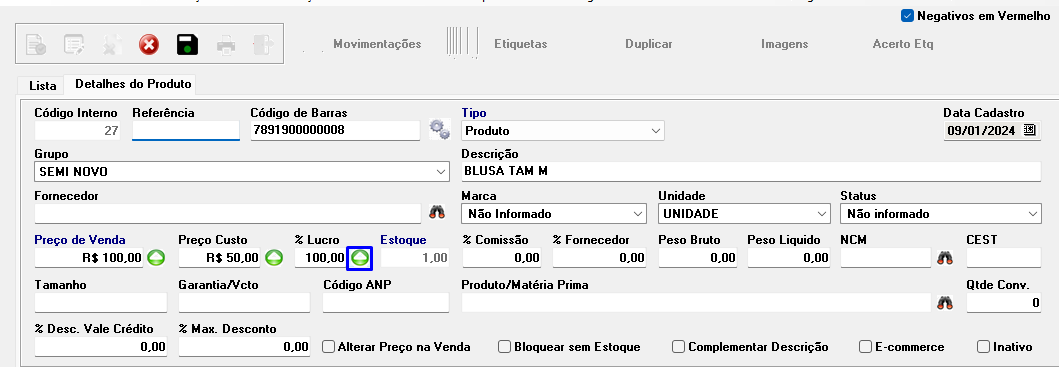
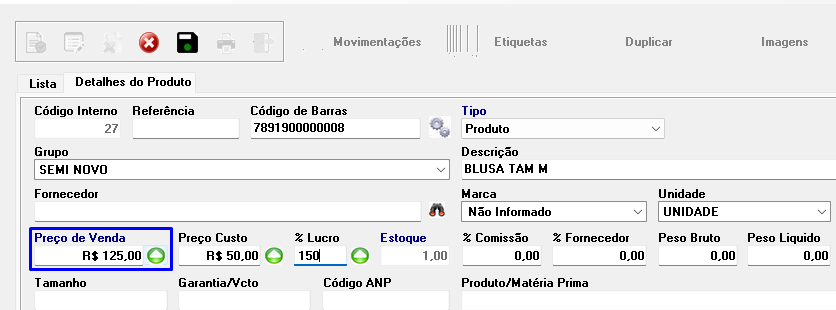
9. Informe o Preço de Custo e o Preço de Venda
Informe o Preço de Custo e o Preço de Venda.
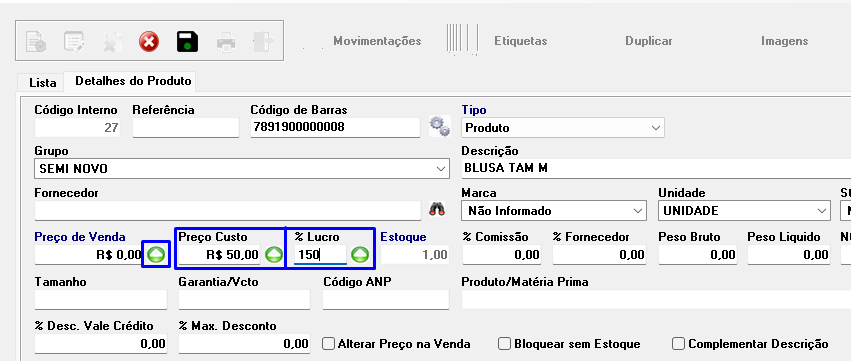
Para calcular o percentual de lucro, clique na seta verde do campo Lucro.

Ou informe o Custo e o percentual de Lucro e clique na seta verde do Preço de Venda.
O sistema calculará automaticamente o Preço de Venda.
10. Informe a quantidade em Estoque
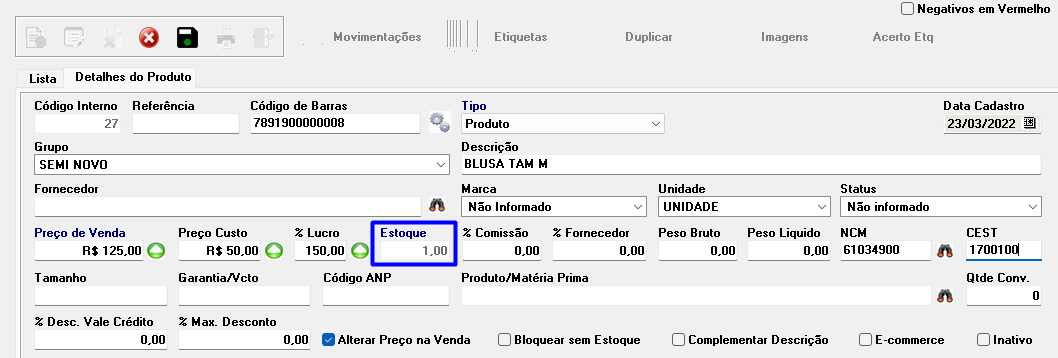
Informe a quantidade disponível em Estoque.
Dica: também é possível trabalhar com estoque fixo. Para configurar, fale com o Suporte Querino.
11. Finalize o cadastro
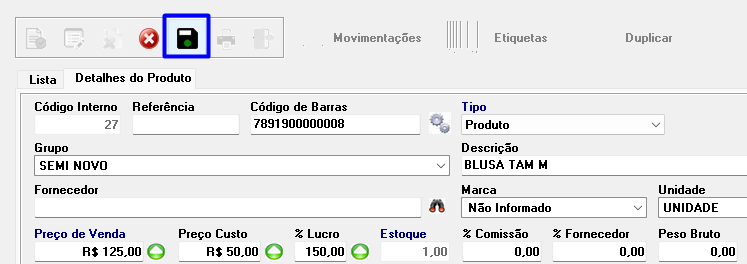
Para finalizar, clique em Gravar.
Pronto! O produto foi cadastrado.