

Este manual apresenta o passo a passo para realizar a Abertura e o Fechamento de Caixa no VendasPCP, além de mostrar como conferir o movimento e os recebimentos registrados.
1. Faça a Abertura de Caixa
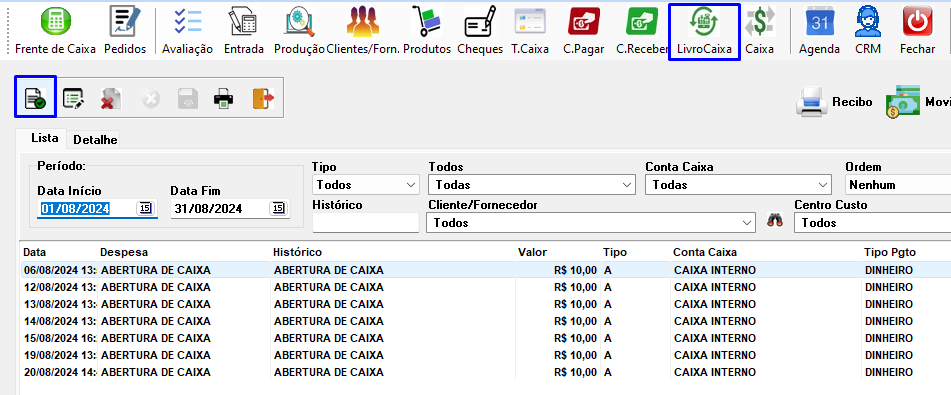
Para iniciar o movimento do caixa, acesse o menu Livro Caixa e clique em Incluir.
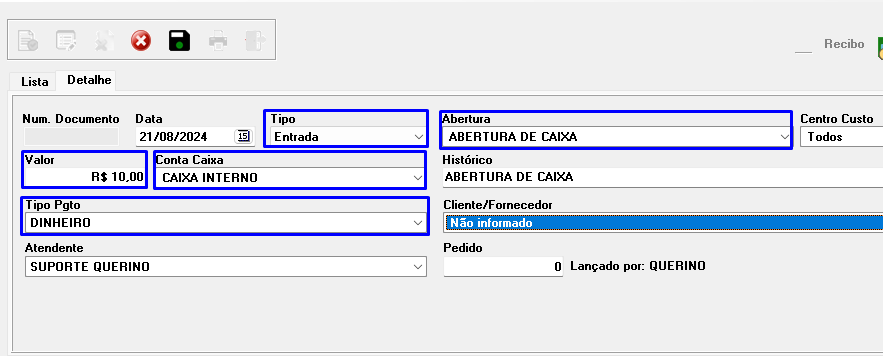
Preencha os dados da abertura: Data, Tipo (Entrada), Abertura, Valor, Conta Caixa e Tipo de Pagamento (Dinheiro).
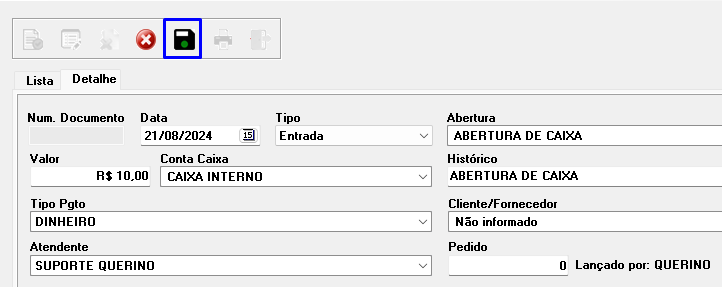
Após conferir as informações, clique em Gravar. A abertura ficará registrada no movimento do caixa.
2. Acesse o Fechamento de Caixa
Para encerrar o movimento do dia, acesse o menu Caixa.

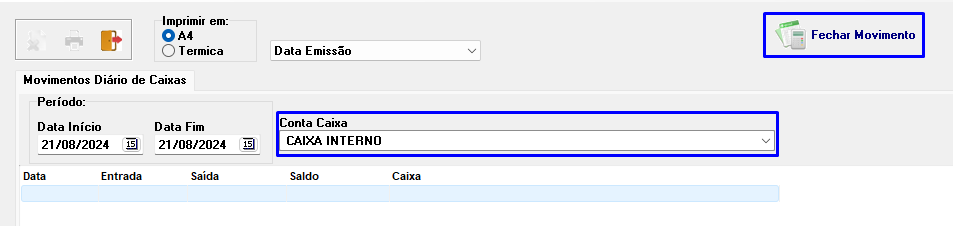
Na tela Movimento Diário de Caixa, clique em Fechar Movimento.
3. Informe a Conta Caixa e a data
Selecione a Conta Caixa e informe a data do movimento que deseja encerrar.
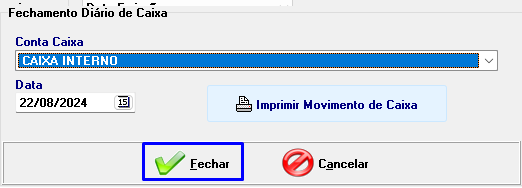
Se quiser conferir os lançamentos antes de finalizar, utilize a opção de impressão do movimento. Para concluir, clique em Fechar.
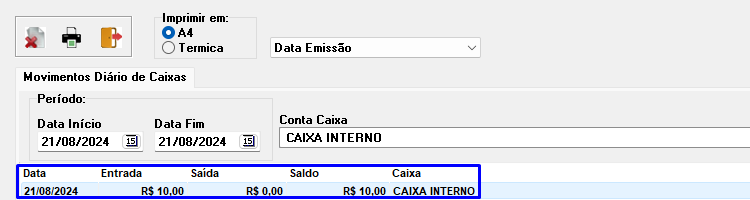
4. Confira o relatório do Movimento de Caixa
Para visualizar ou imprimir os lançamentos do caixa, informe o período e a Conta Caixa e clique em Imprimir.
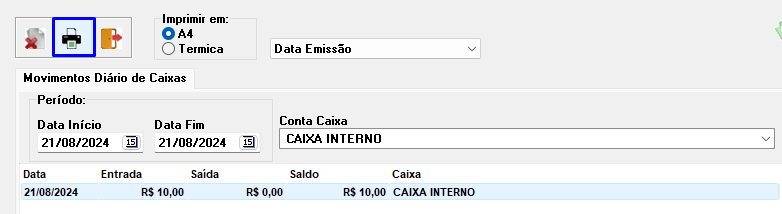
O relatório apresenta as entradas, saídas e o saldo do movimento.
5. Confira os totais do fechamento
Na parte inferior do relatório, o Resumo apresenta os totais de Entradas, Saídas e Saldo.
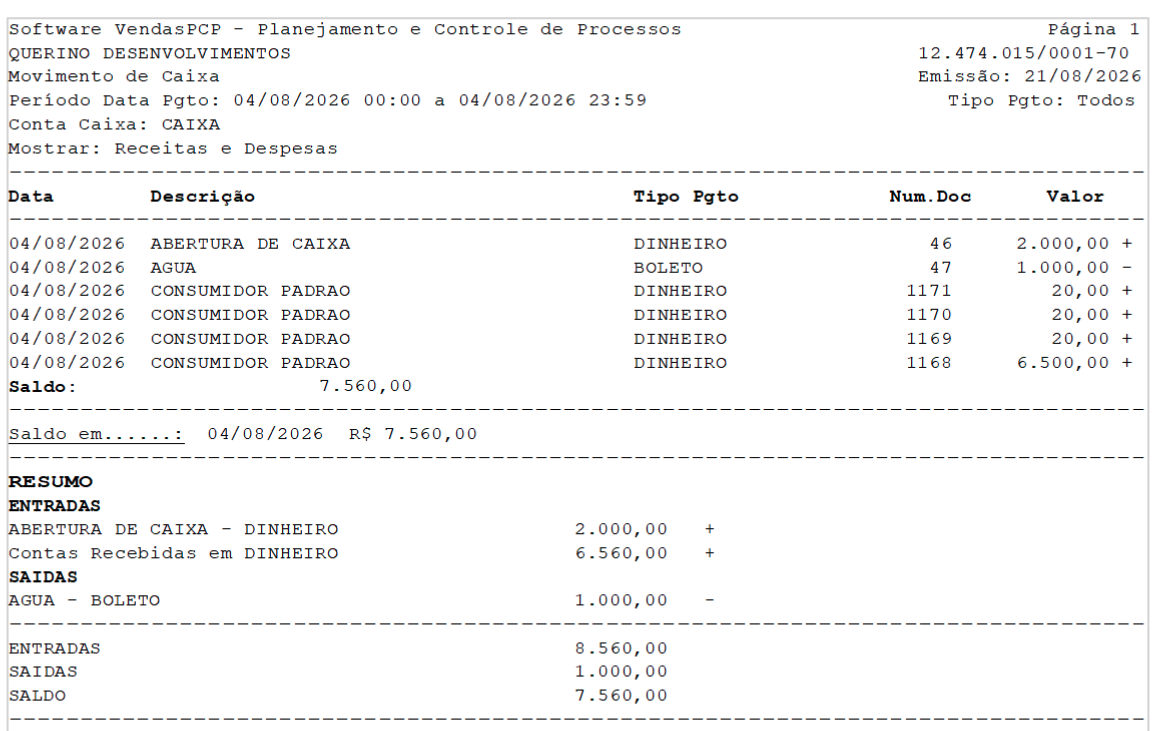
O saldo corresponde ao total das entradas menos o total das saídas. Antes de concluir a conferência, confirme se os valores correspondem aos lançamentos realizados no período.
6. Consulte os recebimentos
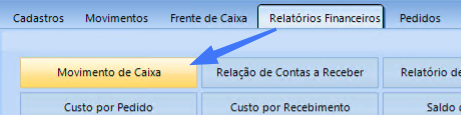
Para consultar os recebimentos registrados no sistema, acesse Relatórios Financeiros > Movimento de Caixa.
Informe o período e selecione a Conta Caixa que deseja consultar.
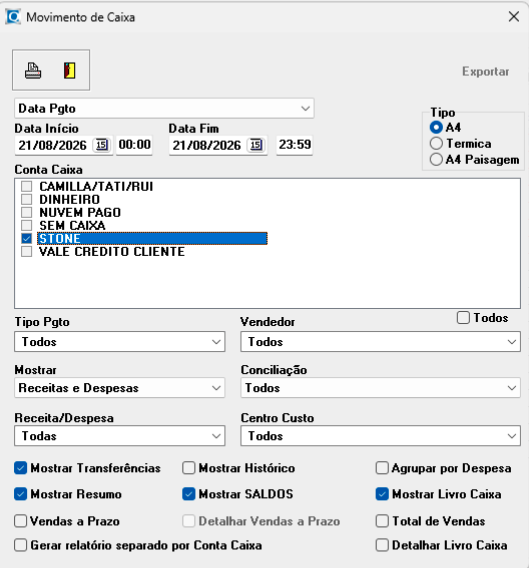
Utilize os filtros disponíveis, como Tipo Pgto, Vendedor, Conciliação, Receita/Despesa e Centro Custo. Para uma conferência mais completa, podem ser mantidas marcadas as opções Mostrar Resumo, Mostrar SALDOS e Mostrar Livro Caixa.
Depois de definir os filtros, gere o relatório para conferir os recebimentos, entradas, saídas e o saldo do movimento.