

Este manual mostra o passo a passo para lançar um novo pedido no VendasPCP pelo menu Pedidos.
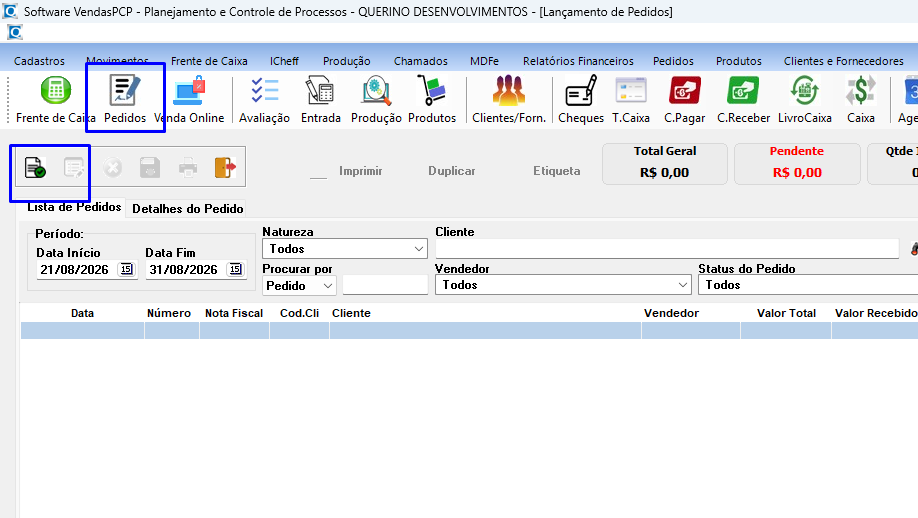
1. Acesse o menu Pedidos
Na tela principal do sistema, clique em Pedidos para abrir a tela de lançamento.
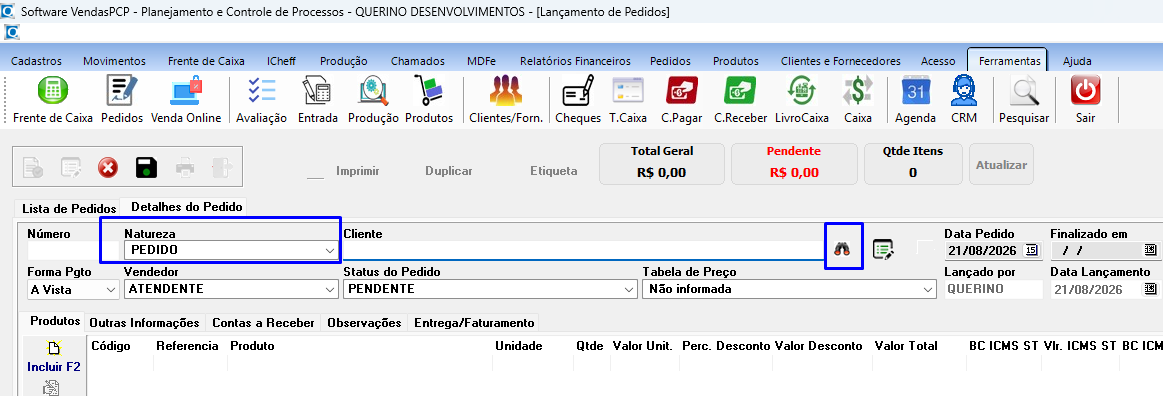
2. Inclua um novo pedido
Clique em Incluir/Novo e preencha os principais dados: Natureza, Cliente, Forma de Pagamento, Vendedor e, quando utilizada, a Tabela de Preço.
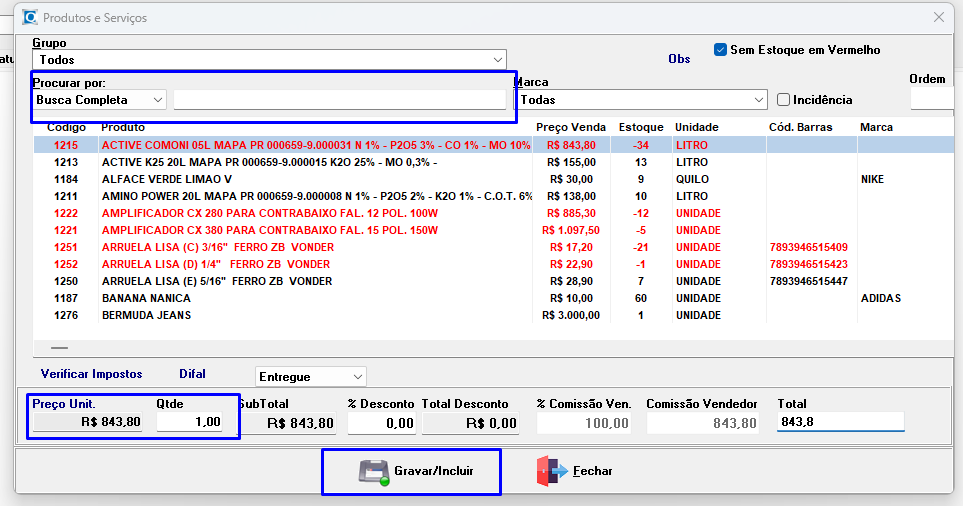
3. Inclua os produtos
Na guia Produtos, clique em Incluir F2 ou pressione F2. Pesquise o produto, selecione-o, confira preço e quantidade, informe a quantidade vendida, confira subtotal, descontos e total e clique em Gravar/Incluir.
Produtos sem estoque podem aparecer em vermelho, conforme a configuração do sistema.
4. Confira os itens
Confira código, referência, produto, unidade, quantidade, valor unitário, desconto e valor total. Se necessário, use Alterar F3 ou Excluir F4.
5. Confira pagamento e dados finais
Confira CFOP, Condições de Pagamento, Tipo de Pagamento, Bandeira quando aplicável, Tipo de Entrega, Conta Caixa, Centro de Custo e Total da Venda.
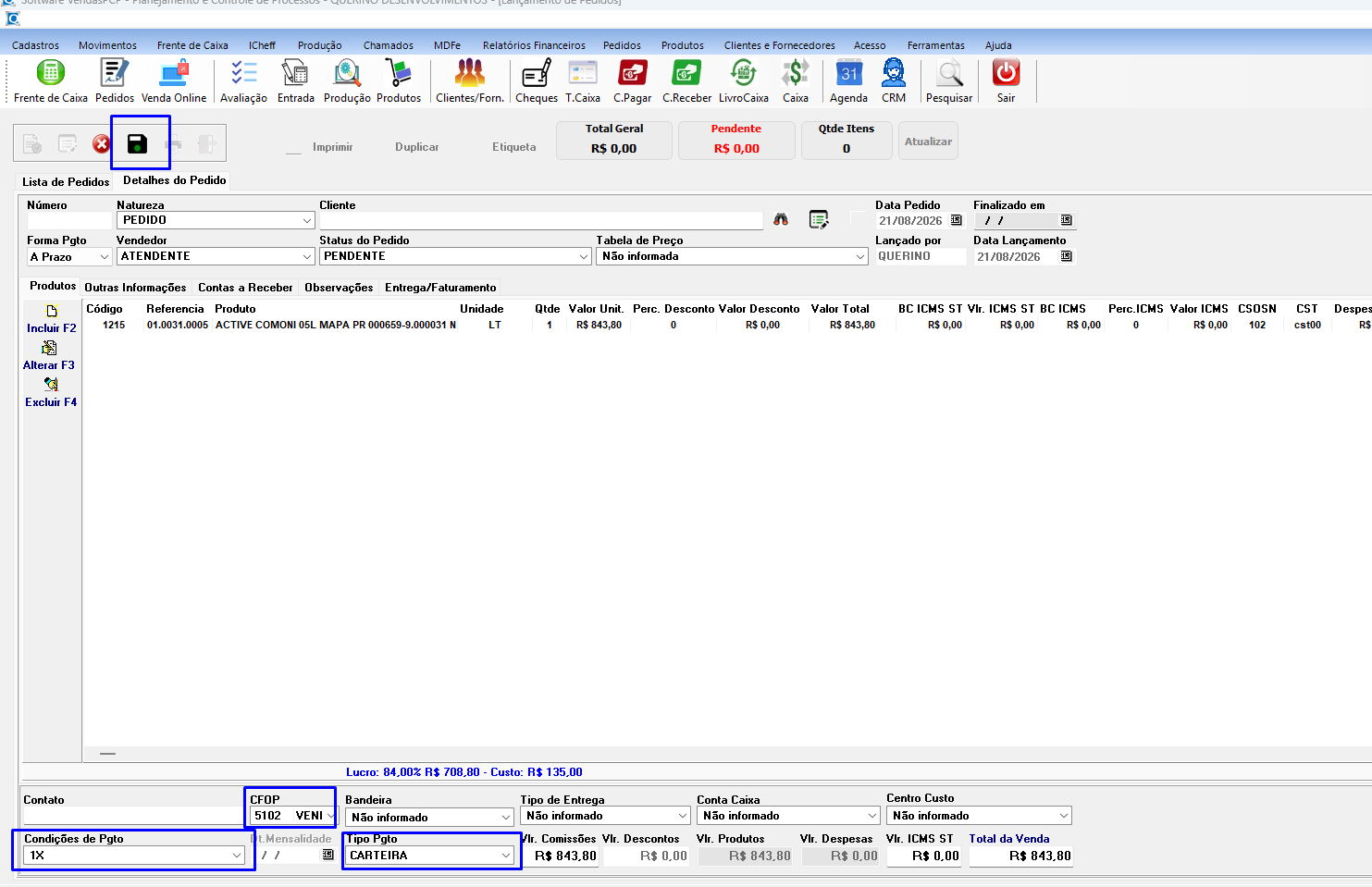
6. Grave o pedido
Depois de conferir todas as informações, clique em Gravar. O pedido estará concluído.
Importante: antes de gravar, confirme cliente, natureza, produtos, quantidades, valores, descontos, condição de pagamento, tipo de pagamento, CFOP e total da venda.