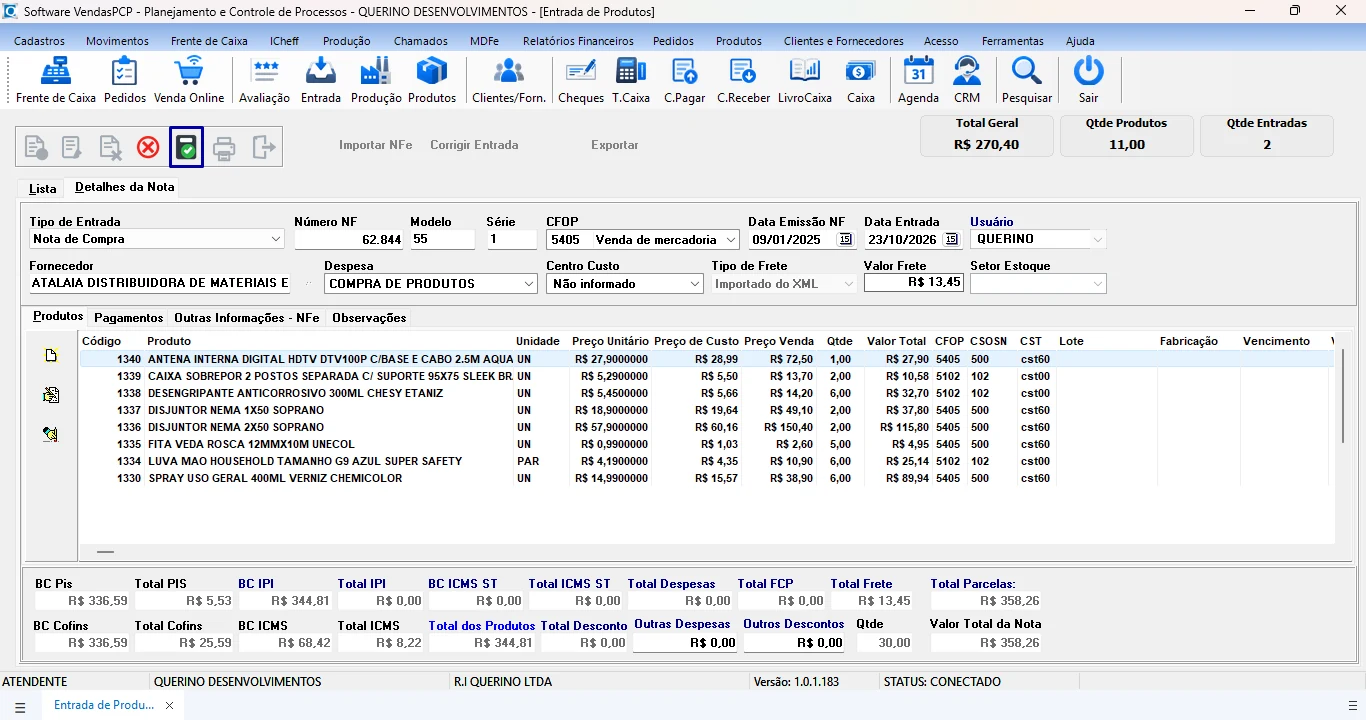
Manual de Entrada de Produtos via Arquivo XML
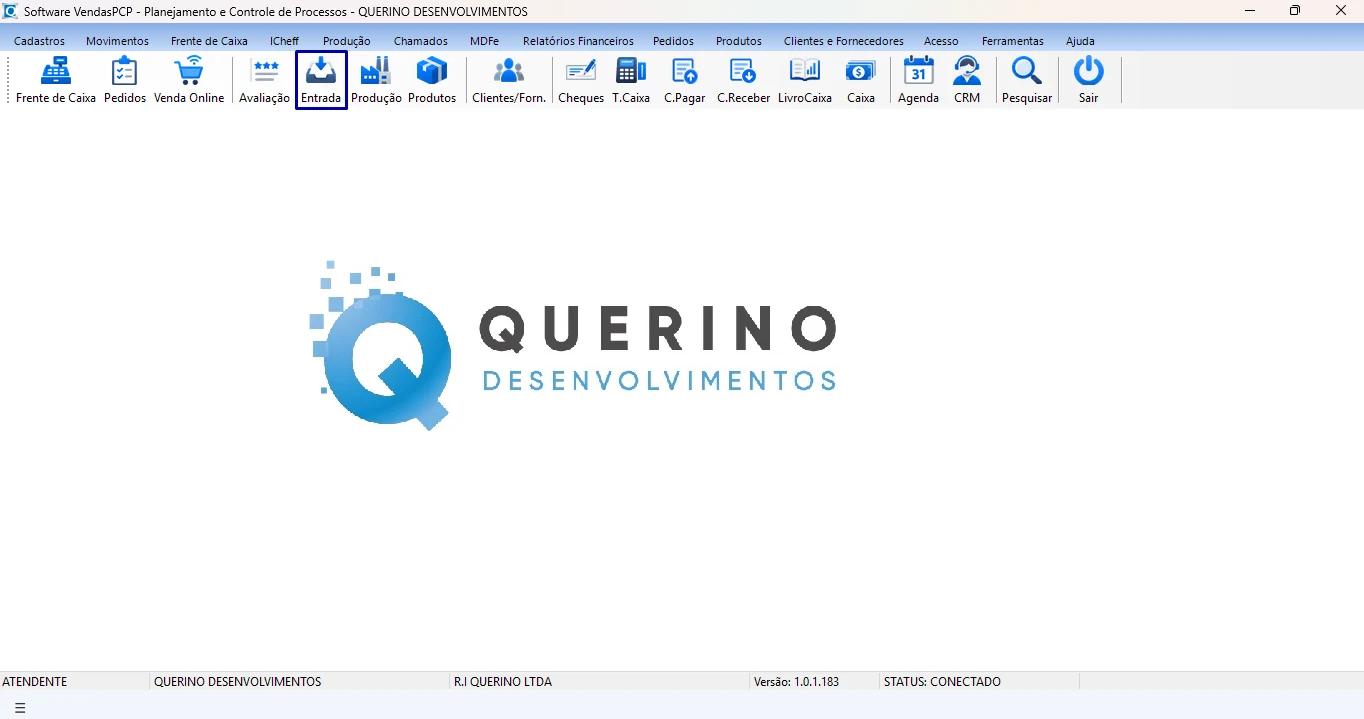
No menu Entrada.
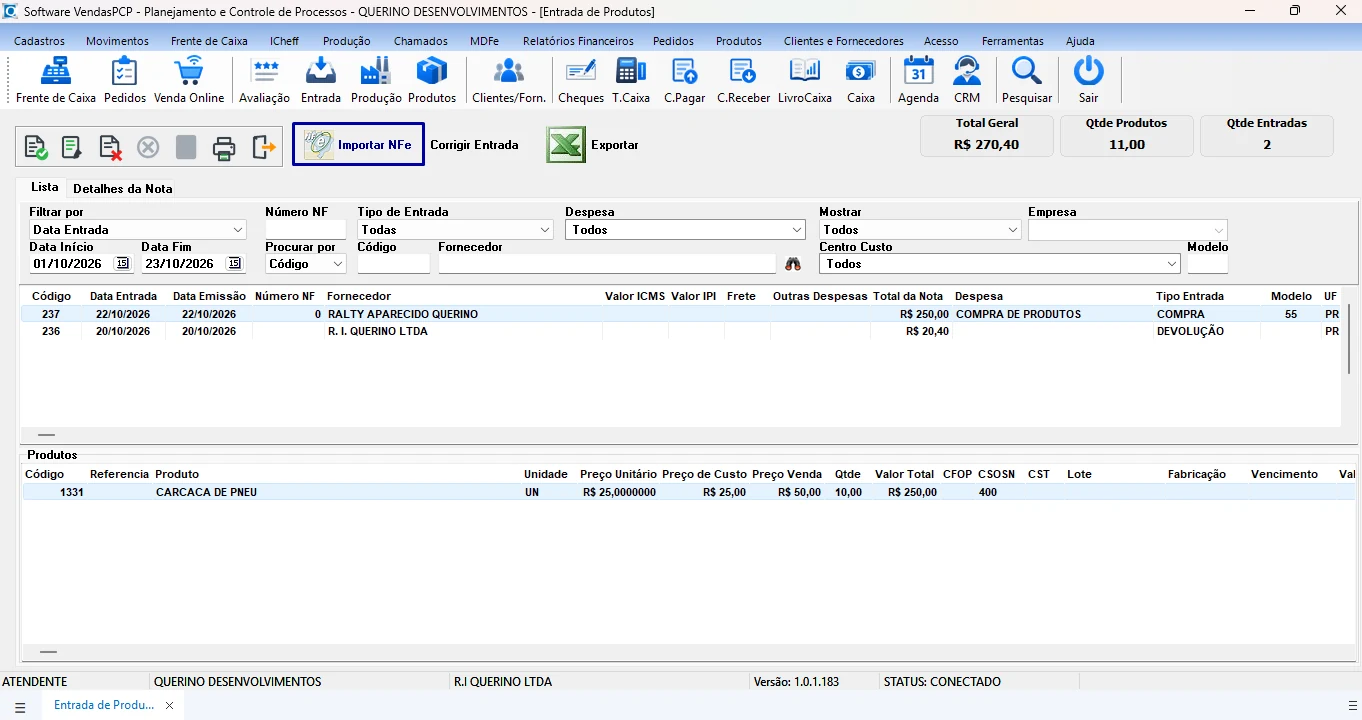
Selecione o botão Importar NFe.
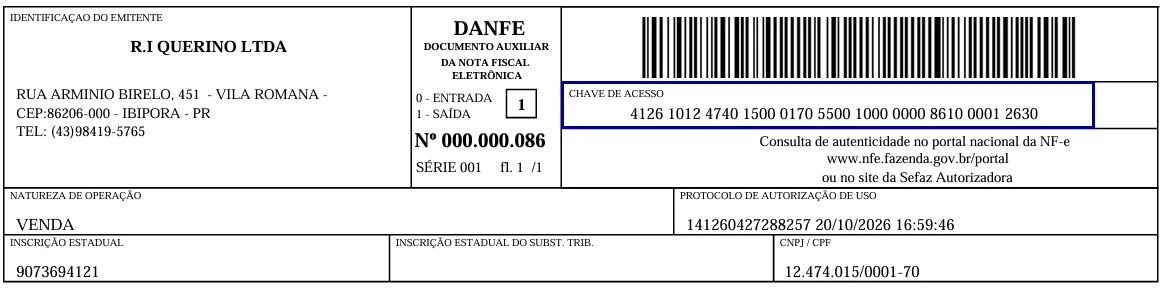
A importação pode ser realizada de duas maneiras:
1º. Se tiver a nota em mãos, pode ler a chave de acesso com o leitor ou digitar manualmente. Depois selecione Importar.
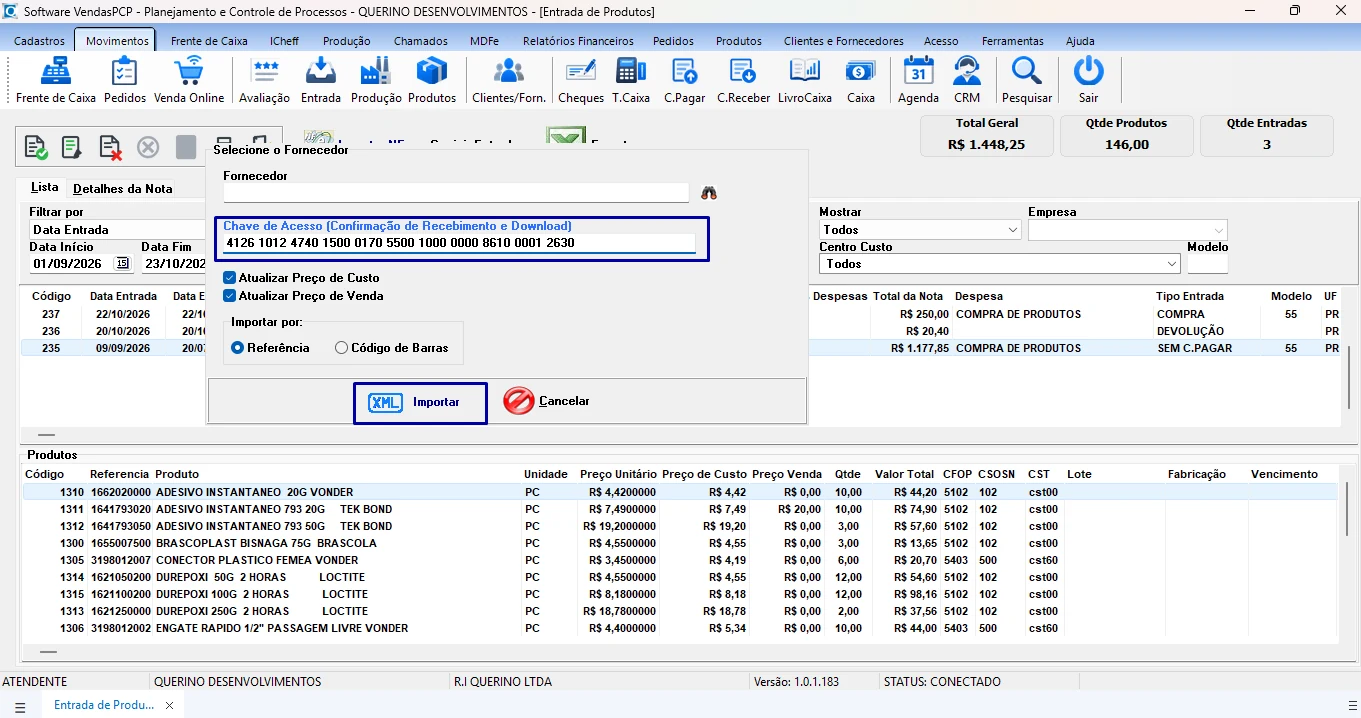
2º. Caso não tenha o XML em mãos, é possível importar na máquina ou buscar pela Receita.
Clique no botão Importar.
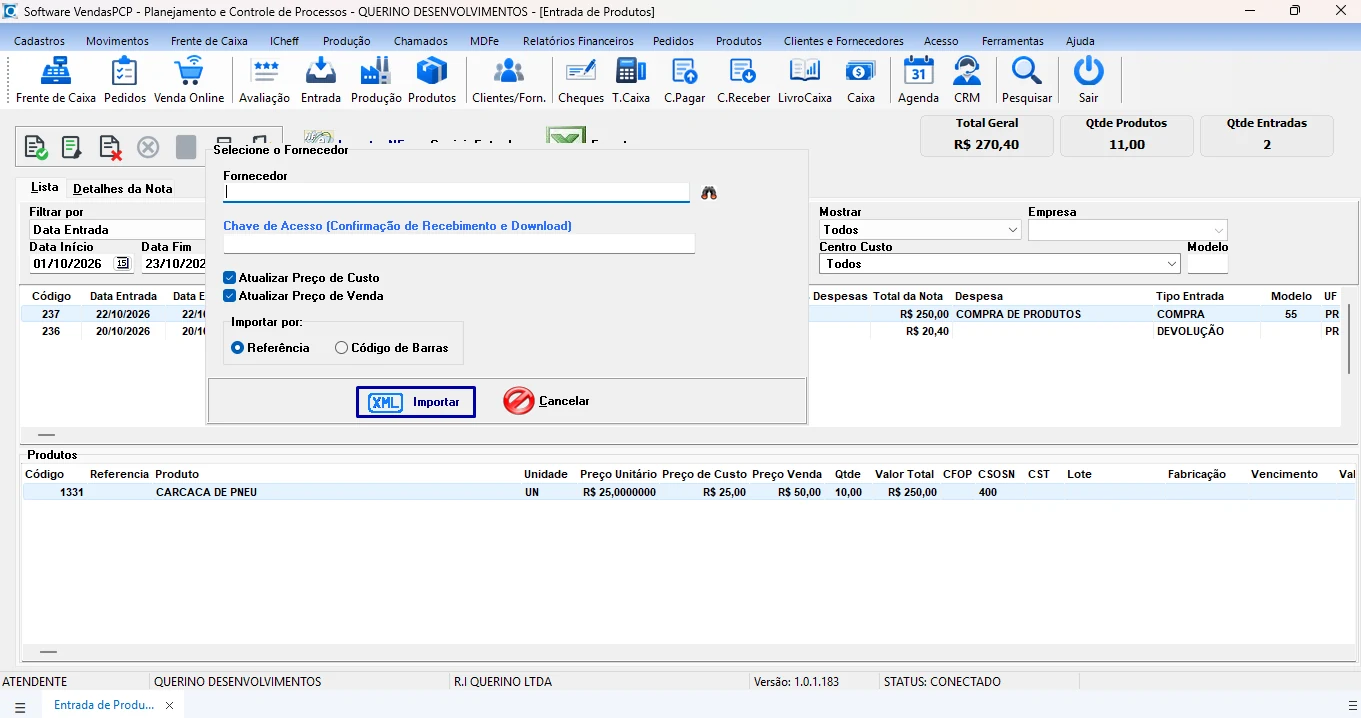
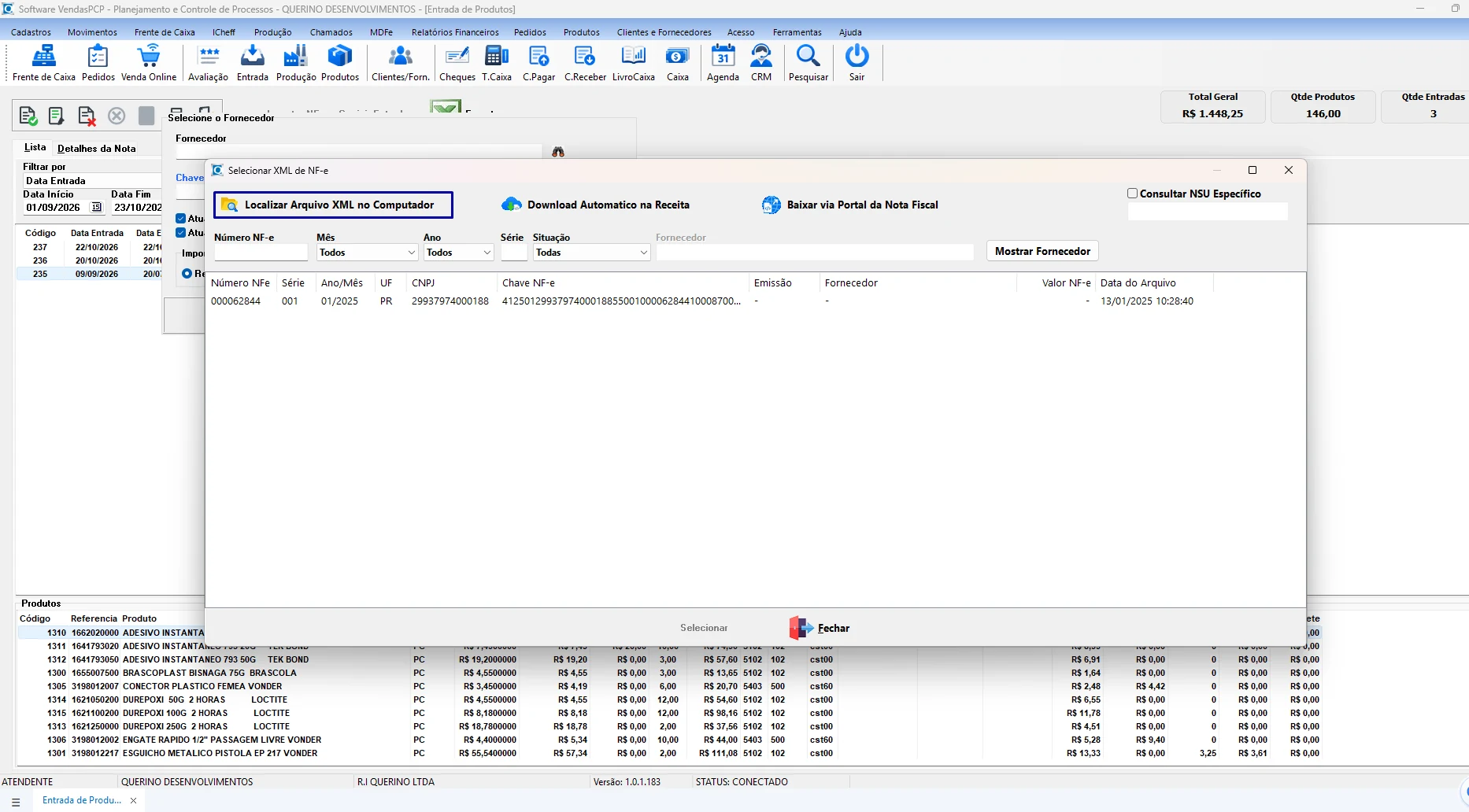
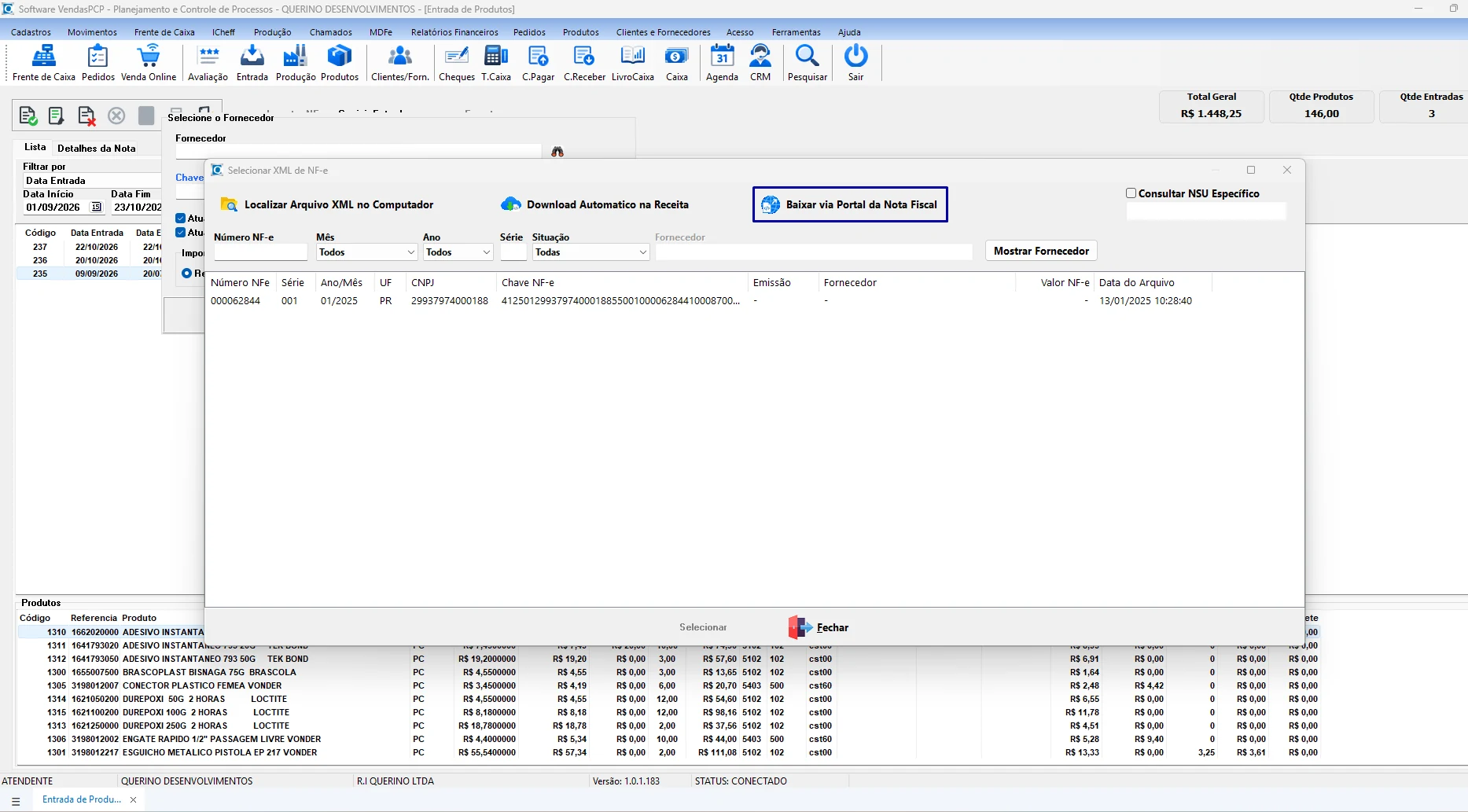
Se o XML já estiver salvo na máquina, clique na opção Localizar Arquivo XML no Computador.
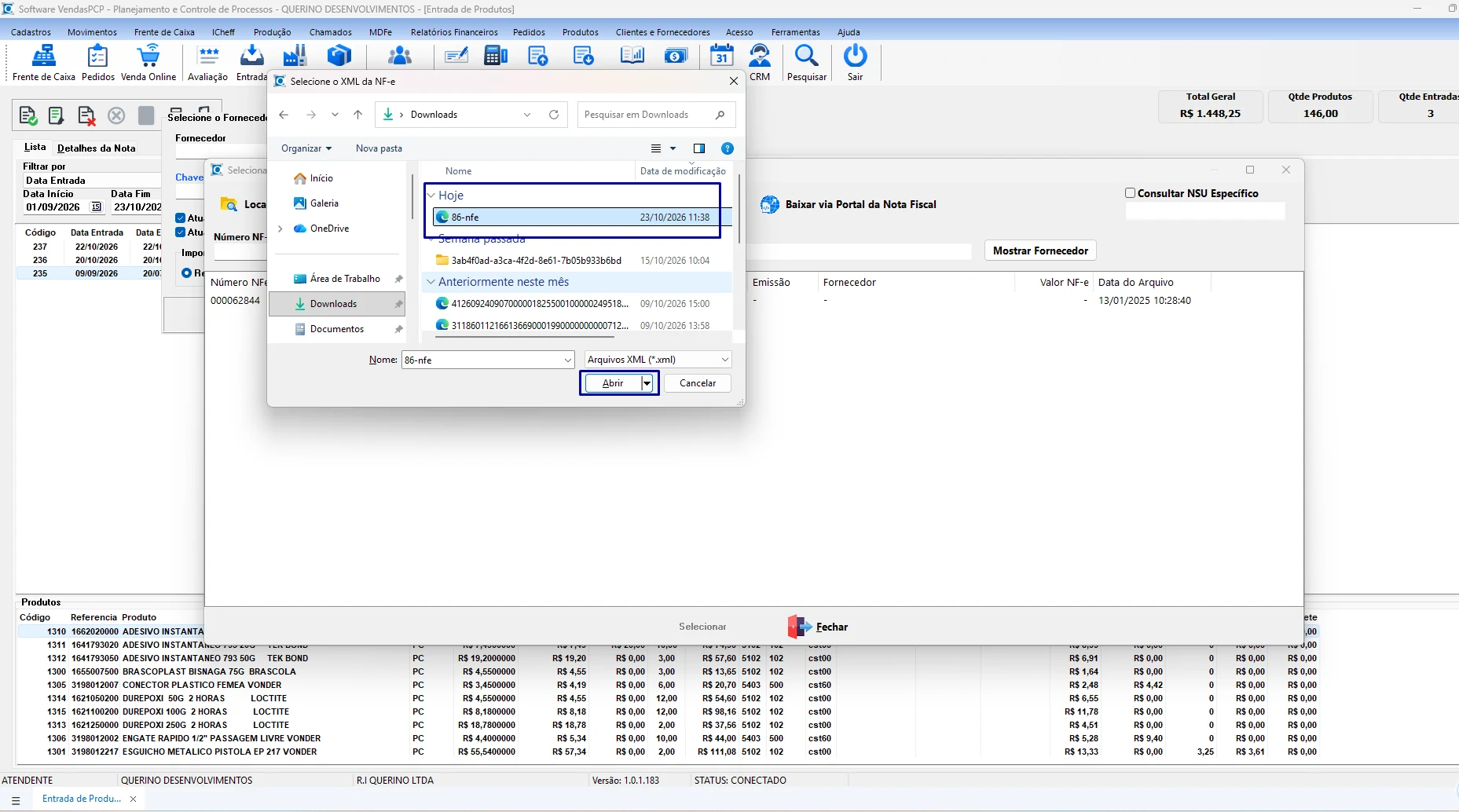
Ao clicar em Abrir, será aberta automaticamente a tela de entrada.
Também é possível Baixar via Portal da Nota Fiscal o XML para depois localizar no computador (porém deve estar com o certificado instalado na máquina para realizar a consulta).
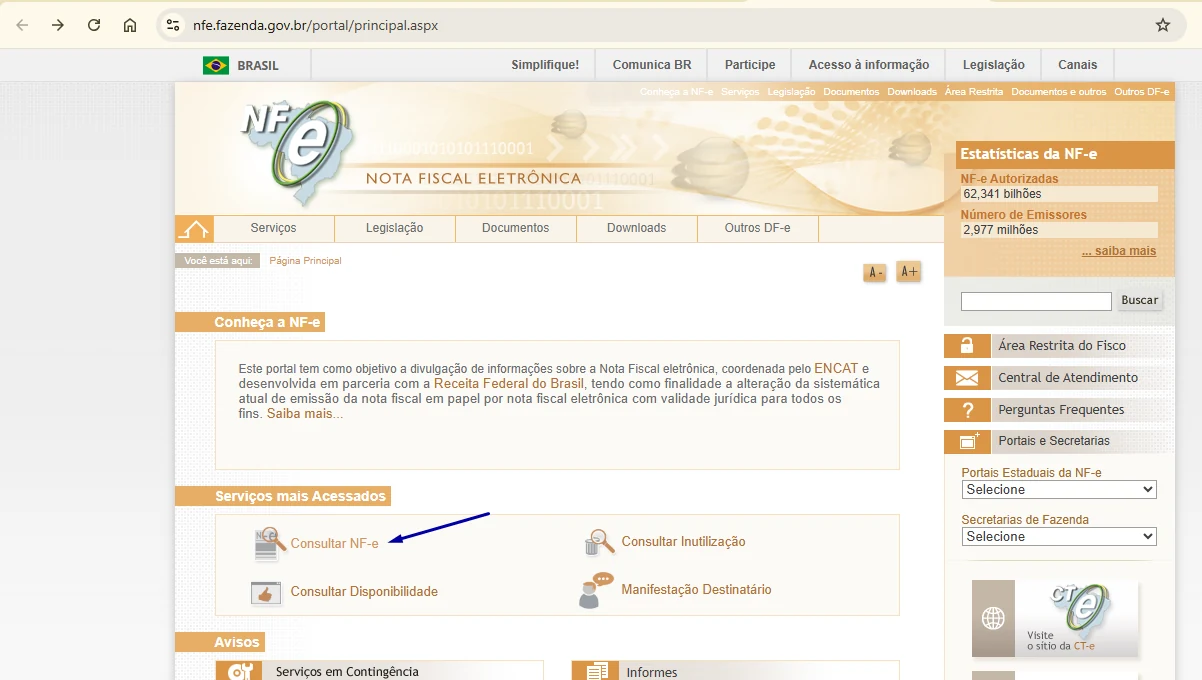
Será redirecionado ao Portal da Nota Fiscal, selecione a opção Consultar NF-e.
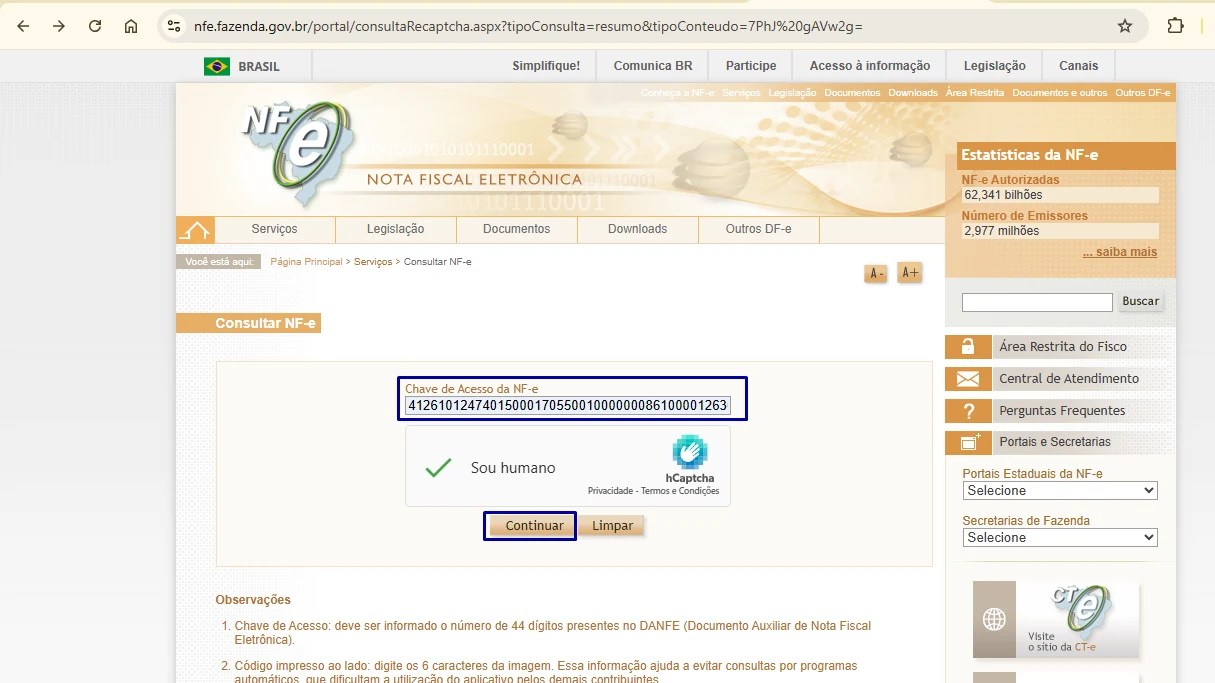
Preencha a Chave de Acesso da NF-e, em seguida Continuar.
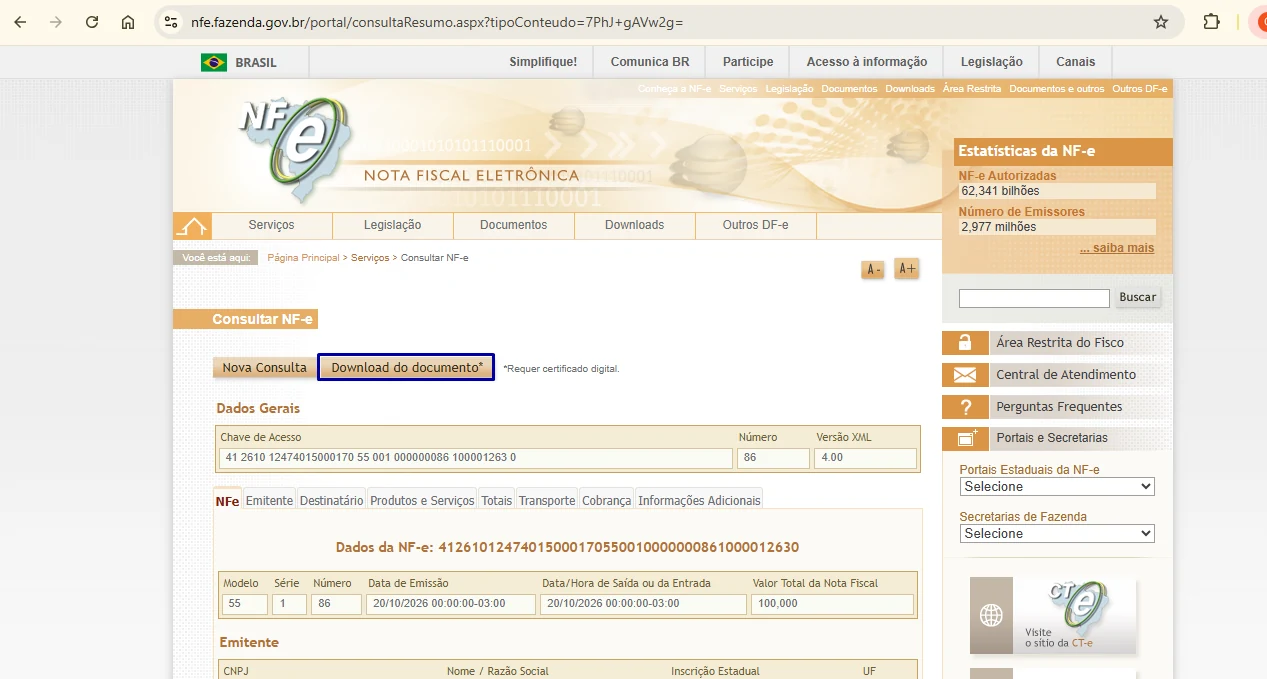
Verifique se os dados conferem, e clique na opção Download do documento.
Selecione o certificado.
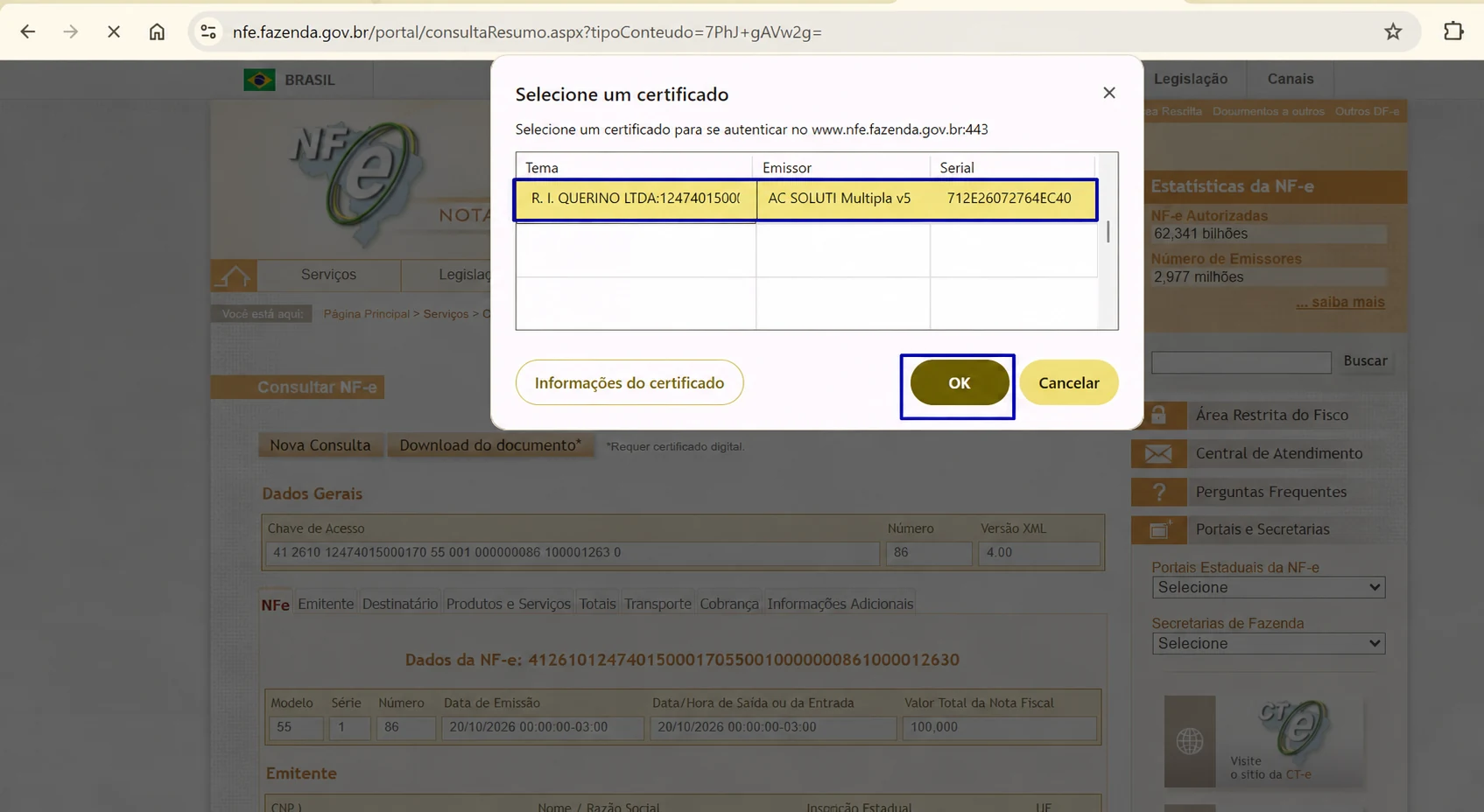
Será realizado o download assim que clicar em OK.
Caso não tenha o XML, é possível realizar o Download Automático na Receita.
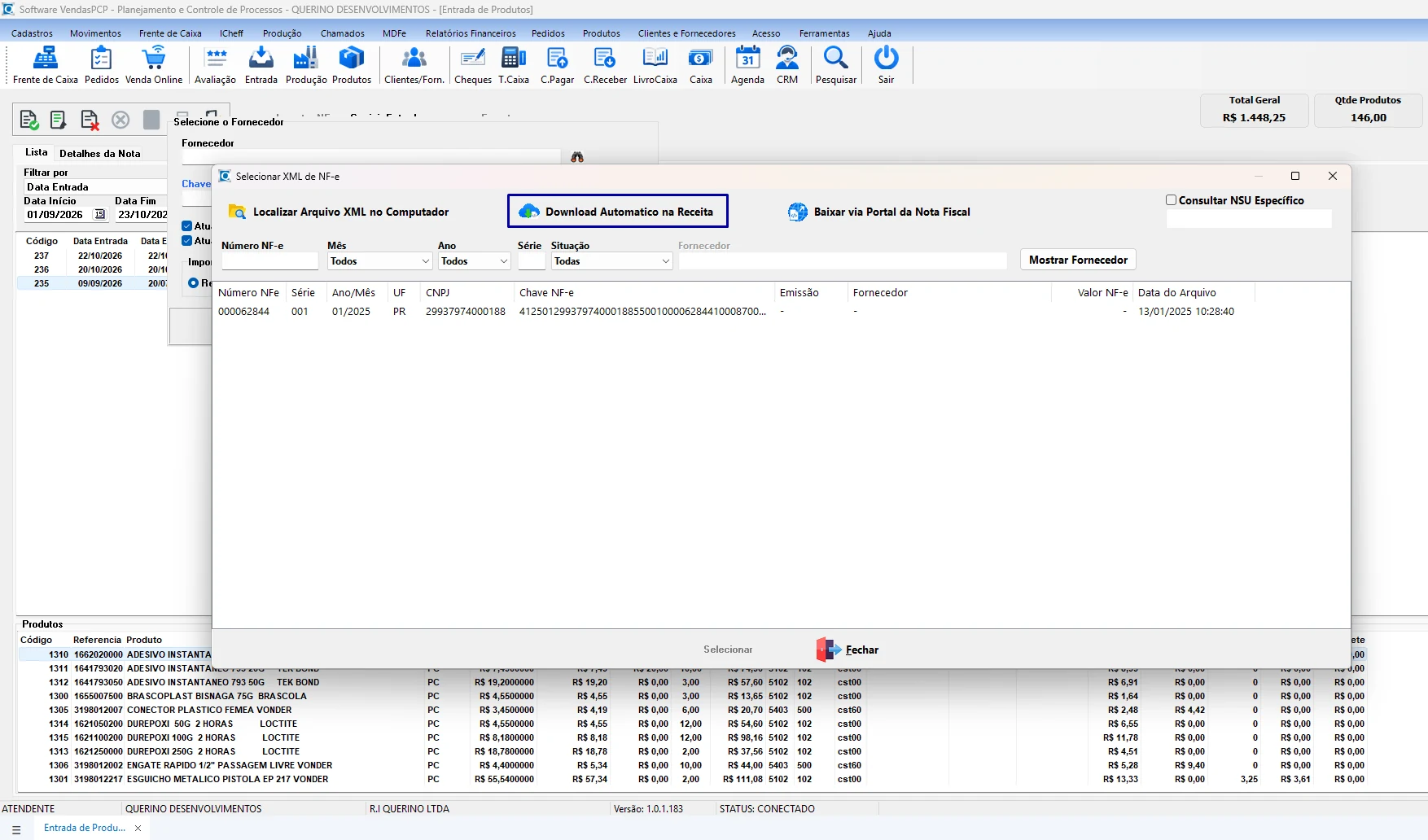
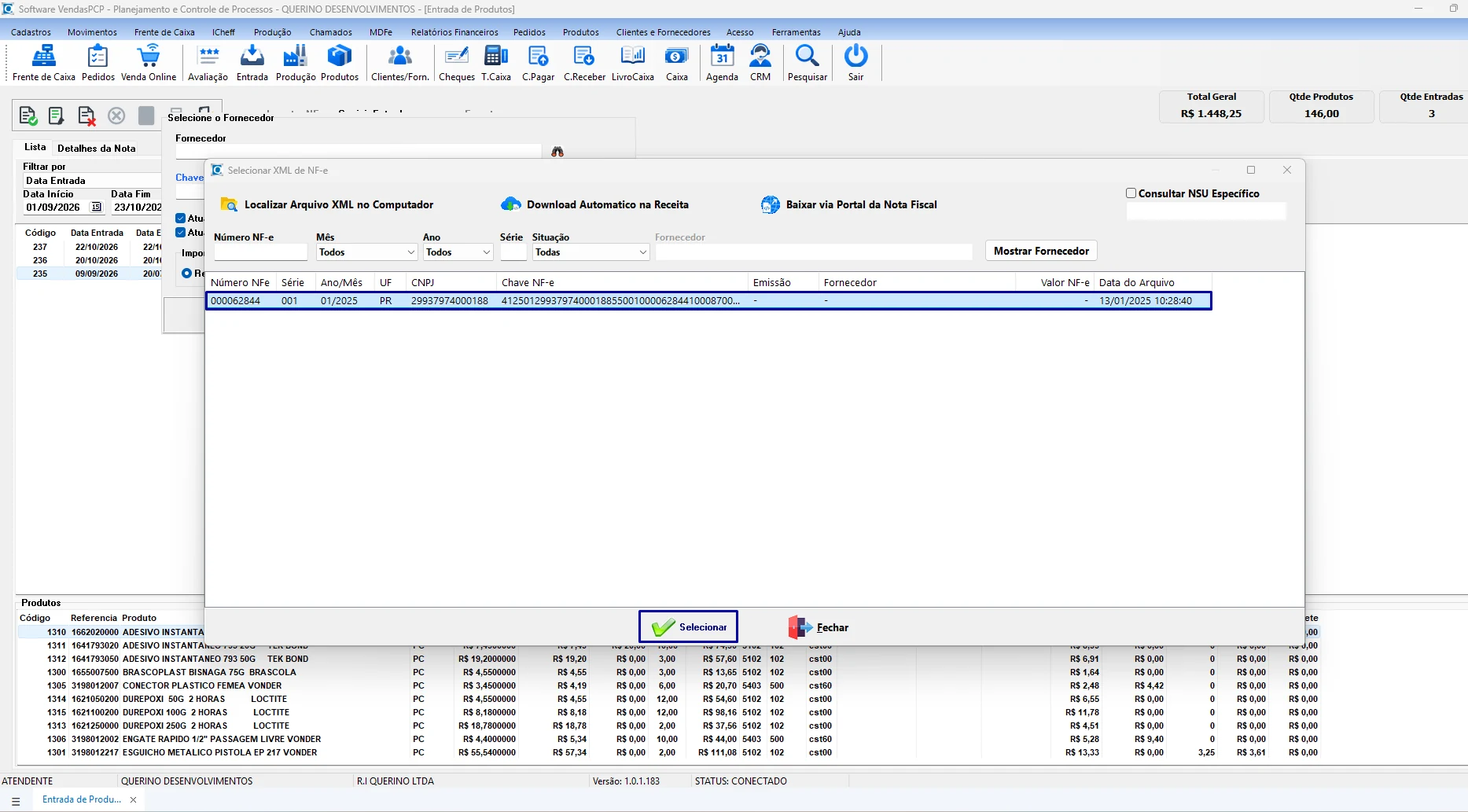
Ele realizará a busca por notas emitidas para o CNPJ. Selecione a nota que deseja realizar a entrada, depois clique na opção Selecionar.
Caso o fornecedor não esteja cadastrado no sistema, irá informar esta mensagem:
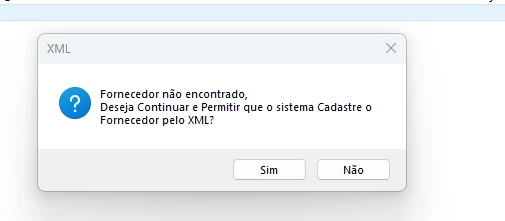
Clique no botão Sim.
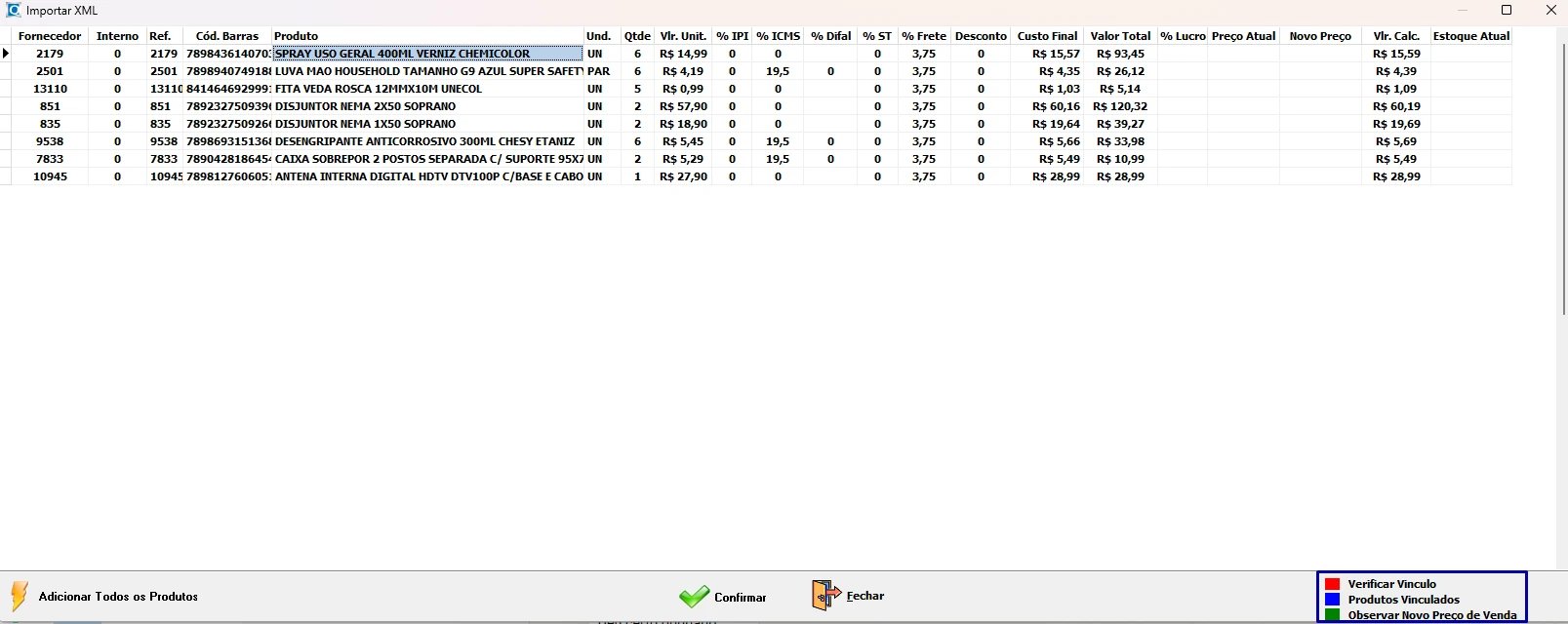
Após a importação, os produtos já cadastrados no sistema serão automaticamente vinculados e destacados na cor azul (Legenda: Produtos Vinculados), já os produtos não vinculados ao cadastro aparecerão na cor preta.

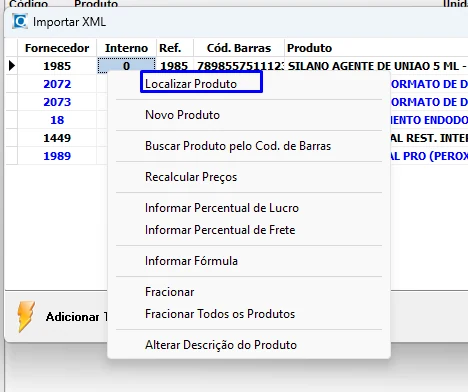
Se um produto já estiver cadastrado, mas o fornecedor o enviou com uma referência ou código de barras diferente, é possível vinculá-lo manualmente:
1. Clique com o botão direito do mouse sobre o produto.
2. Selecione a opção Localizar Produto.
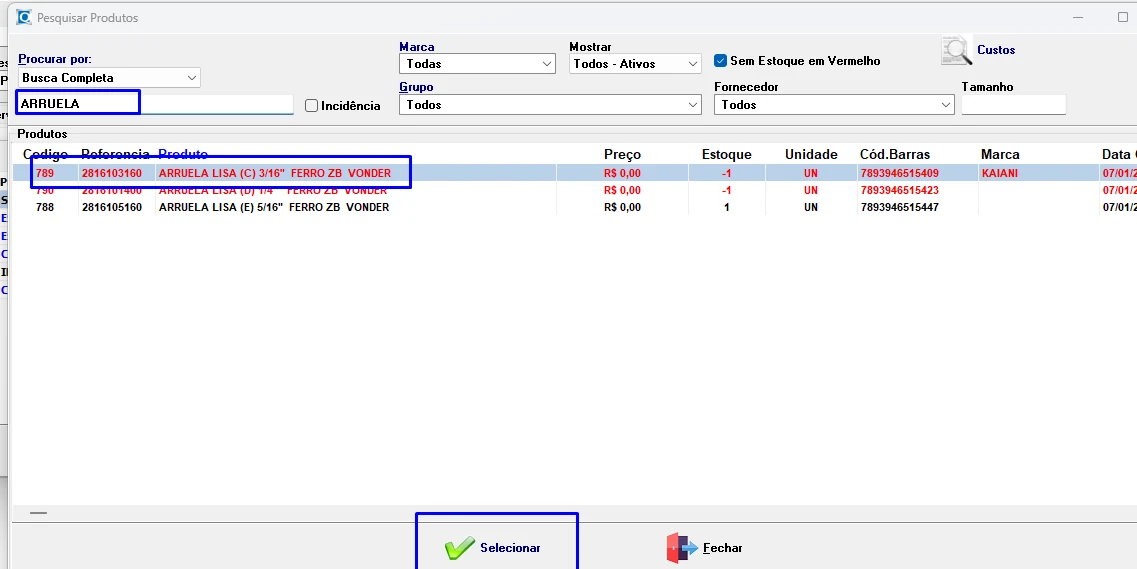
Encontre o produto correspondente e clique em Selecionar.
Repita esse processo para os demais produtos.
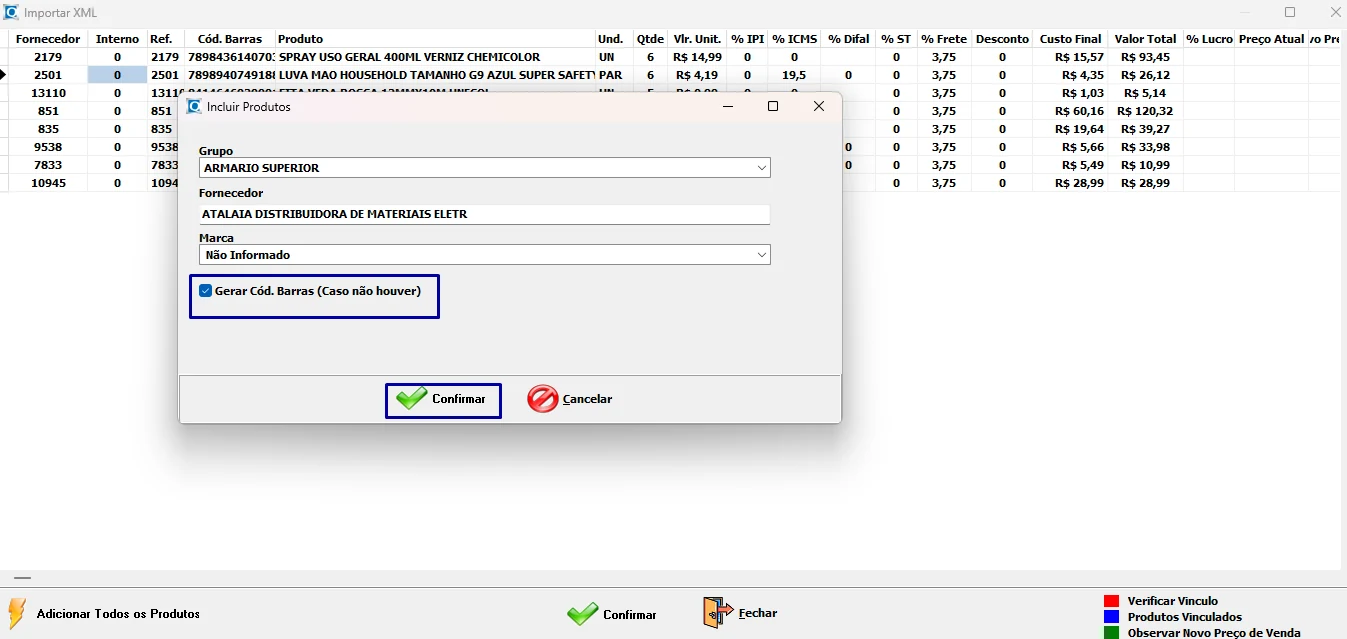
Caso o produto seja novo, clique em Adicionar Todos os Produtos para incluí-los no sistema.
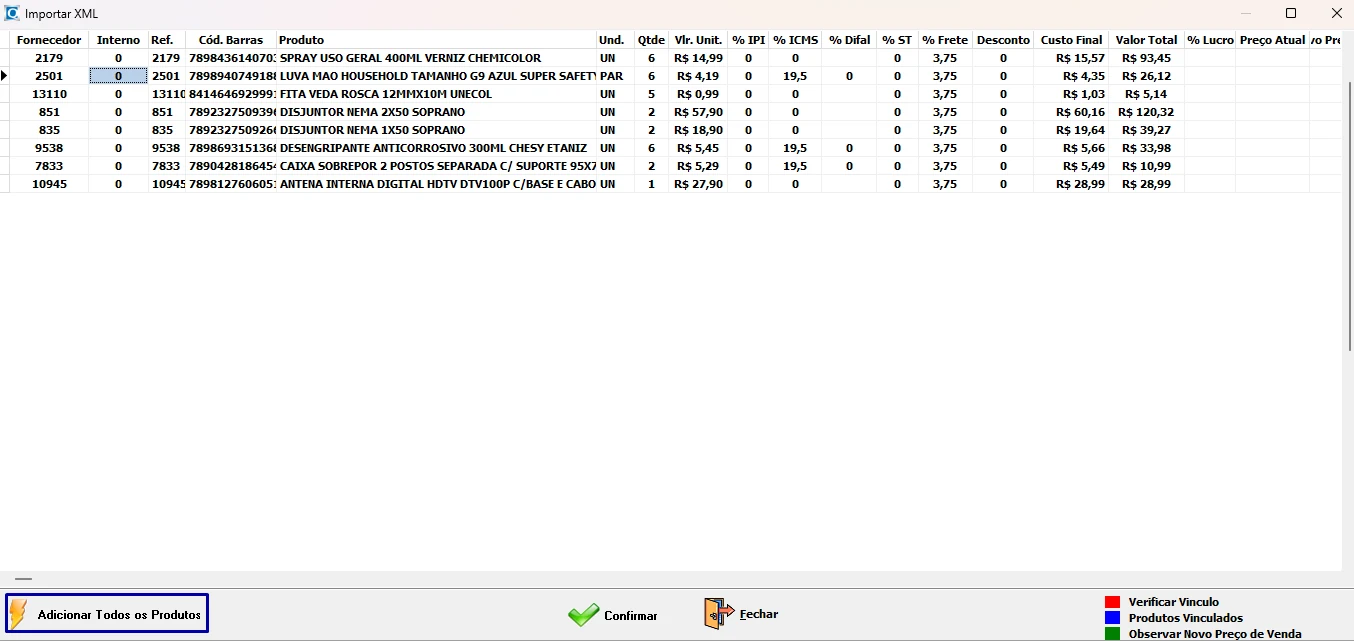
Se for preciso criar um código de barras, deixe a opção Gerar Cód. Barras (Caso não houver), se o Grupo e Marca for o mesmo para todos pode-se deixar personalizado, verifique se os dados do Fornecedor estão corretos.
Finalizado clique em Confirmar.
5. Precificação dos Produtos
Após a adição dos produtos, defina os preços conforme necessário:
Para configurar individualmente o percentual de lucro, selecione um produto e informe o valor no campo %Lucro.
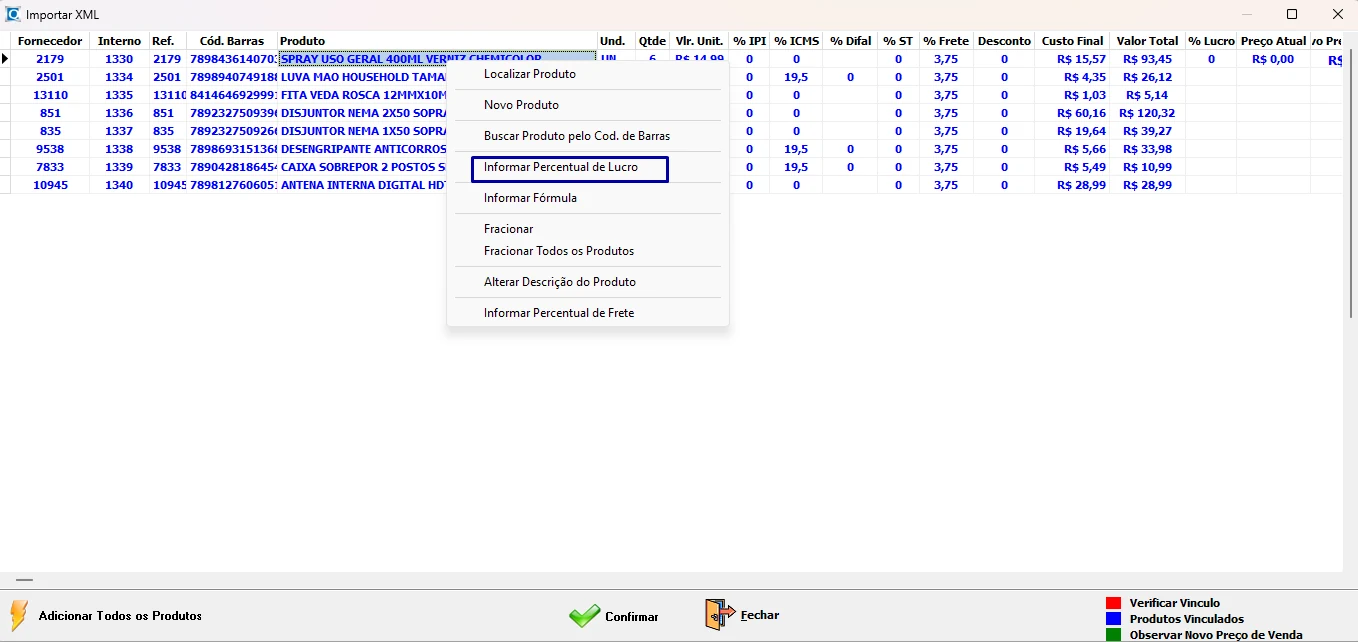
Para aplicar um mesmo percentual a todos os produtos, clique com o botão direito do mouse em seguida selecione Informar Percentual de Lucro.
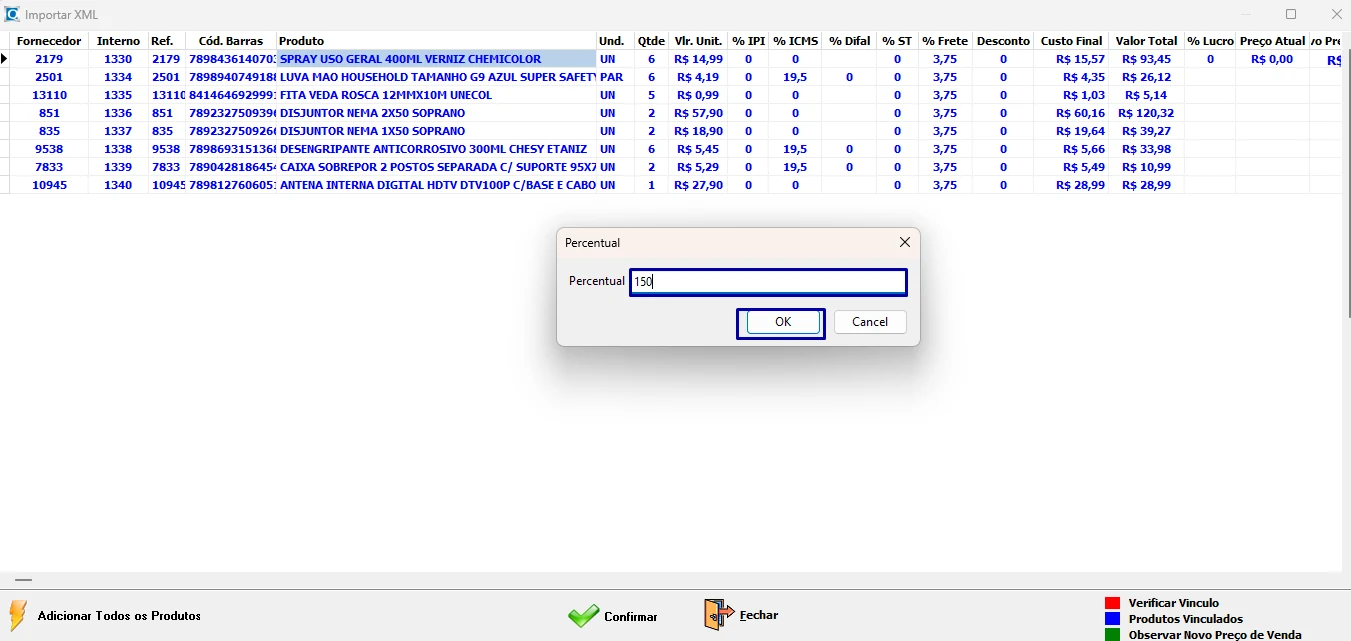
Insira o percentual desejado e clique em OK:
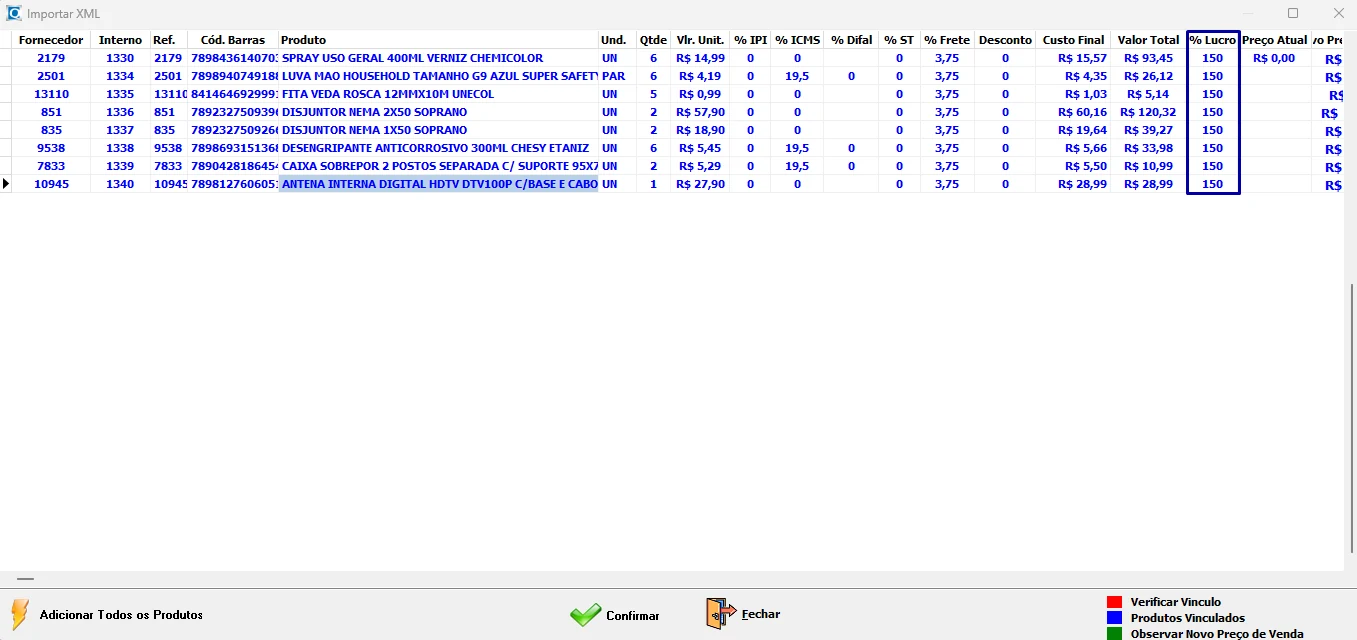
O sistema atualizará automaticamente o preço final de venda. Se preferir, os preços podem ser definidos manualmente inserindo os valores no campo Novo Preço.
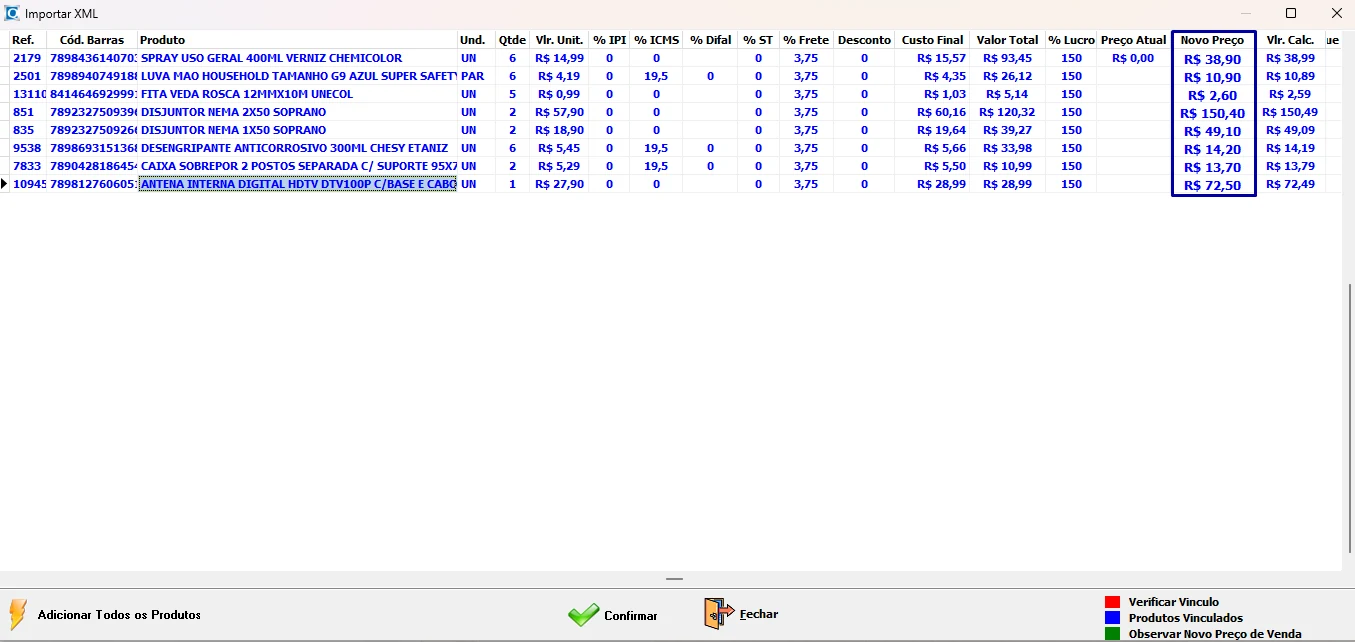
6. Confirmação da Entrada
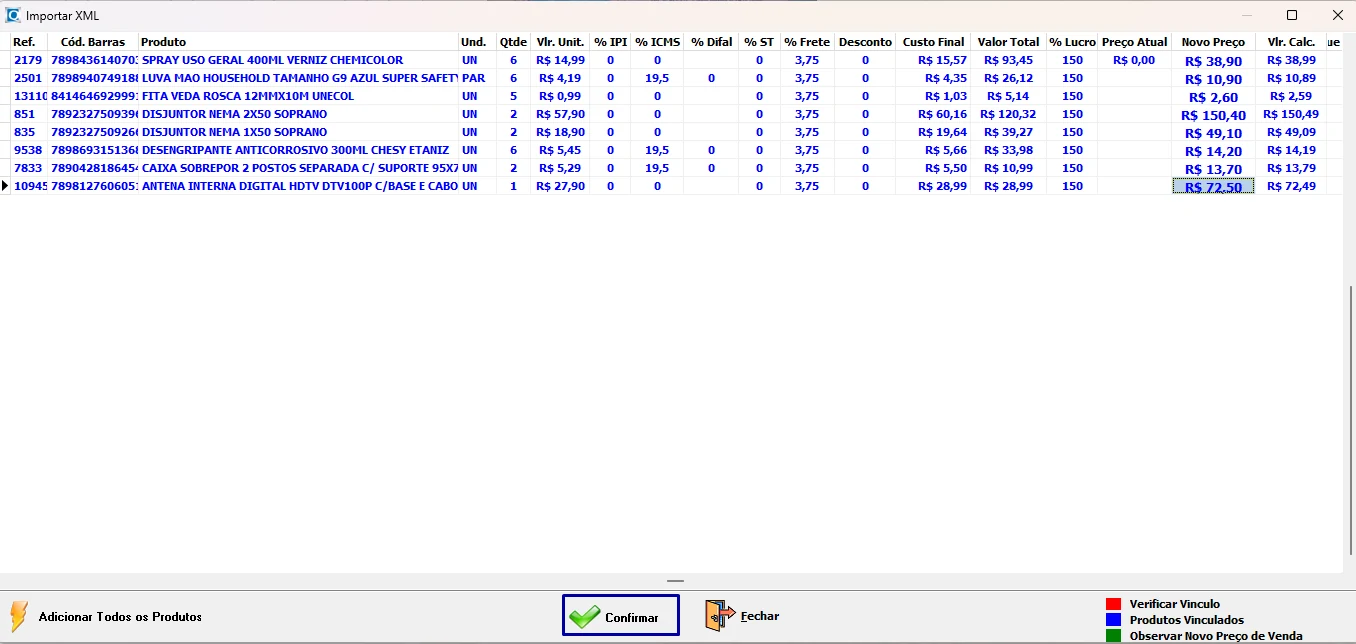
Após adicionar os produtos e definir os preços, clique em Confirmar.
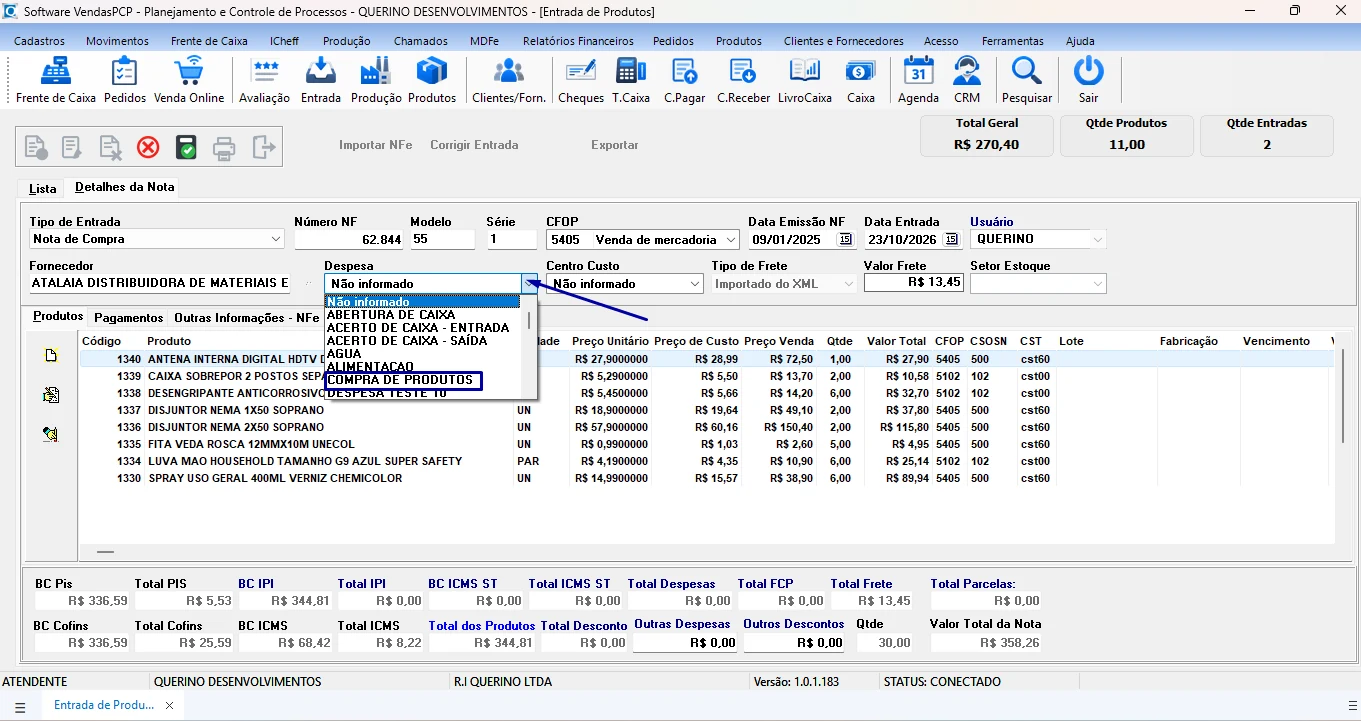
Selecione o tipo de despesa correspondente à entrada.
7. Registro de Pagamento
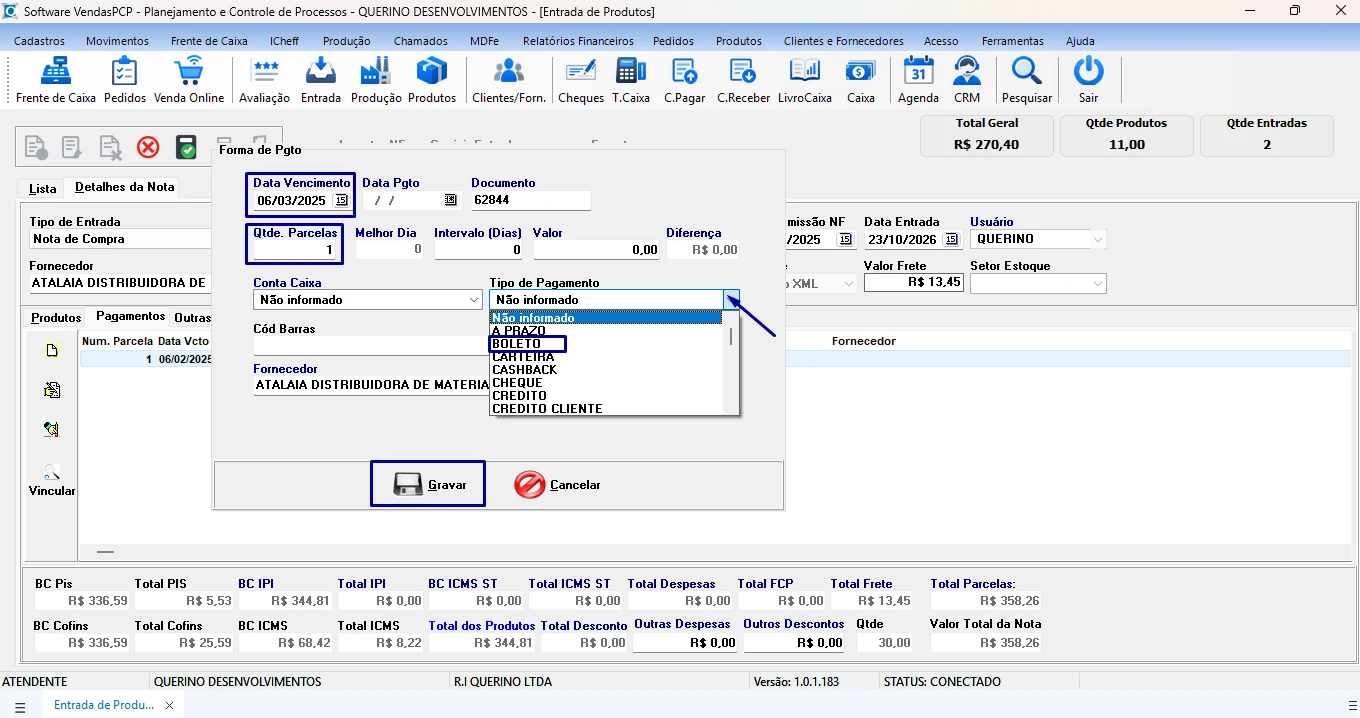
Caso seja necessário registrar os pagamentos da nota fiscal, acesse a guia Pagamento, clique em Incluir.
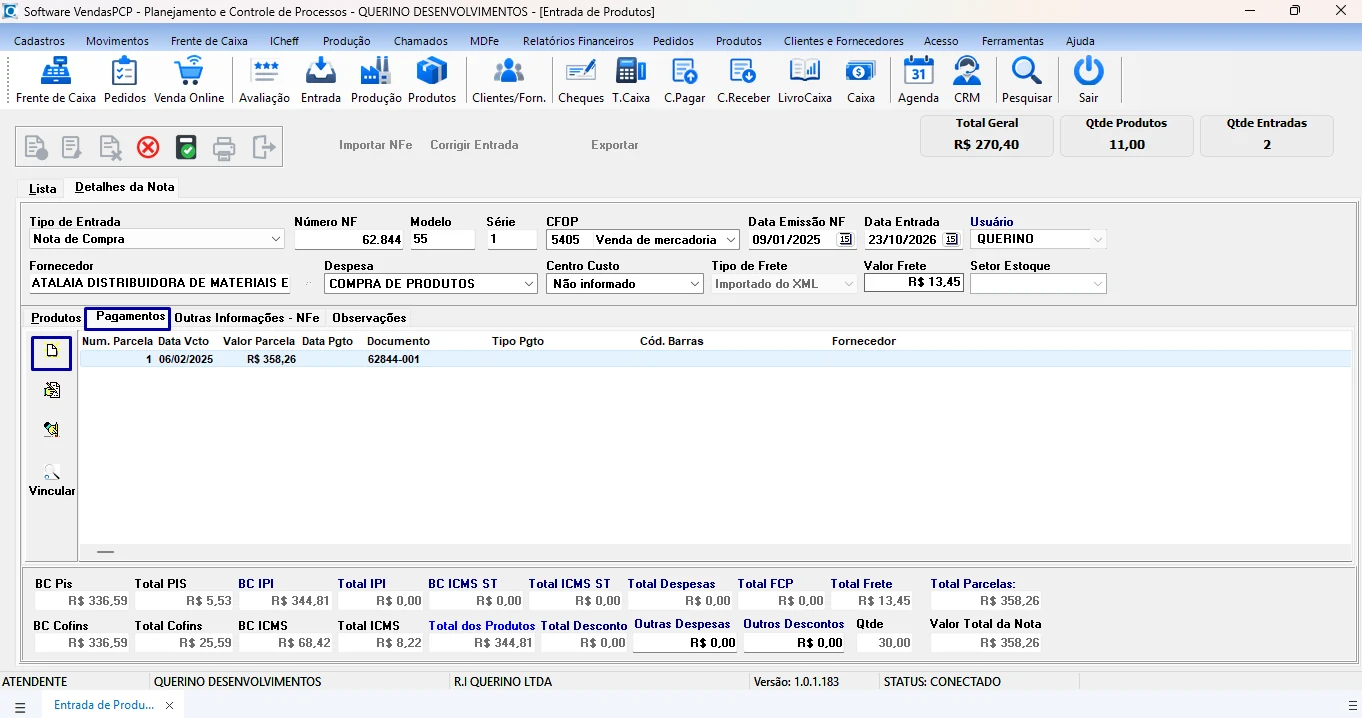
Informe:
• Data de Vencimento;
• Quantidade de Parcelas;
• Tipo de Pagamento.
Em seguida clique em Gravar para concluir.
8. Finalização do Lançamento
Para finalizar a entrada de produtos no sistema, clique em Gravar.