

Para emitir documentos fiscais pelo VendasPCP, é necessário vincular o Certificado Digital ao cadastro da empresa. Veja abaixo o passo a passo completo.
1. Acesse o Cadastro de Empresas
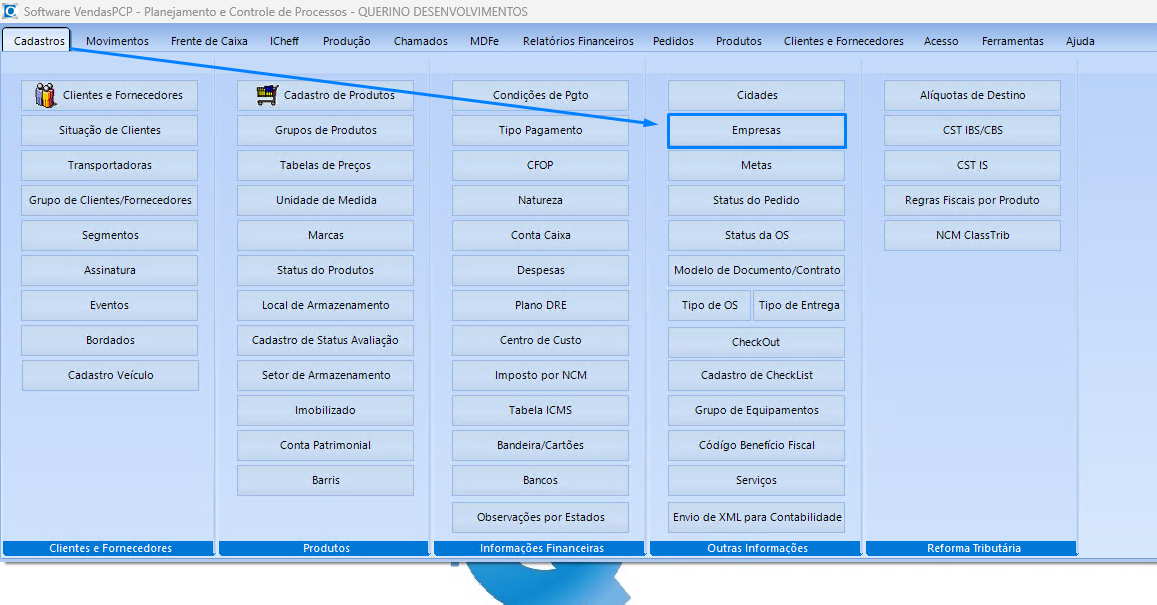
No menu principal do VendasPCP, acesse:
Cadastros → Empresas
2. Selecione a Empresa
Localize a empresa que deseja configurar e clique no botão Alterar.
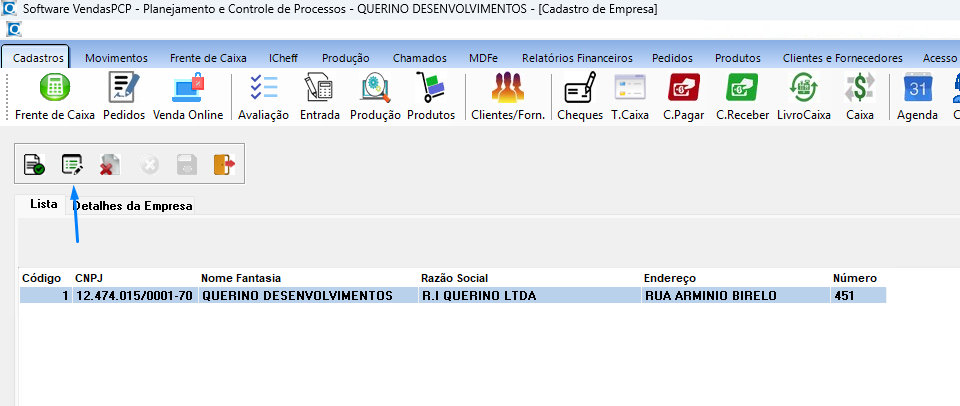
Em seguida, acesse a aba Detalhes da Empresa.
3. Acesse as configurações de emissão de NF
Dentro do cadastro da empresa, clique na aba:
Configurações para Emissão de NF
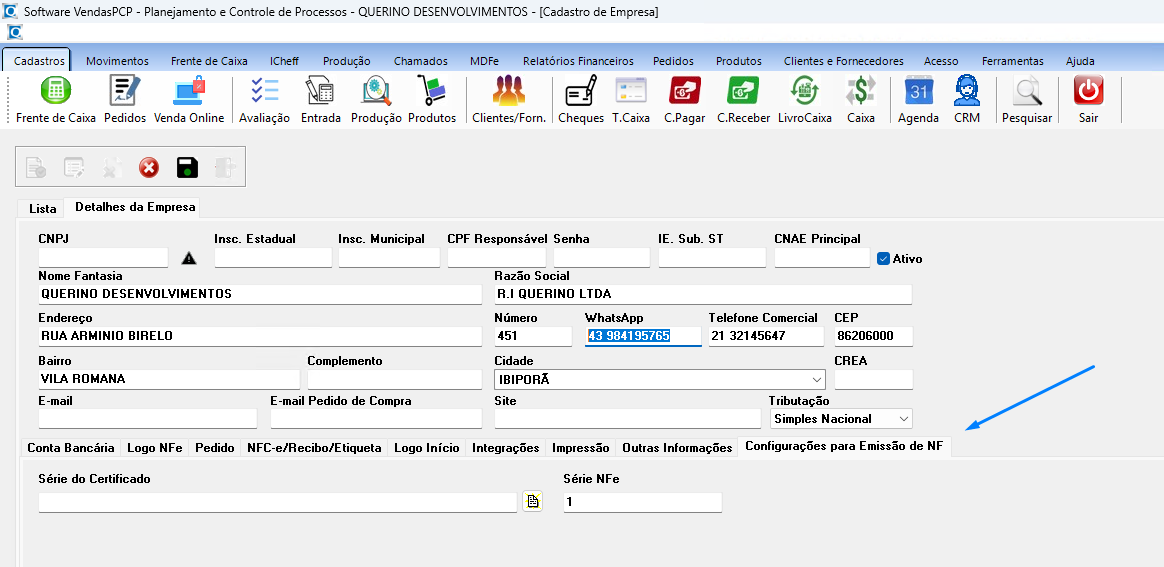
Nessa tela será exibido o campo Série do Certificado.
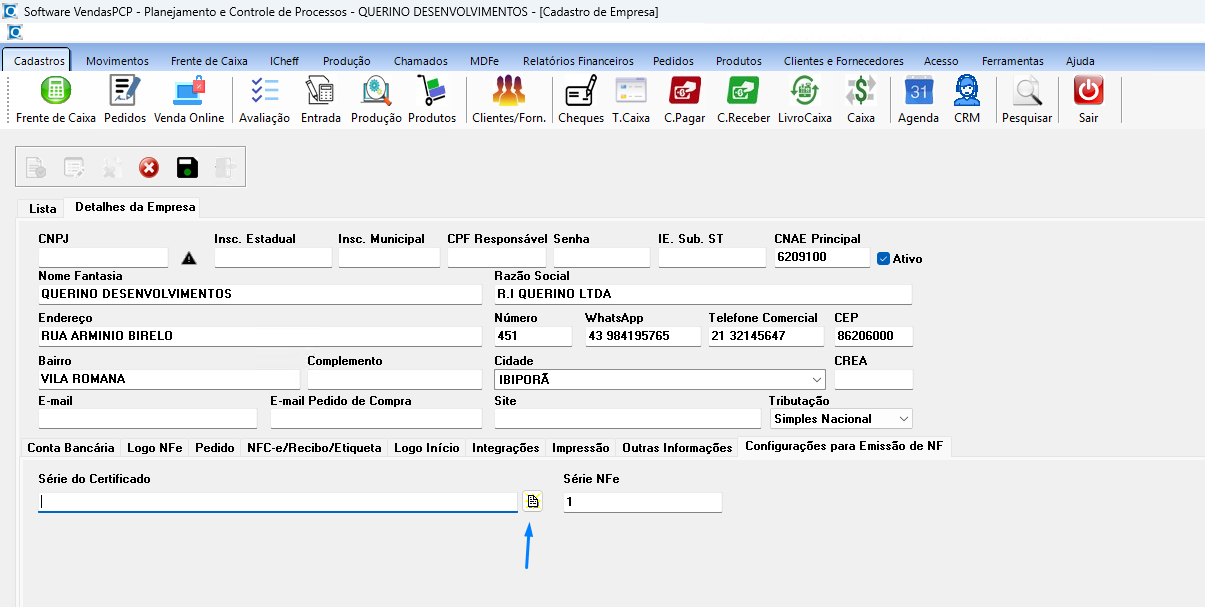
4. Abra a seleção de certificado
Ao lado do campo Série do Certificado, clique no botão de seleção do certificado.
Será aberta a tela Selecionar Certificado Digital.
5. Caso o certificado não apareça na lista
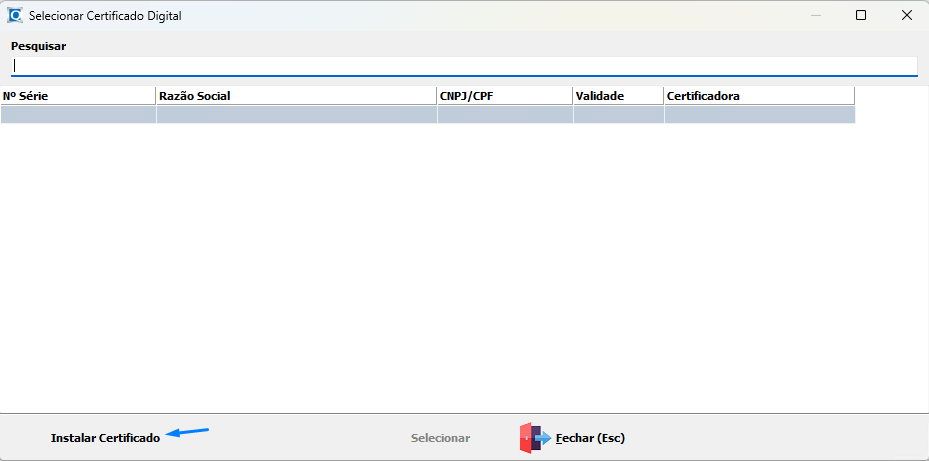
Se a lista estiver vazia, clique em Instalar Certificado.
Faça a instalação do certificado digital no computador e, após a instalação, retorne à tela de seleção.
Caso o certificado já esteja instalado corretamente no Windows, ele deverá aparecer na lista de certificados disponíveis.
6. Localize o arquivo do certificado no computador
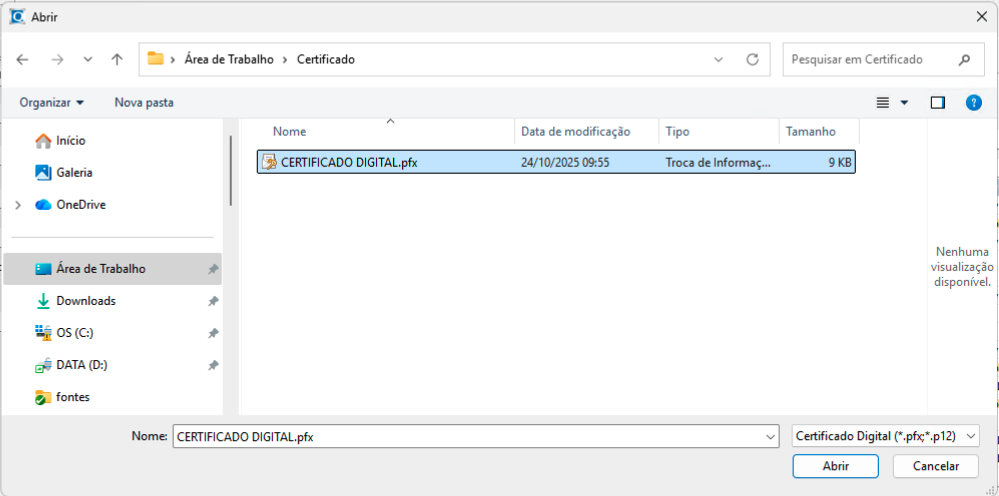
Será aberta a janela para localizar o arquivo do certificado digital no computador.
Acesse a pasta onde o certificado foi salvo, selecione o arquivo do certificado — normalmente com extensão .pfx ou .p12 — e clique em Abrir.
Após a instalação, volte à tela Selecionar Certificado Digital. O certificado deverá aparecer na lista de certificados disponíveis.
7. Selecione o certificado
Localize o certificado correspondente à empresa e confira principalmente:
- Razão Social
- CNPJ/CPF
- Validade
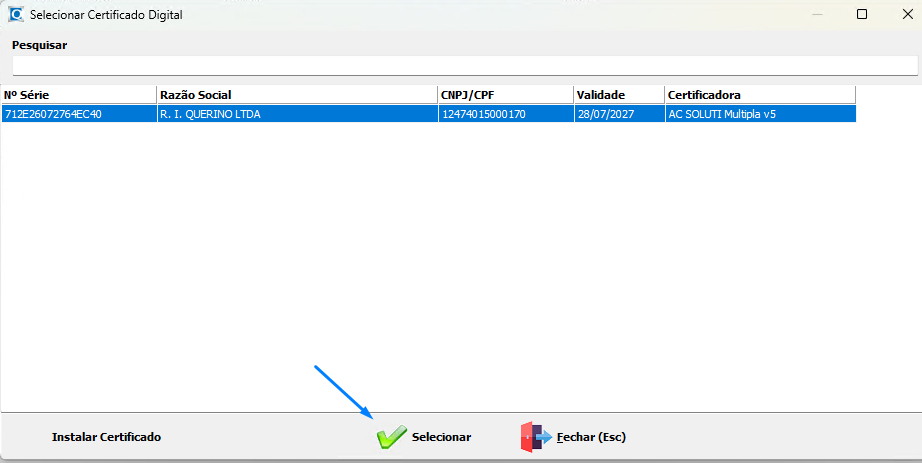
Selecione o certificado desejado e clique em Selecionar.
8. Salve a configuração
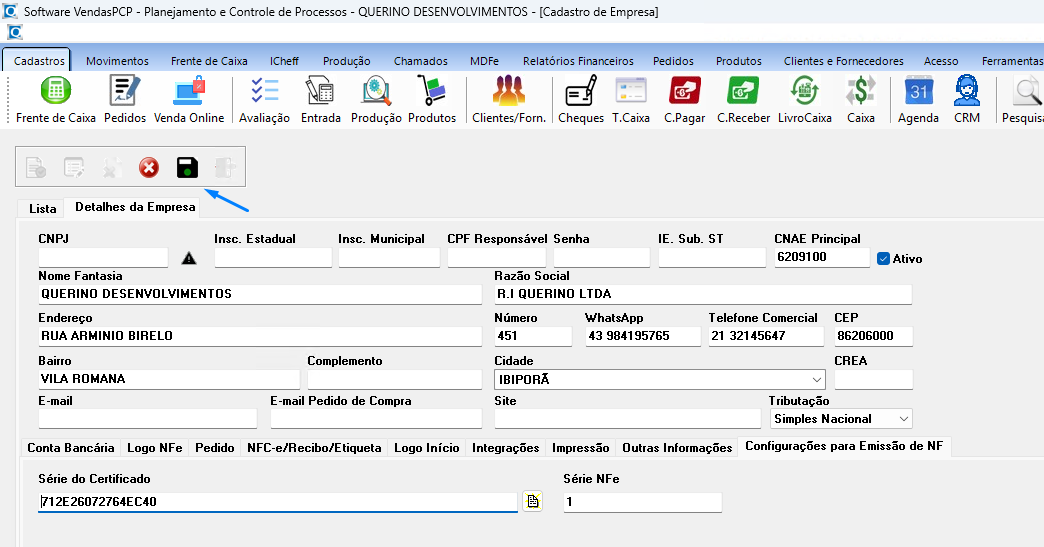
O número de série do certificado será preenchido automaticamente no campo Série do Certificado.
Clique no botão Salvar para concluir a configuração.
Pronto!
O Certificado Digital está vinculado ao cadastro da empresa e poderá ser utilizado pelo VendasPCP nas rotinas de emissão de documentos fiscais.