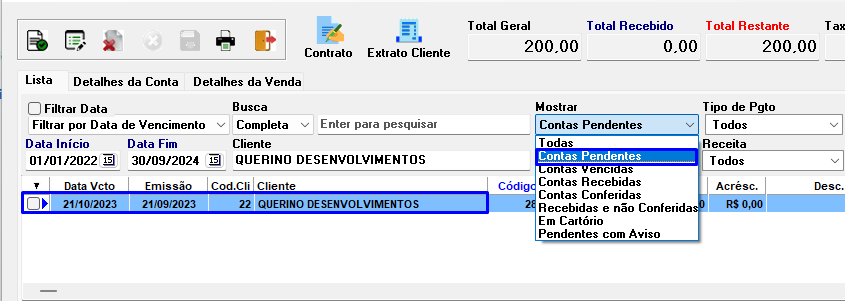
O Contas a Receber do VendasPCP é utilizado para gerenciar os valores devidos pelos clientes, consultar títulos, registrar recebimentos, realizar baixas parciais e, quando necessário, desfazer uma baixa.
1. Acessar o Contas a Receber
No menu principal do VendasPCP, clique em C.Receber.

A tela será aberta com a listagem das contas pendentes para o mês atual.
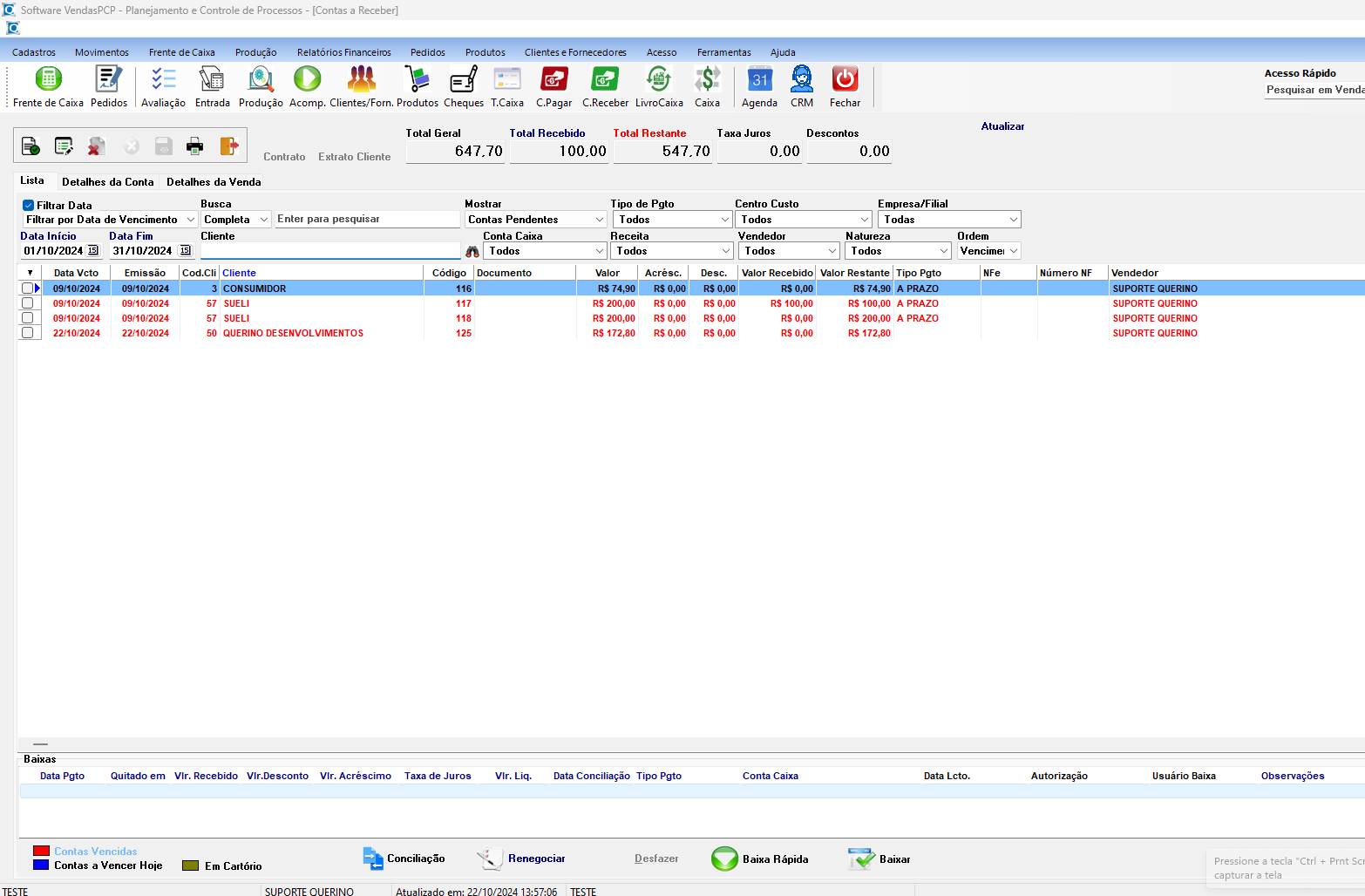
2. Consultar as contas de um cliente
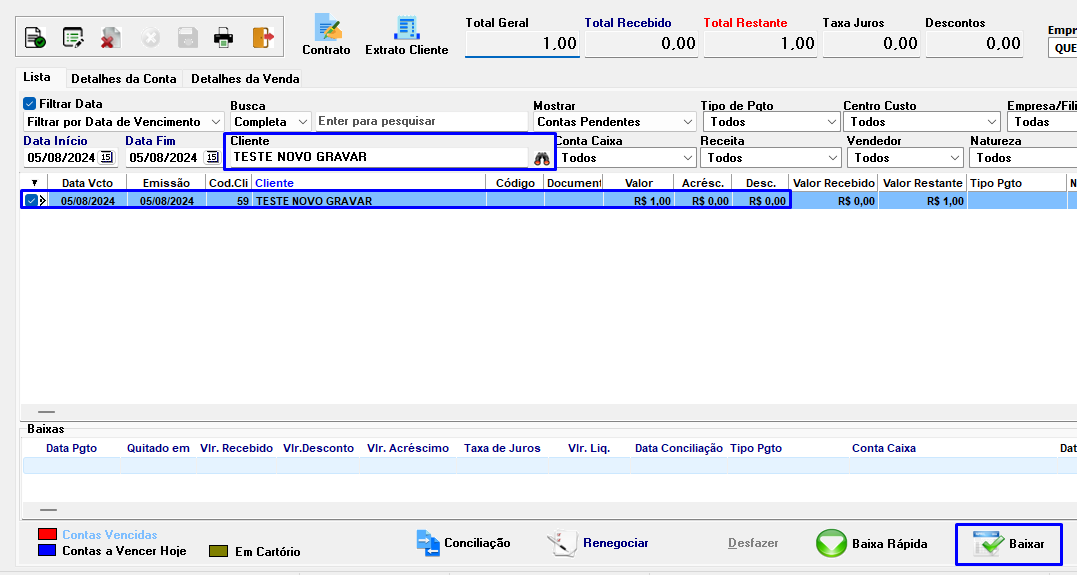
Para uma consulta individual, selecione o cliente desejado.
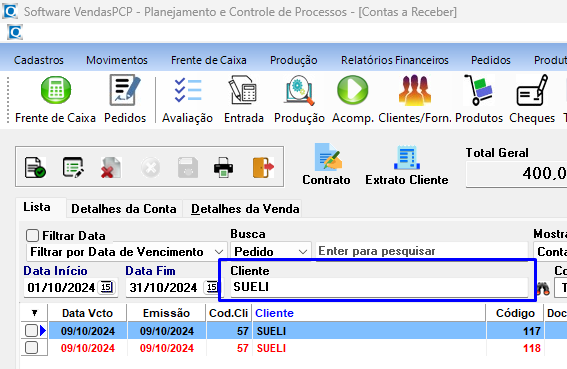
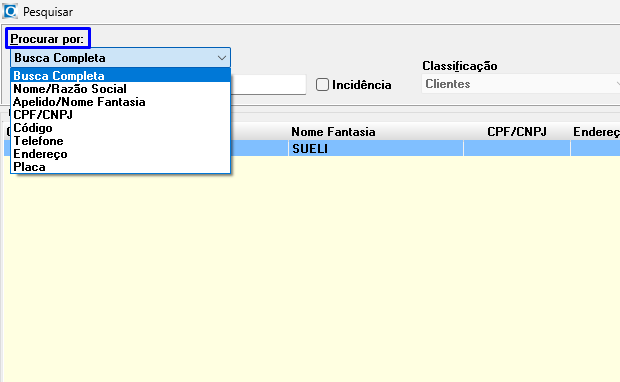
Quando o cliente não for localizado diretamente pelo nome, utilize a lupa de busca.
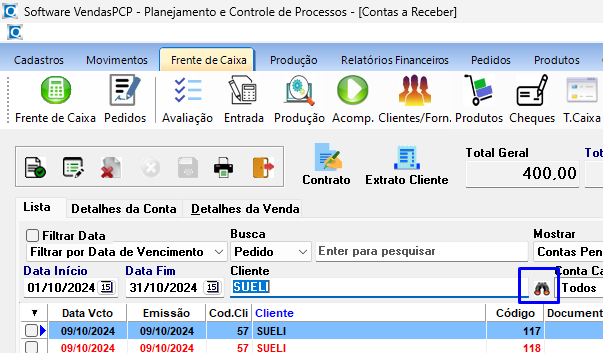
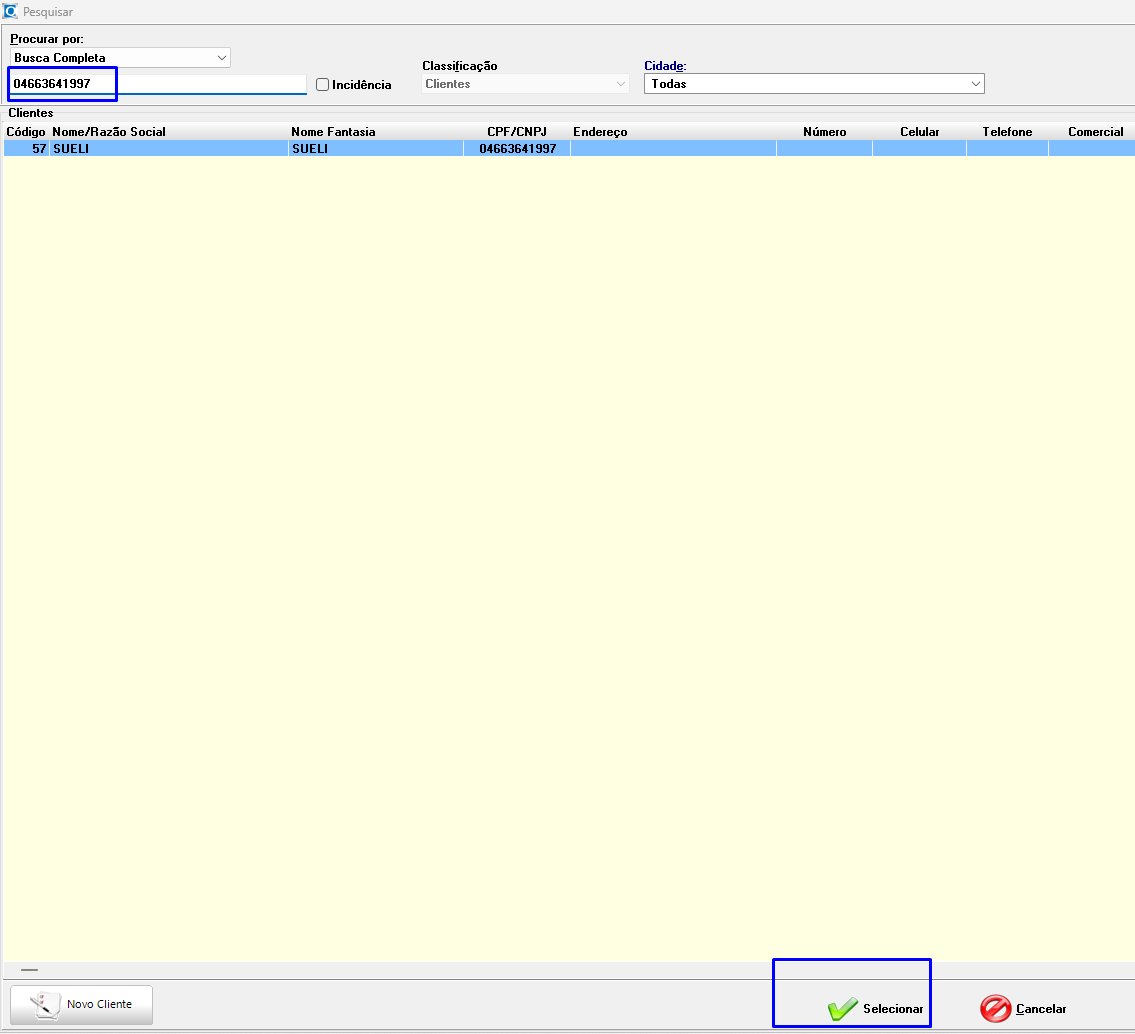
A busca completa permite localizar o cliente por nome, CPF/CNPJ, e-mail, telefone ou endereço.
Localize o cliente e clique em Selecionar.
3. Utilizar os filtros
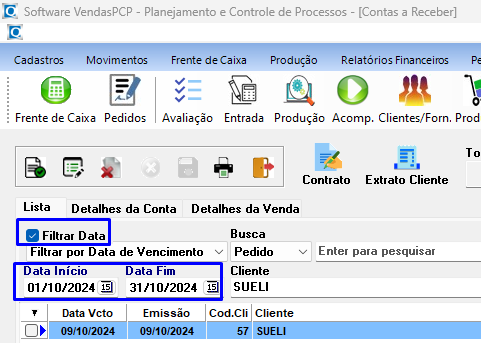
A opção Filtrar Data considera a Data Início e a Data Fim informadas.
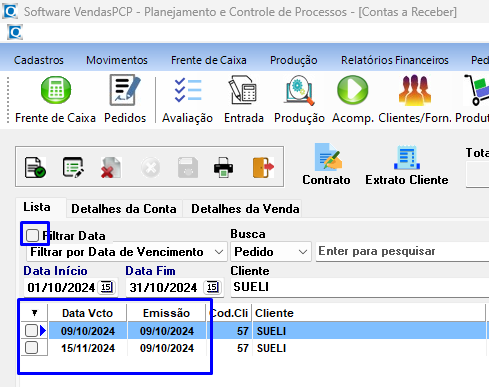
Se Filtrar Data estiver desmarcada, as datas serão desconsideradas e os títulos serão apresentados sem essa limitação.
No campo Filtrar por, é possível escolher Data de Vencimento, Data de Pagamento, Data de Emissão ou Data de Conciliação.
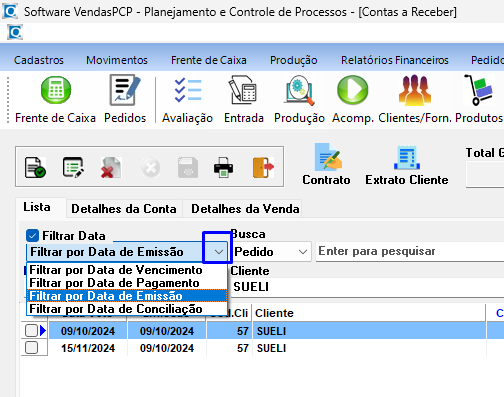
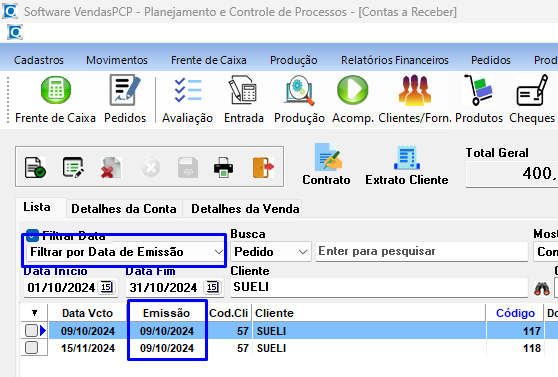
No exemplo abaixo, a consulta está filtrada pela Data de Emissão.
4. Buscar um título específico
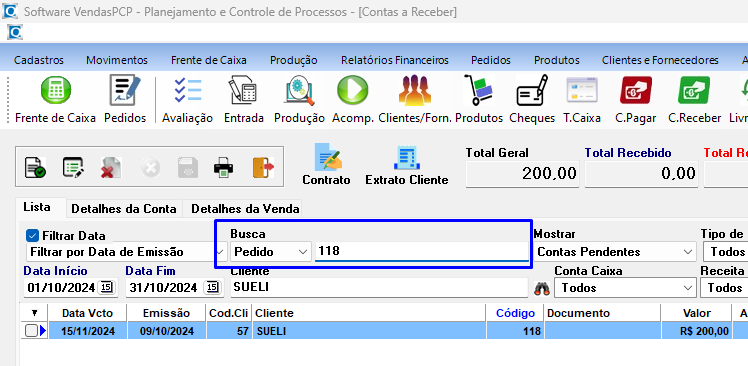
Para localizar um título específico, utilize a opção de busca, escolha o campo desejado e informe o número correspondente. No exemplo, a busca é realizada pelo número do pedido.
5. Realizar a baixa de um título
Localize o cliente, selecione o título desejado e clique em Baixar.
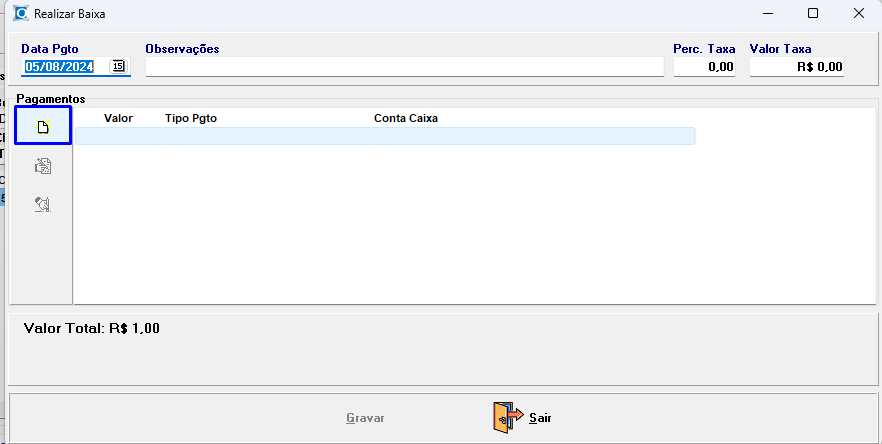
Na tela de recebimento, clique em Incluir.
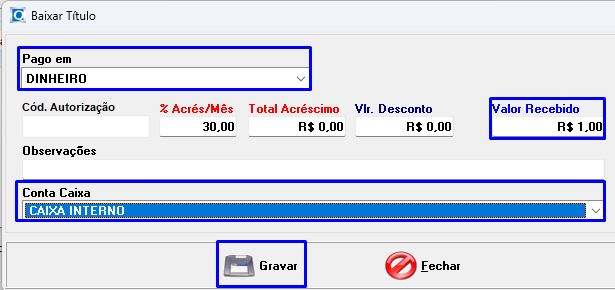
Selecione o meio de pagamento, informe o valor recebido, escolha a Conta Caixa e clique em Gravar.
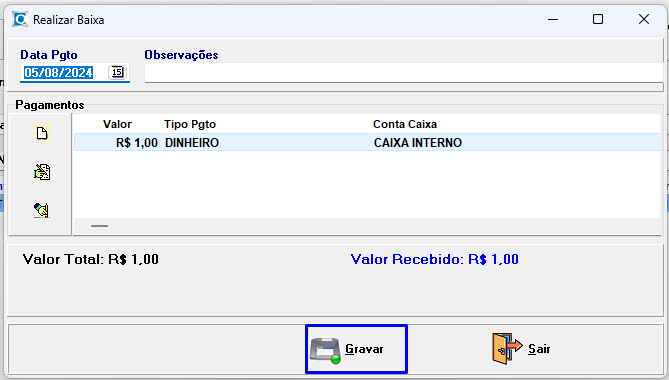
Para concluir o processo, clique novamente em Gravar.
6. Baixar vários títulos com meios de pagamento diferentes
Também é possível selecionar vários títulos e realizar a baixa de uma só vez.
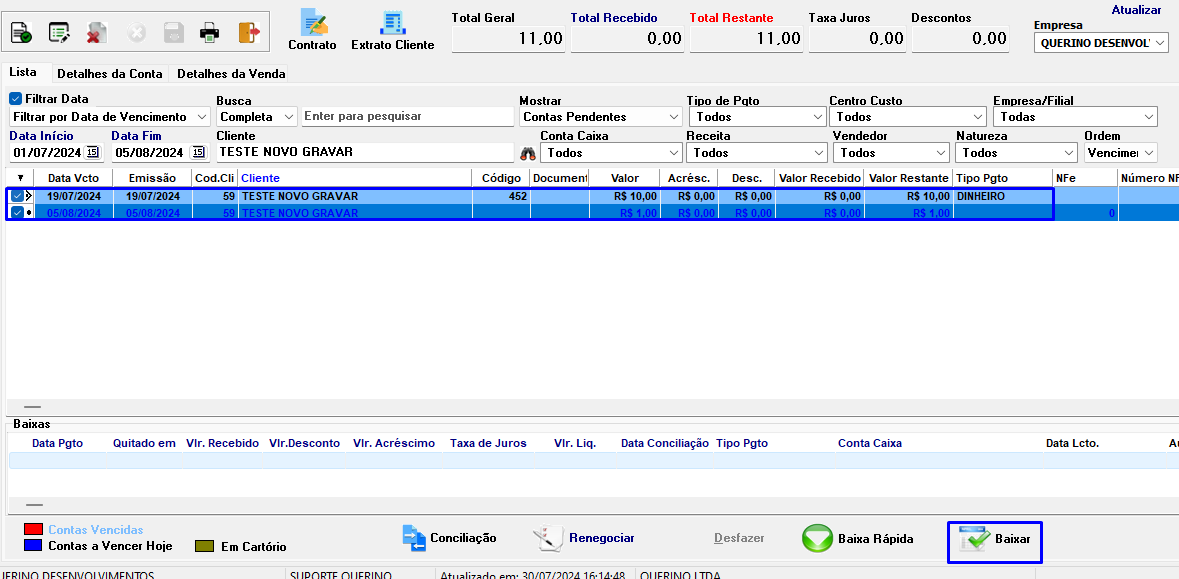
Após selecionar os títulos e clicar em Baixar, clique em Incluir.
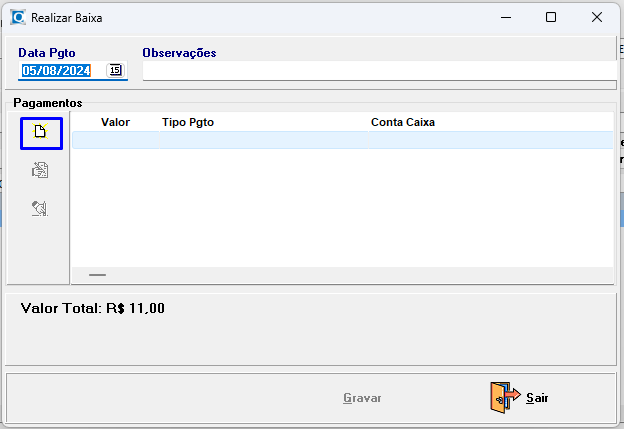
Informe o meio de pagamento, o valor recebido e a Conta Caixa. Clique em Gravar.
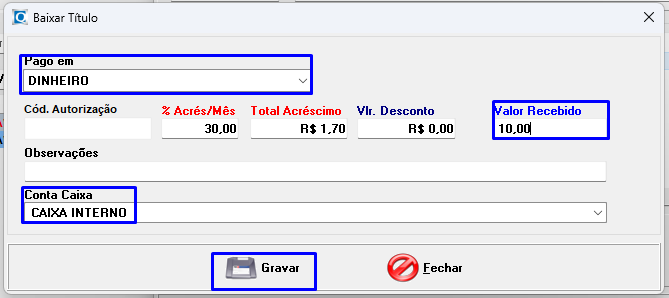
Repita a inclusão para todos os meios de pagamento utilizados até atingir o valor recebido e, ao final, grave a operação.
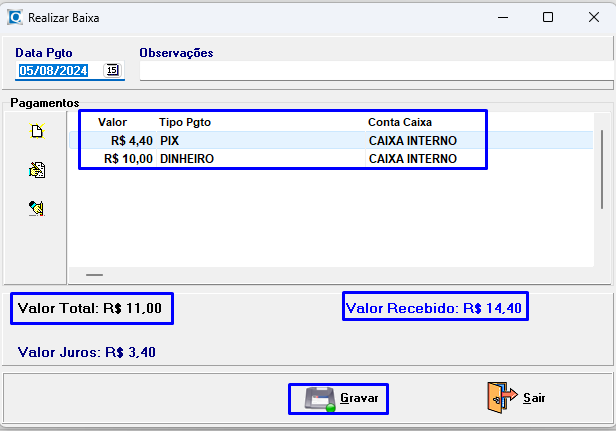
7. Fazer uma baixa parcial
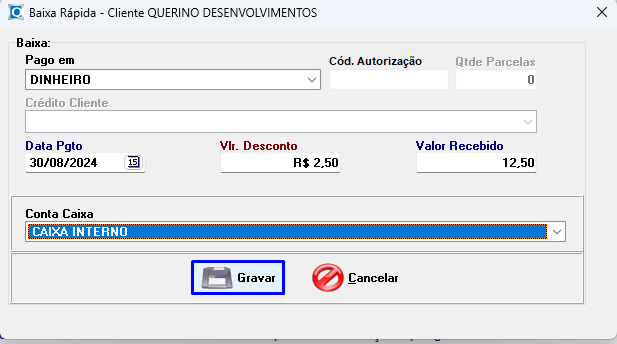
Localize o cliente, selecione o título e clique em Baixa Rápida.
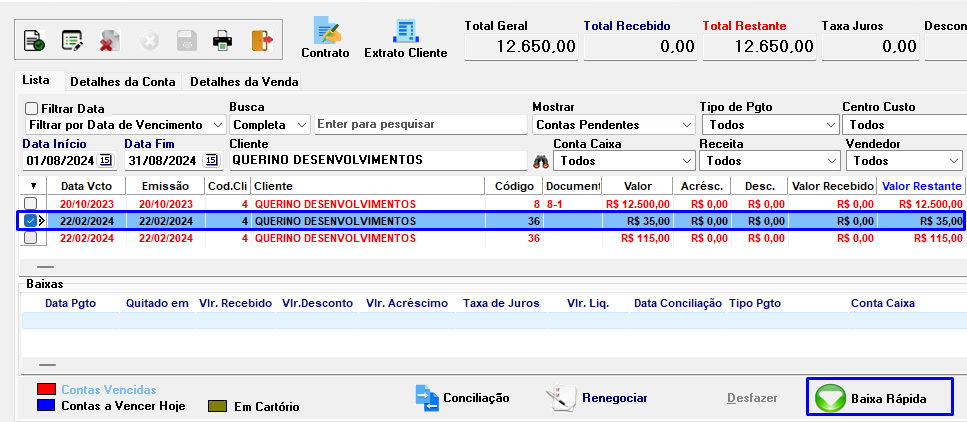
No campo Pago em, selecione o Tipo de Pagamento.
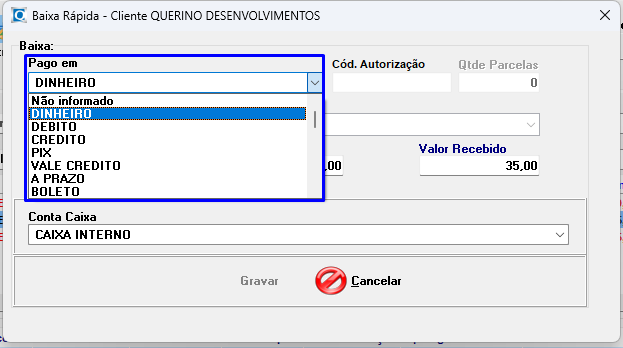
Se houver desconto, informe-o no campo Vlr. Desconto.
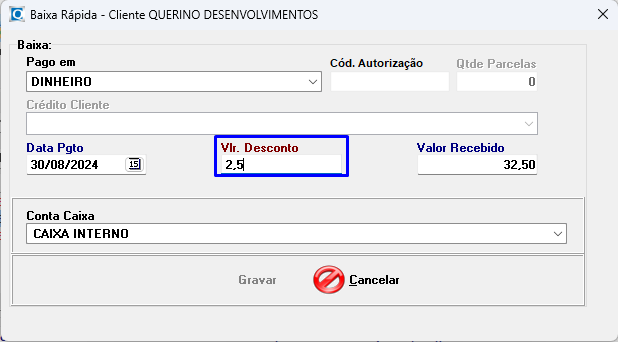
No campo Valor Recebido, informe o valor efetivamente recebido.
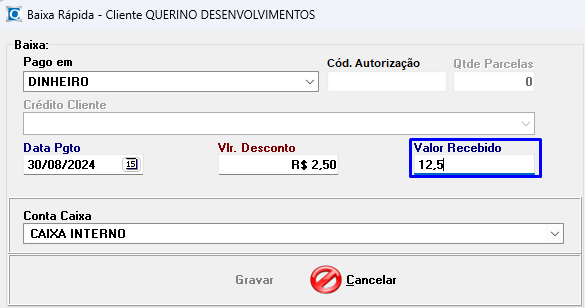
Selecione a Conta Caixa utilizada no recebimento.
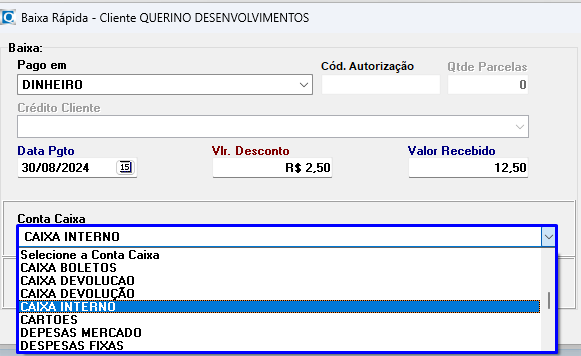
Depois, clique em Gravar.
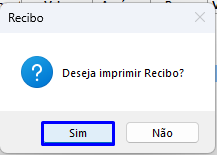
O sistema perguntará se deseja imprimir o recibo. Selecione Sim para imprimir ou Não para continuar sem impressão.
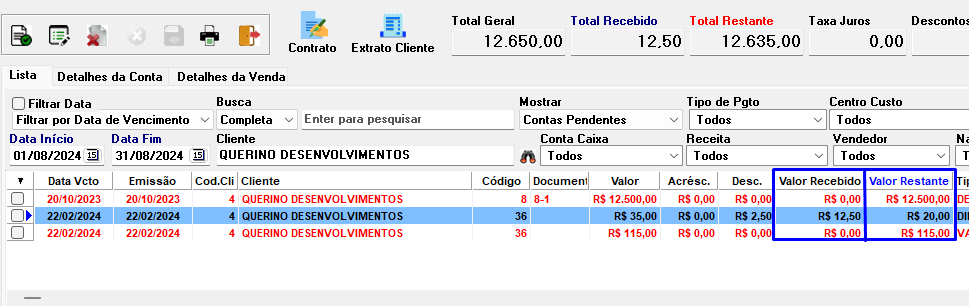
Após a baixa parcial, o sistema apresentará o valor recebido e o saldo restante do título.
8. Desfazer uma baixa
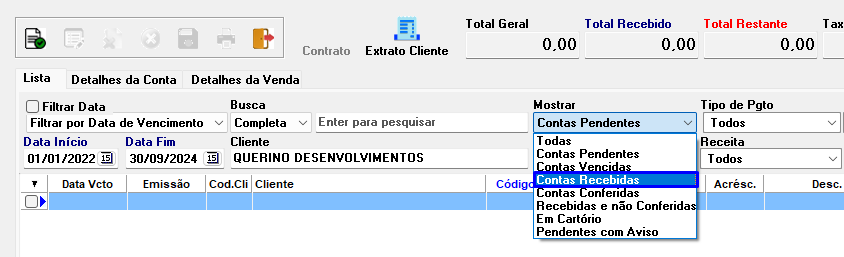
No campo Cliente, selecione o cliente desejado.
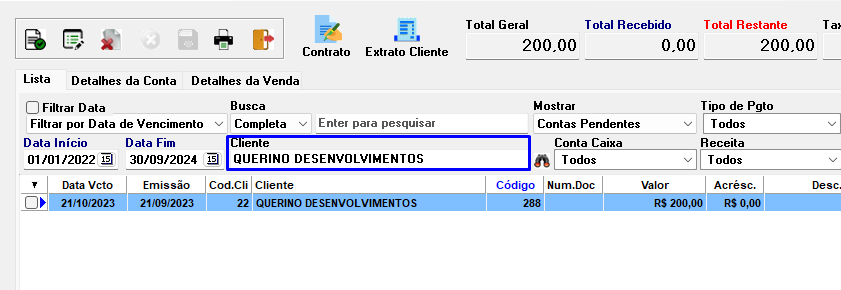
No campo Mostrar, selecione Contas Recebidas.
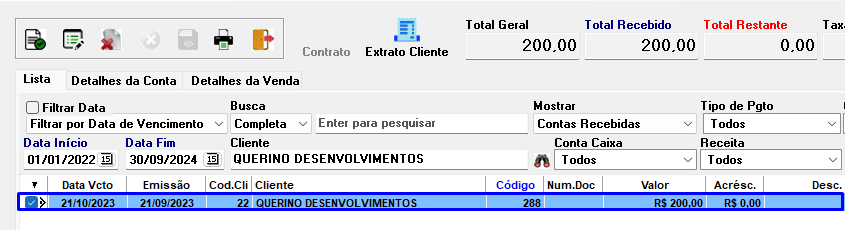
Selecione o título cuja baixa deseja desfazer.
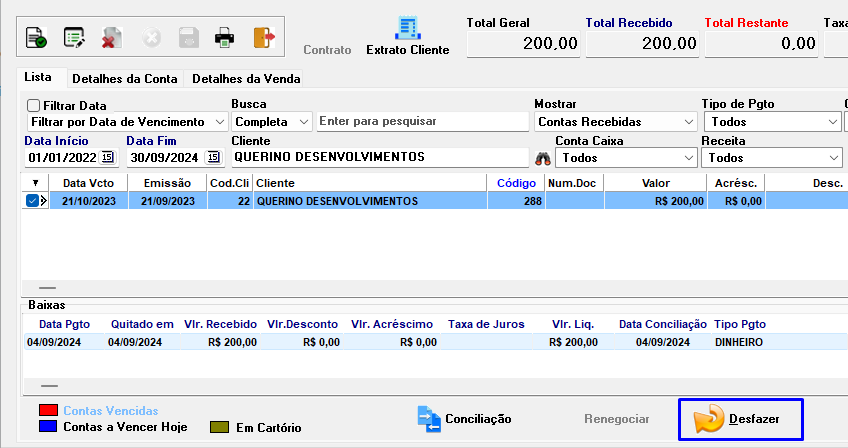
Clique no botão Desfazer.
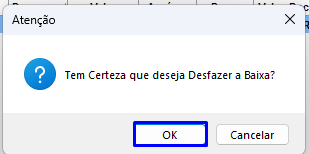
O sistema exibirá uma mensagem de confirmação. Clique em OK.
Após a operação, o título será reaberto no Contas a Receber.