

Este manual apresenta o fluxo completo no VendasPCP desde a Expedição e conferência dos produtos até o faturamento, emissão da NF-e, registro do boleto e envio ao cliente.
Fluxo resumido: Expedição → Bipar produtos → Preencher dados de faturamento → Confirmar → Pedido → Conferência → Gravar → Simular NF-e → Transmitir NF-e → Registrar boleto → Enviar ao cliente.
1. Realizar a Expedição e conferir os produtos
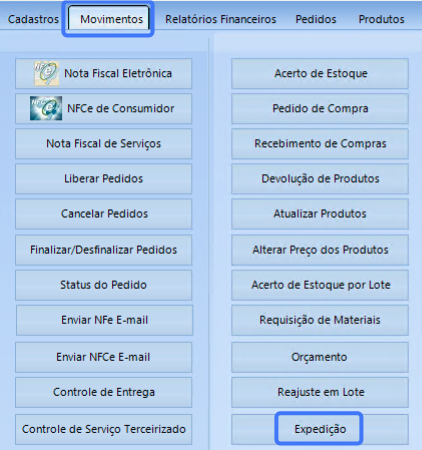
Acesse Movimentos > Expedição.
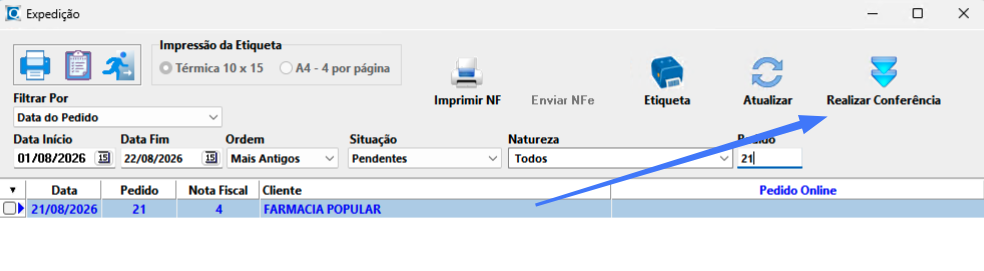
Localize o pedido desejado, selecione-o e clique em Realizar Conferência.
Na tela de conferência, use o campo Código de Barras para bipar os produtos e acompanhe as quantidades em Conferido e Pendente. Preencha também Transportadora, Volume, Espécie e, quando necessário, Observações Gerais. Quando tudo estiver correto, clique em Confirmar.
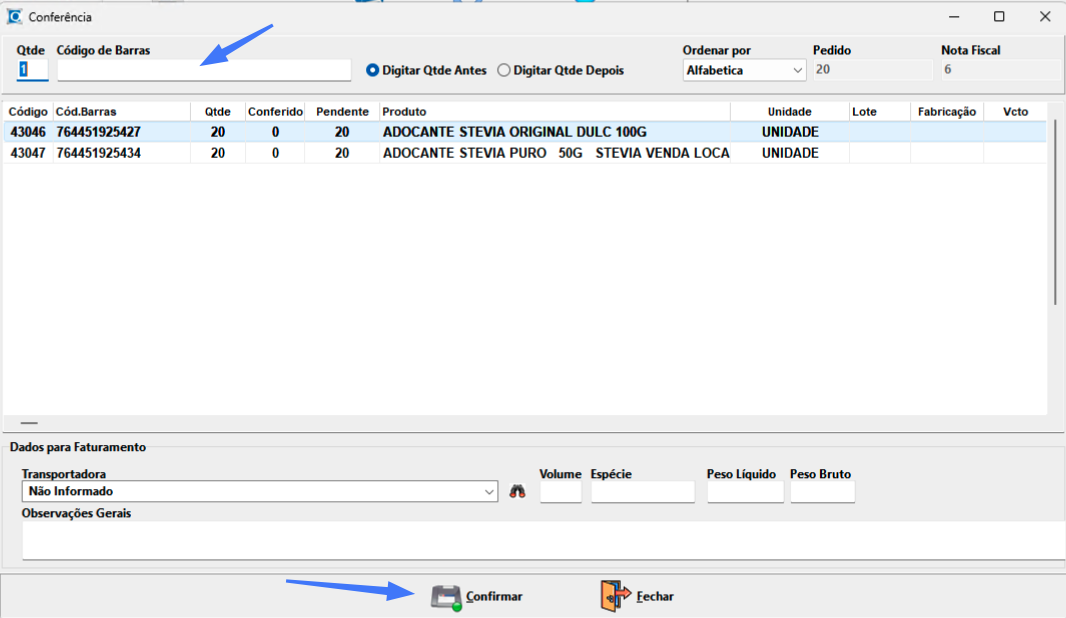
Importante: antes de confirmar, verifique se não existe quantidade pendente e se os dados de faturamento estão corretos.
2. Conferir e faturar o pedido
Acesse Cadastros > Pedidos.
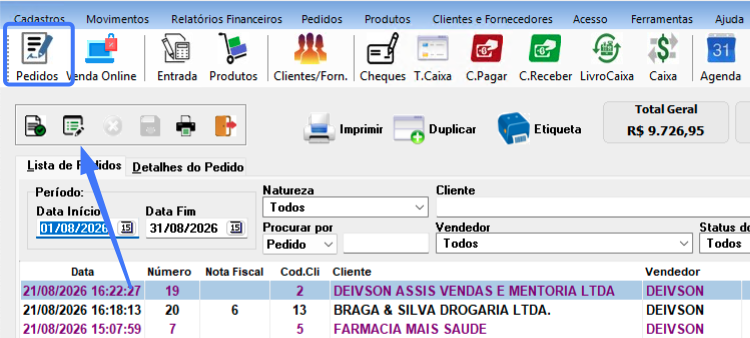
Selecione o pedido e clique em Editar ou dê duplo clique. Antes de faturar, confira principalmente a Natureza, as Condições de Pagamento e os dados fiscais dos produtos, como ICMS e CST.
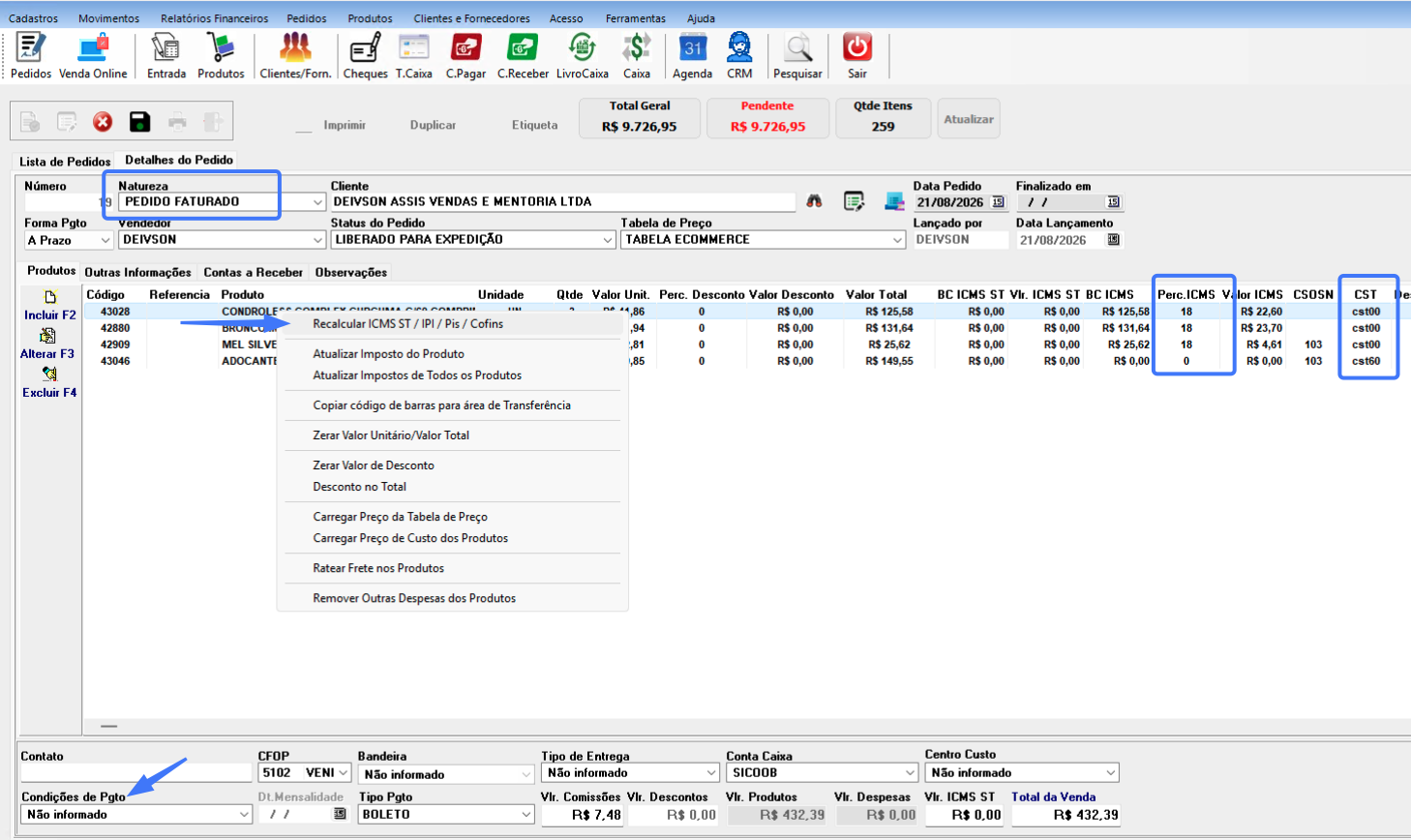
Se necessário atualizar os tributos, clique com o botão direito na grade de produtos e use Recalcular ICMS ST / IPI / Pis / Cofins. Depois da revisão, clique em Gravar.
3. Emitir a Nota Fiscal Eletrônica (NF-e)
Acesse Movimentos > Nota Fiscal Eletrônica.
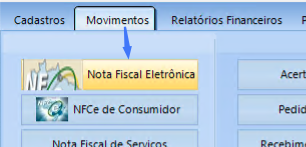
Localize e selecione o pedido que será faturado. Antes da transmissão definitiva, clique em Simular Envio para validar e conferir as informações da nota.
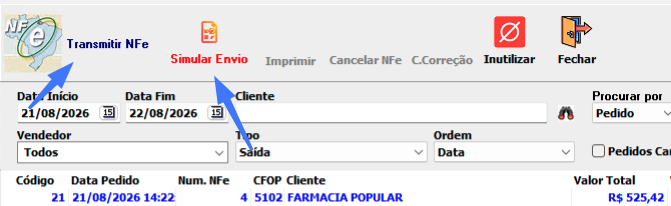
Sempre faça a simulação antes de transmitir. Se estiver tudo correto e não houver pendências, clique em Transmitir NF-e. Caso apareça uma rejeição, revise a mensagem apresentada antes de tentar novamente.
4. Emitir e registrar o boleto bancário
Acesse Movimentos > Emitir Boleto Bancário.
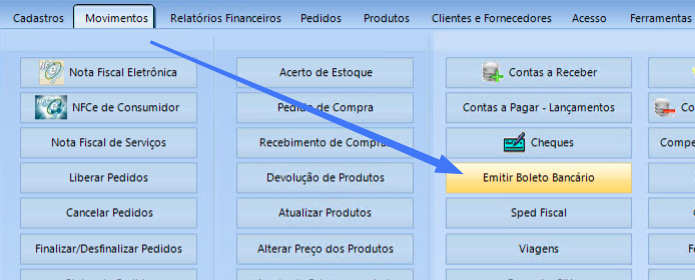
Localize o título e marque o boleto que será registrado. Para contas configuradas com registro automático, mantenha marcada a opção WebService/API. Em seguida, clique em Registrar.

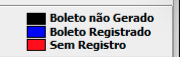
Depois do registro, confira a situação pela legenda. Conforme o manual de origem, o boleto registrado com sucesso é exibido em azul.
5. Enviar o boleto por e-mail
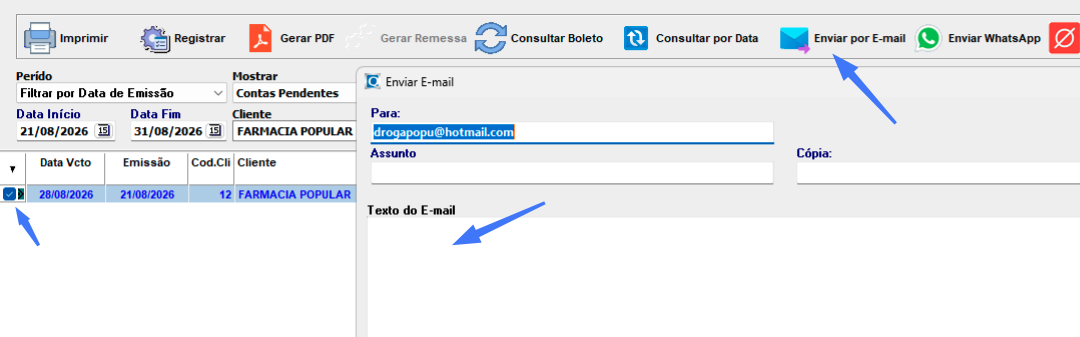
Selecione o boleto registrado e clique em Enviar por E-mail. Confira o destinatário e, se necessário, informe Assunto, Cópia e uma mensagem no texto do e-mail. Depois, conclua o envio.
Resumo do fluxo
- Expedição: selecionar pedido, realizar conferência, bipar produtos, preencher dados e confirmar.
- Pedido: revisar Natureza, Condição de Pagamento e dados fiscais; recalcular tributos se necessário; gravar.
- NF-e: localizar pedido, Simular Envio, conferir e Transmitir NF-e.
- Boleto: selecionar título, usar WebService/API quando configurado e Registrar.
- E-mail: selecionar o boleto registrado, conferir destinatário e enviar.