

O VendasPCP permite localizar e enviar por e-mail os arquivos XML de NF-e e NFC-e, além de salvar esses arquivos diretamente no computador.
Acessar o envio de XML
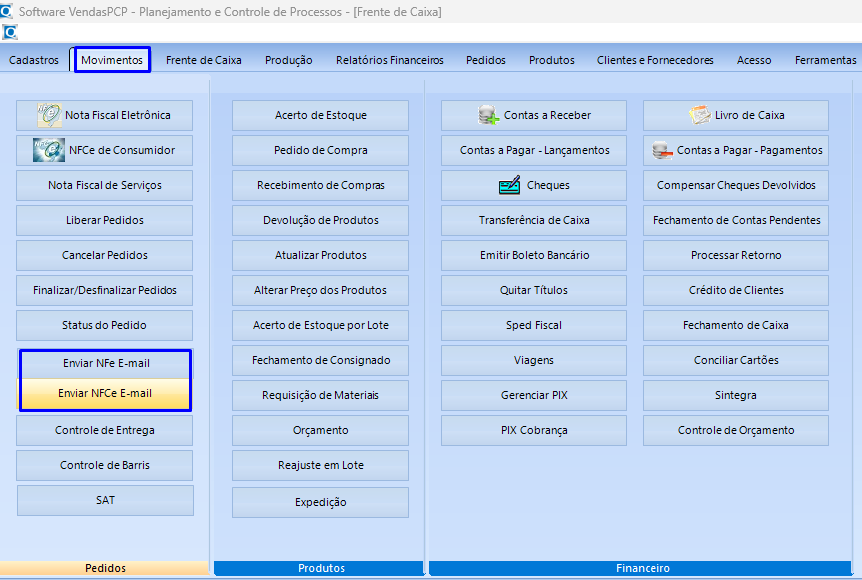
No menu principal, acesse Movimentos e selecione Enviar NFe E-mail ou Enviar NFCe E-mail. O procedimento a seguir é o mesmo para as duas opções.
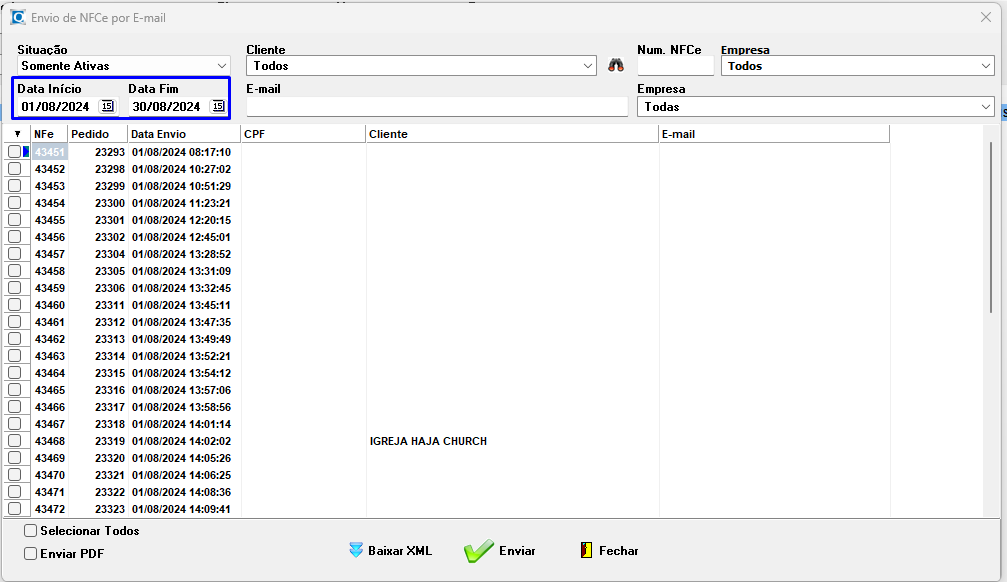
Selecionar o período
Para envio à contabilidade, utilize o período correto conforme o regime de competência. Informe a Data Início como o dia 01 e a Data Fim como o último dia do mês correspondente.
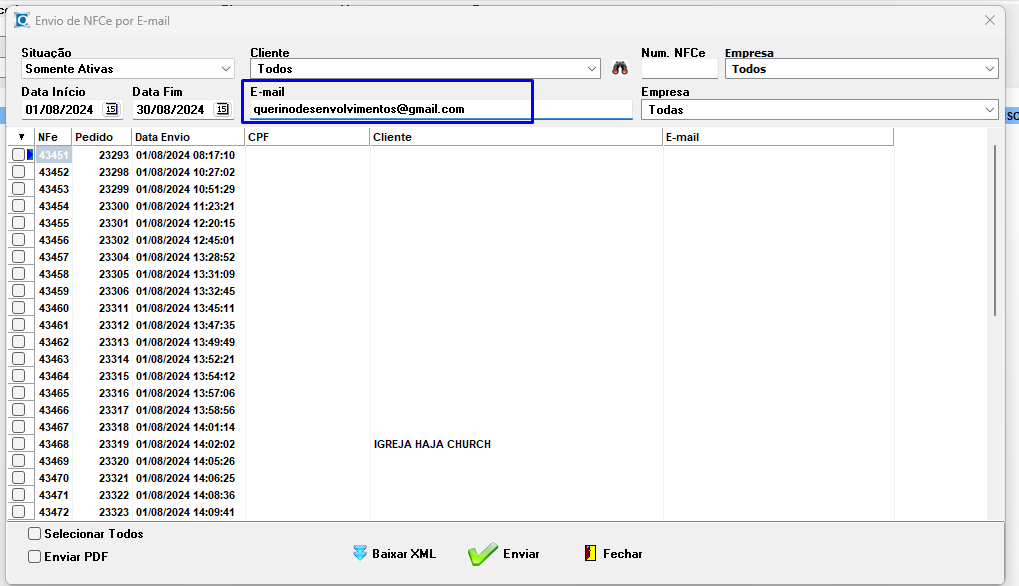
Enviar os XMLs por e-mail
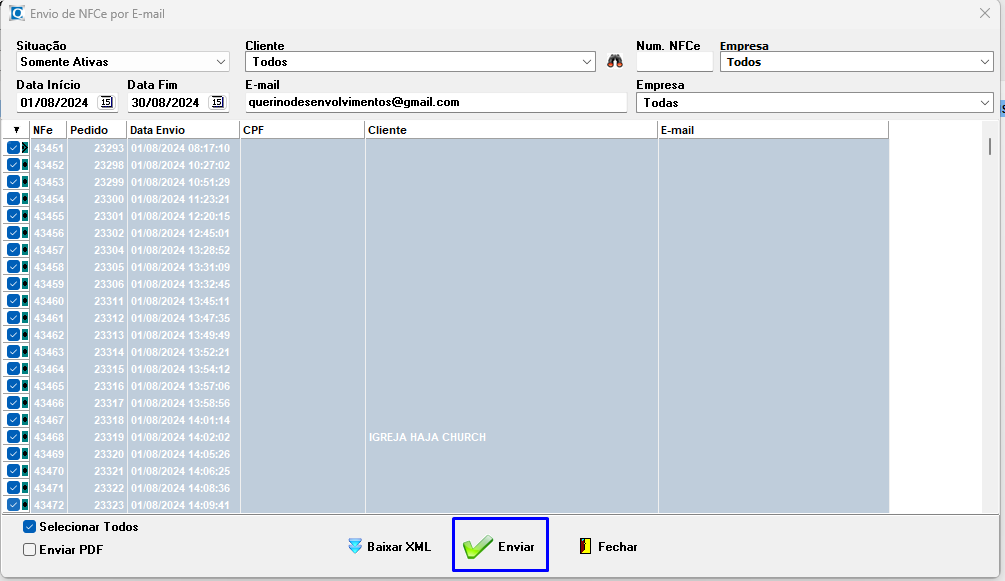
Informe o endereço de E-mail que receberá os arquivos.
Clique em Selecionar Todos para marcar os XMLs que serão enviados.
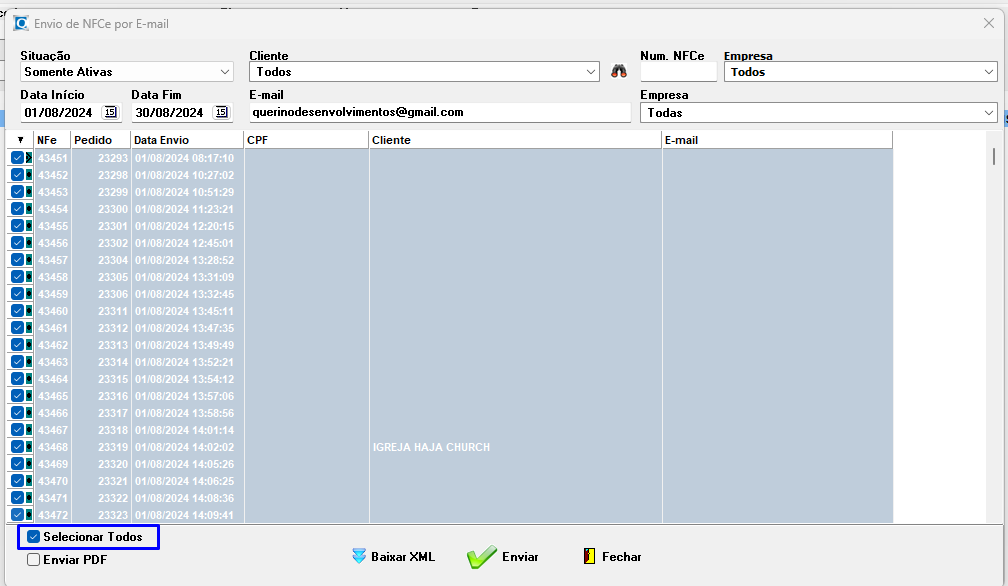
Em seguida, clique em Enviar.
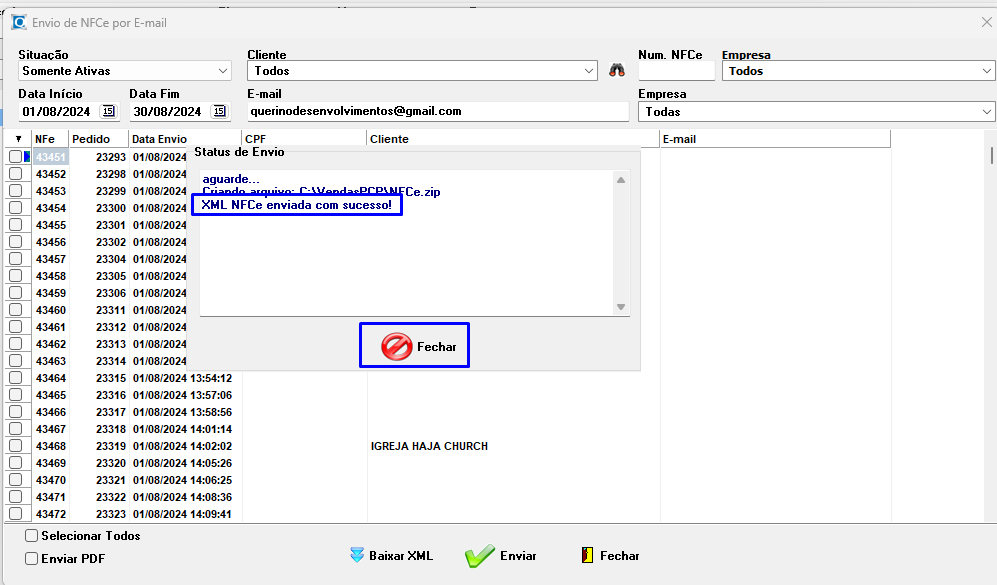
Após o envio, o sistema apresentará a mensagem de confirmação. Clique em Fechar para finalizar.
Baixar os XMLs no computador
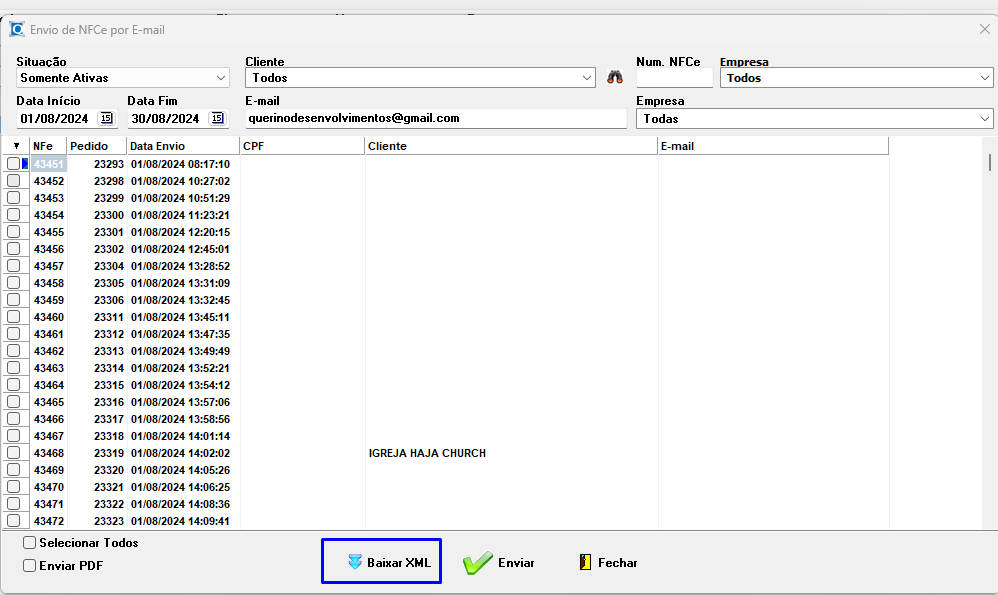
Também é possível salvar os arquivos XML diretamente no computador. Na mesma tela, clique em Baixar XML.
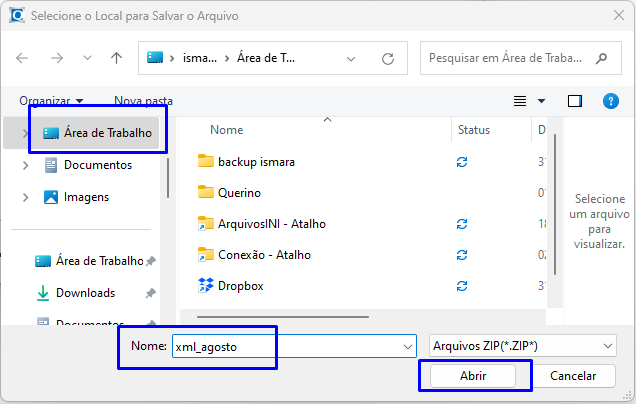
Escolha o local onde deseja salvar o arquivo, informe um nome para ele e confirme.
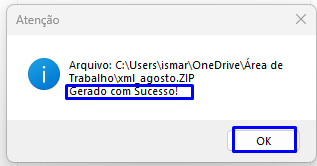
Ao concluir, o sistema exibirá a mensagem de que o arquivo foi gerado com sucesso.
Importante: ao encaminhar os XMLs para a contabilidade, confira sempre se o período selecionado corresponde ao mês completo que deve ser enviado.