

Este manual mostra como realizar a configuração de uma integração com e-commerce no VendasPCP. Antes de começar, tenha acesso ao VendasPCP e ao painel do e-commerce que será integrado.
1. Acessar a configuração de integrações
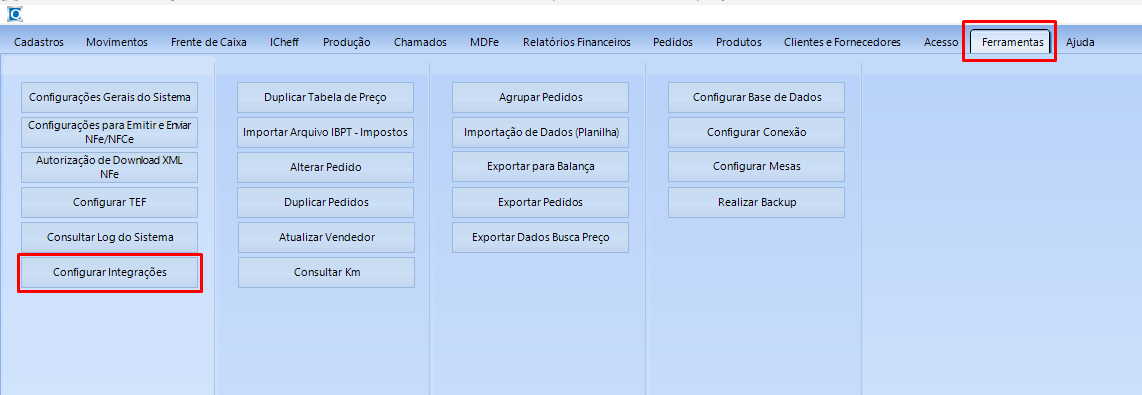
No VendasPCP, acesse Ferramentas > Configurar Integrações e clique em Incluir.
2. Selecionar o e-commerce
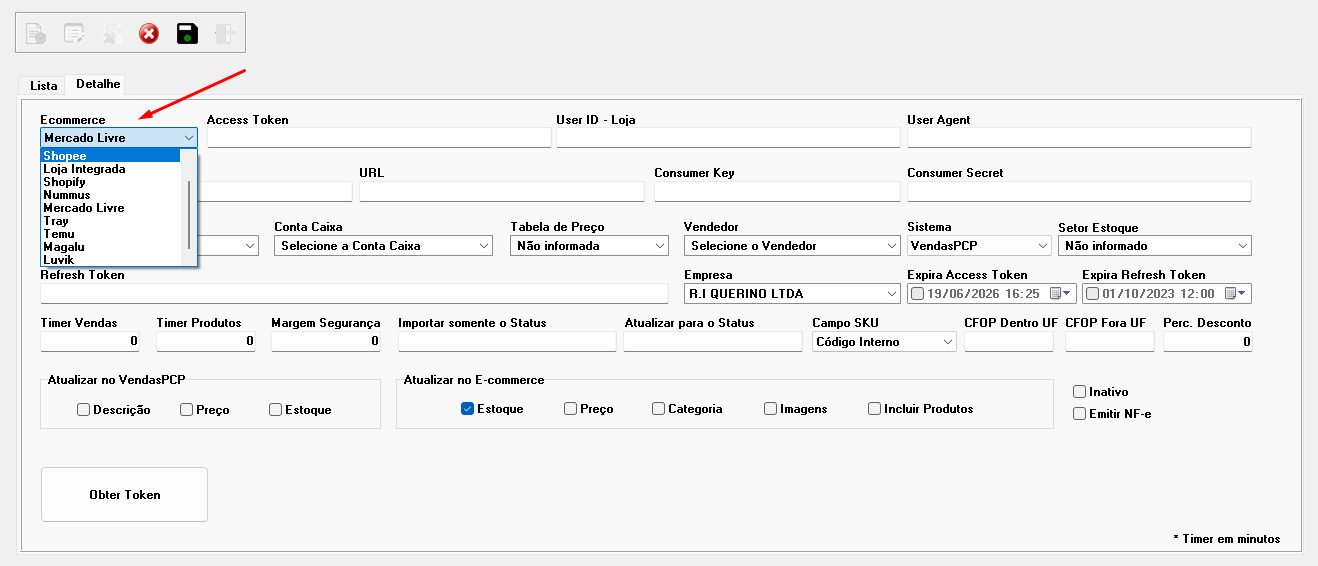
No campo E-commerce, selecione a plataforma que será integrada.
3. Definir Natureza, Conta Caixa e Tabela de Preço
Selecione a Natureza utilizada pela integração, a Conta Caixa e, quando aplicável, a Tabela de Preço. Se a natureza ou a tabela ainda não existirem, cadastre-as antes de continuar.
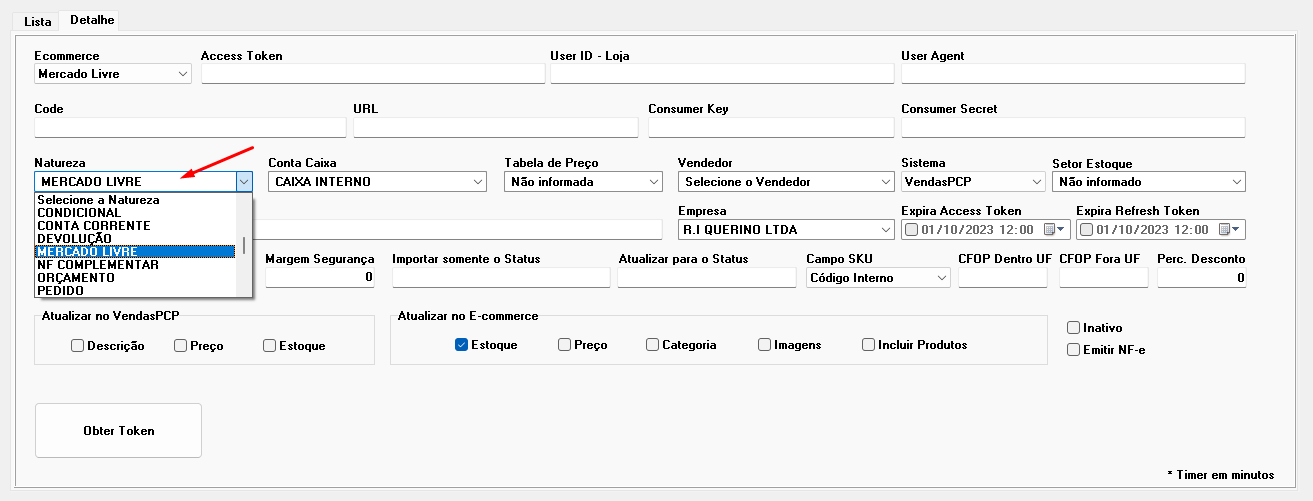
Na tabela de preço, os valores podem ser definidos por produto na aba Tabela de Preço do cadastro. Também selecione o vendedor e a empresa conforme a operação do cliente.
4. Configurar SKU e dados fiscais
No campo SKU, escolha Código Interno quando o código do próprio VendasPCP for usado no e-commerce ou Referência quando houver uma identificação própria para o produto.
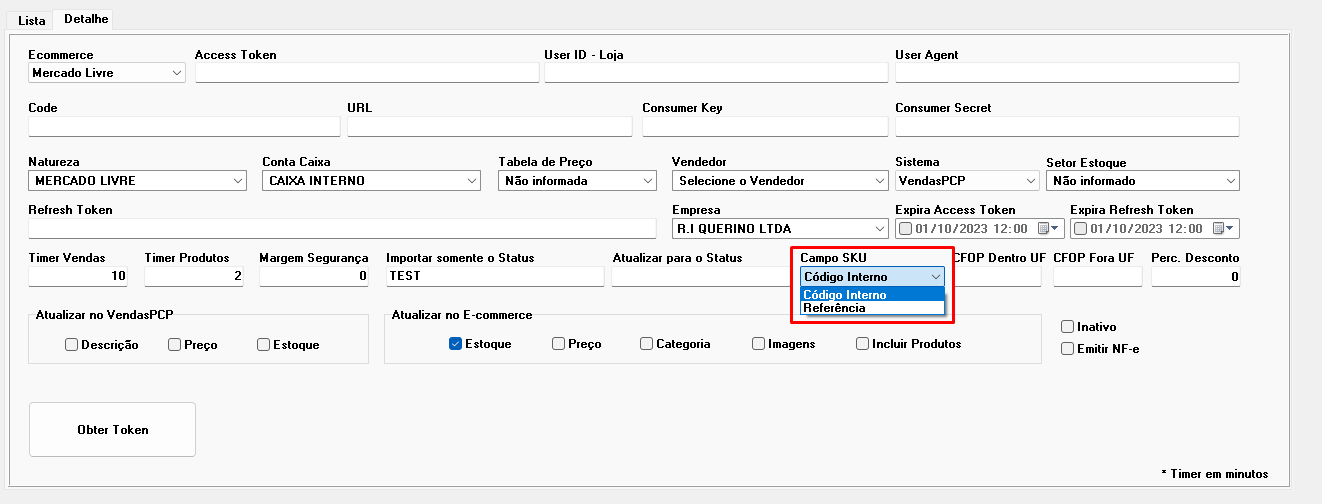
O documento de configuração utiliza como exemplos CFOP 5102 para operações dentro da UF e 6102 ou 6108 fora da UF. Esses códigos não devem ser tratados como padrão universal: a configuração fiscal depende da empresa, da operação e da orientação da contabilidade.
5. Definir o que será atualizado
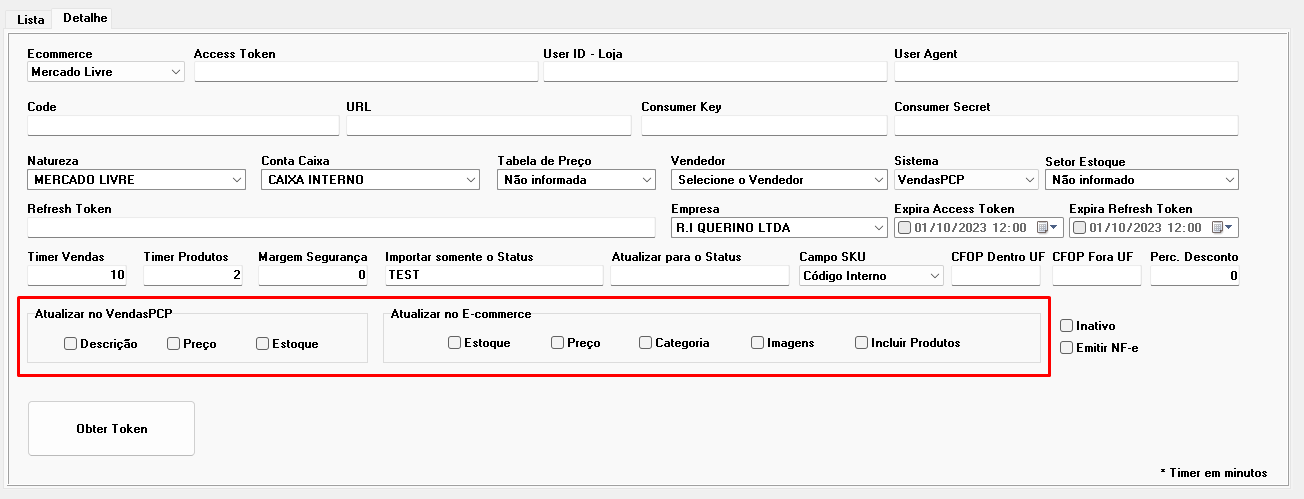
Marque com cuidado os campos de Atualizar no VendasPCP e Atualizar no E-commerce, de acordo com o que deve ser sincronizado. A opção de emissão automática de NF-e deve ser utilizada apenas quando esse for o fluxo configurado para a empresa.
6. Status de importação e autorização
Durante a configuração, o documento orienta utilizar TEST no campo de status e, após a integração estar pronta, PAID, para reduzir risco de importações duplicadas. A regra pode variar conforme o canal integrado.
Para concluir a autorização, utilize Obter Token. O sistema abrirá o processo de login e verificação do e-commerce. Após autorizar a aplicação, gere o Access Token e salve a integração.
Segurança: tokens, códigos de autorização, senhas e demais credenciais são dados privados. Por isso, este manual não exibe nem publica valores reais de autenticação.
Importante: parâmetros fiscais, status de importação e opções de sincronização devem ser revisados conforme o cenário de cada empresa antes de colocar a integração em produção.