

Use o mapeamento manual quando um produto cadastrado no VendasPCP não tiver sido relacionado automaticamente ao anúncio do e-commerce ou quando for necessário vincular uma variação específica.
Antes de começar, tenha em mãos o código do anúncio e, para anúncios com variações, o VariantID correspondente.
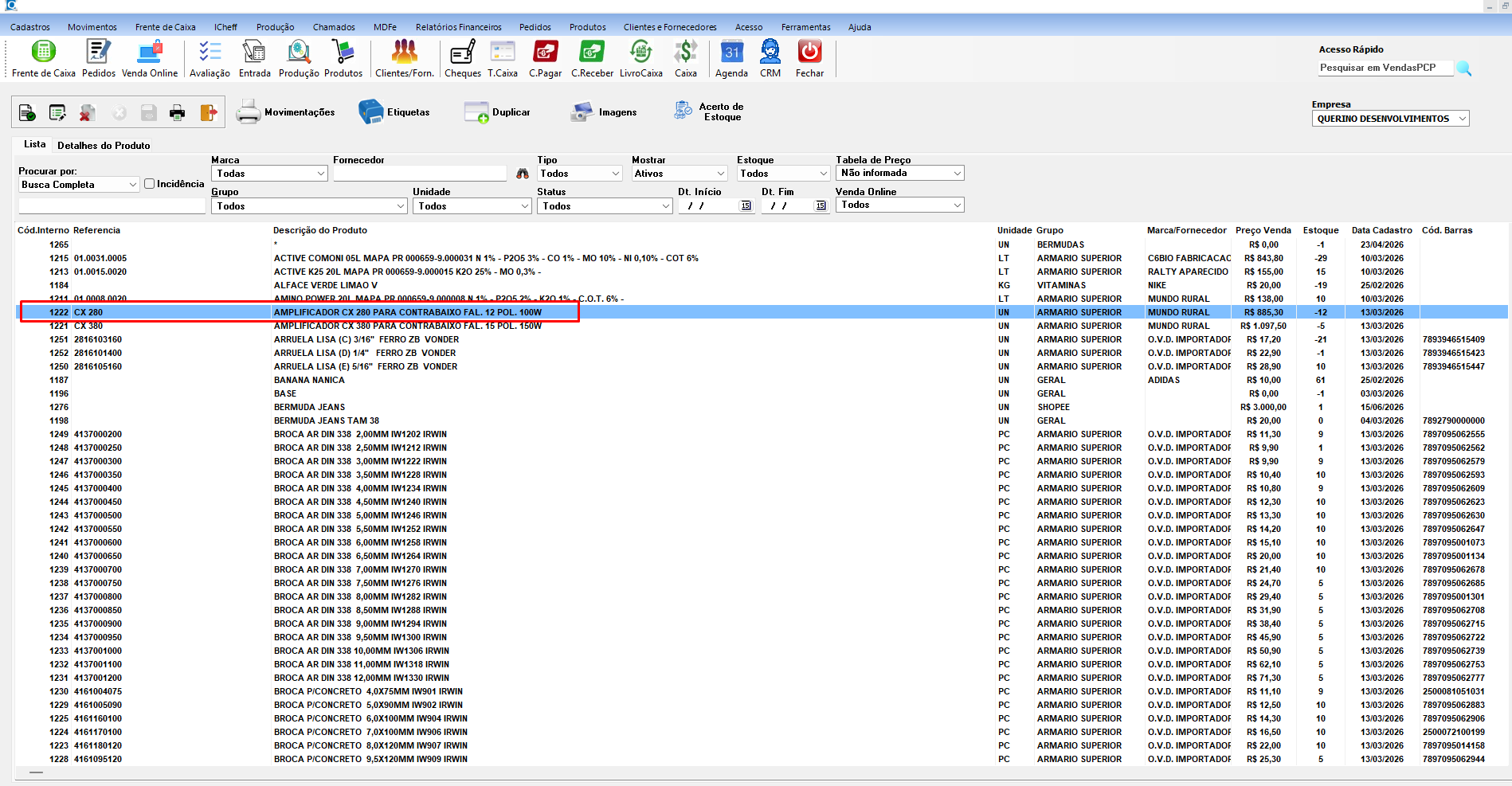
1. Abra o produto
No Cadastro de Produtos, localize o item que será vinculado e abra seus detalhes.
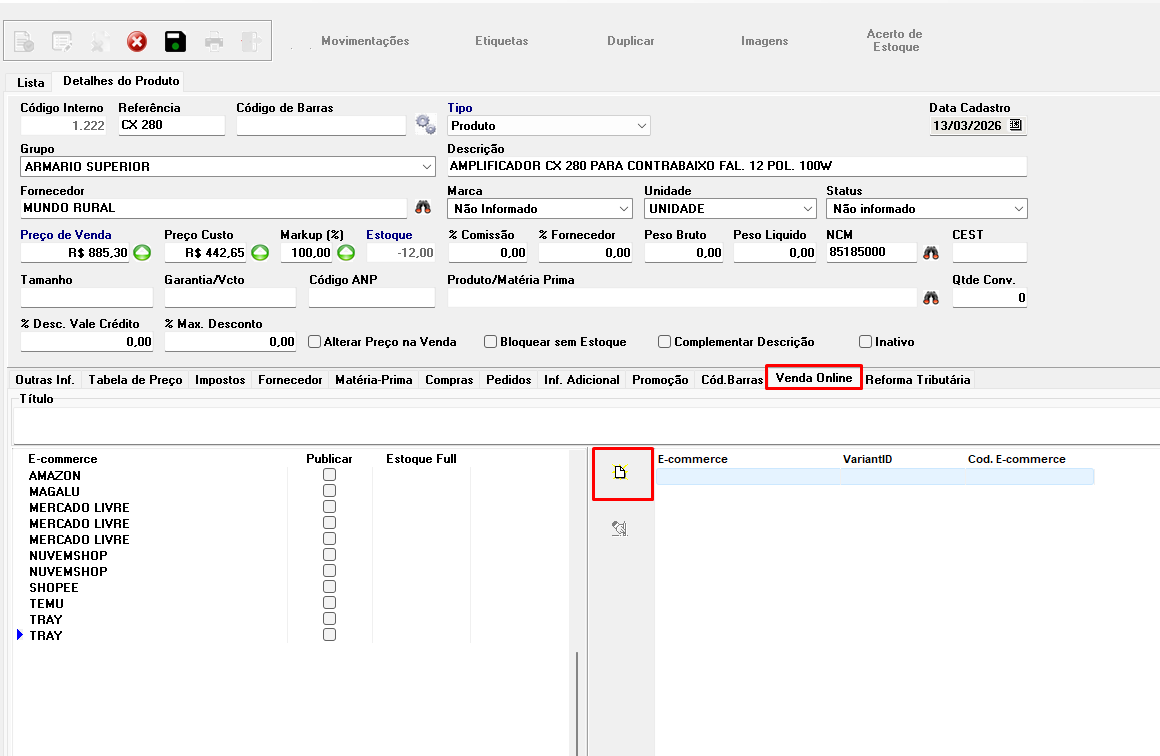
2. Acesse a aba Venda Online
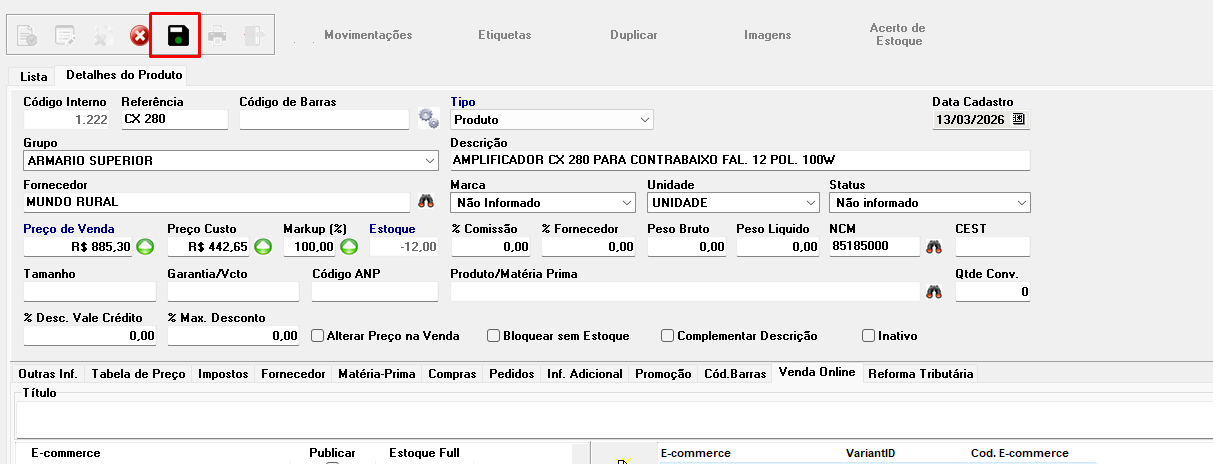
Dentro do produto, abra a aba Venda Online. Ela mostra os e-commerces disponíveis e os mapeamentos já cadastrados.
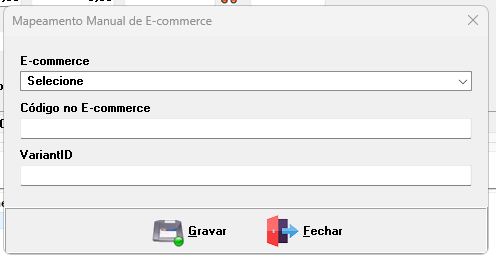
3. Inclua um novo mapeamento
Clique em Incluir no Mapeamento. Será aberta a janela Mapeamento Manual de E-commerce.
4. Localize o código do anúncio
No e-commerce, abra o anúncio e copie seu código. No Mercado Livre, por exemplo, essa identificação aparece junto às informações do anúncio.

Quando o anúncio possuir variações e o vínculo for de uma variação específica, copie também o VariantID. Para produto sem variação, deixe esse campo em branco.
5. Preencha os dados
Selecione o e-commerce correto, informe o Código no E-commerce e, quando aplicável, o VariantID. Confira os dados antes de gravar.
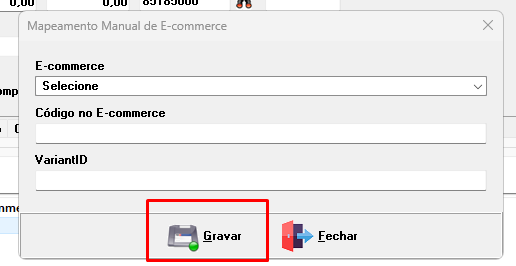
6. Grave o mapeamento
Clique em Gravar. O vínculo será incluído na grade de mapeamentos do produto.
7. Salve o cadastro do produto
Para concluir, clique no botão principal Salvar do Cadastro de Produtos. O mapeamento só estará finalizado depois desse salvamento.
Importante: um código de anúncio incorreto ou um VariantID de outra variação pode relacionar o produto errado ao anúncio. Sempre confira o e-commerce, código e variação antes de gravar.