

Este manual orienta como alterar um produto no VendasPCP, enviar a atualização ao canal de venda, conferir o retorno no log e validar o anúncio diretamente no e-commerce.
Regra principal: o produto somente será enviado para atualização quando existir alguma alteração no cadastro e o registro for salvo.
1. Localizar o produto
Acesse o Cadastro de Produtos, localize o item que será atualizado e abra seus detalhes.
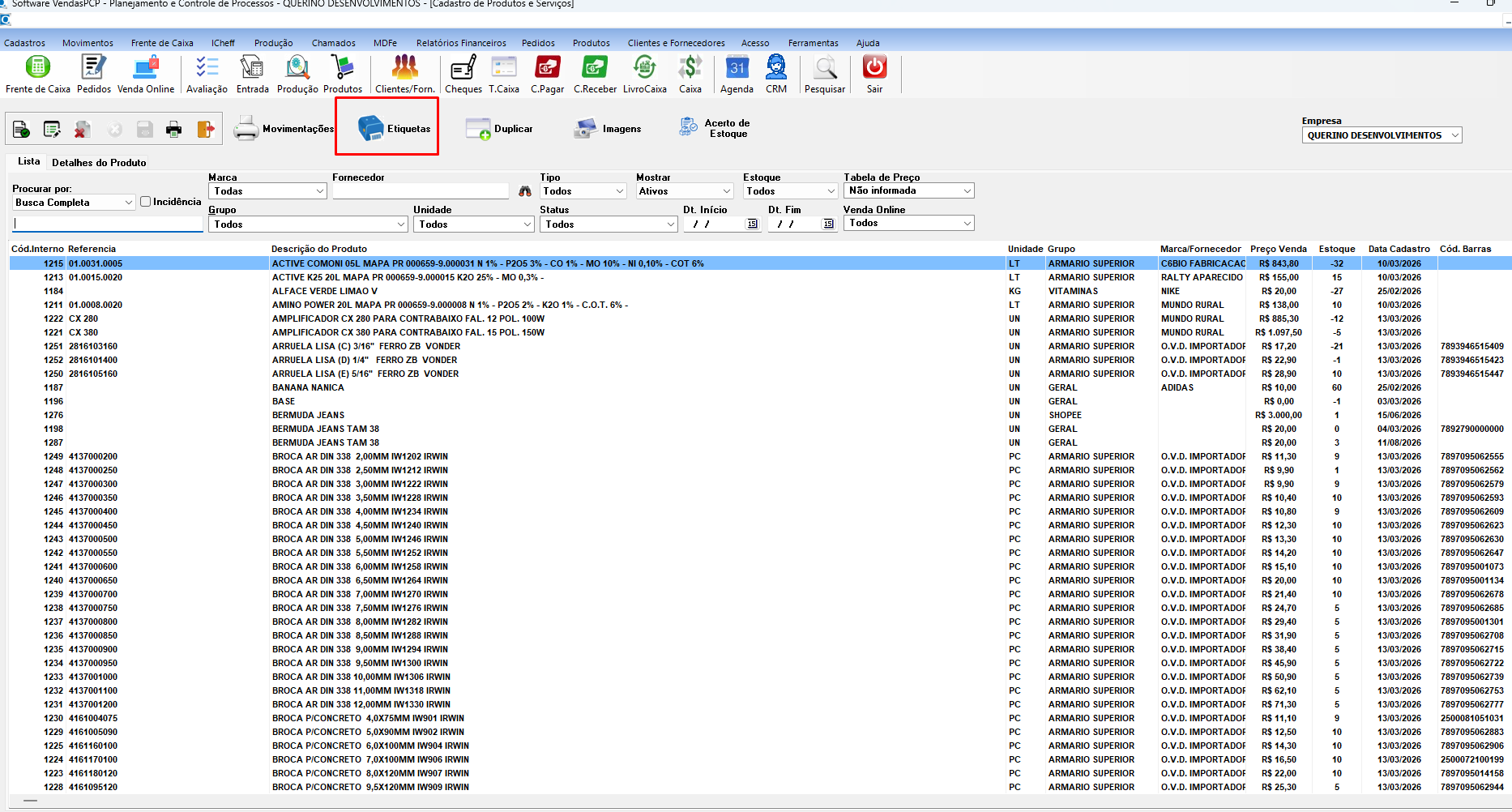
2. Conferir o mapeamento
Na guia Venda Online, confirme se o produto possui vínculo com o canal que receberá a atualização. O mapeamento deve apresentar o e-commerce e o código correspondente do anúncio ou produto.
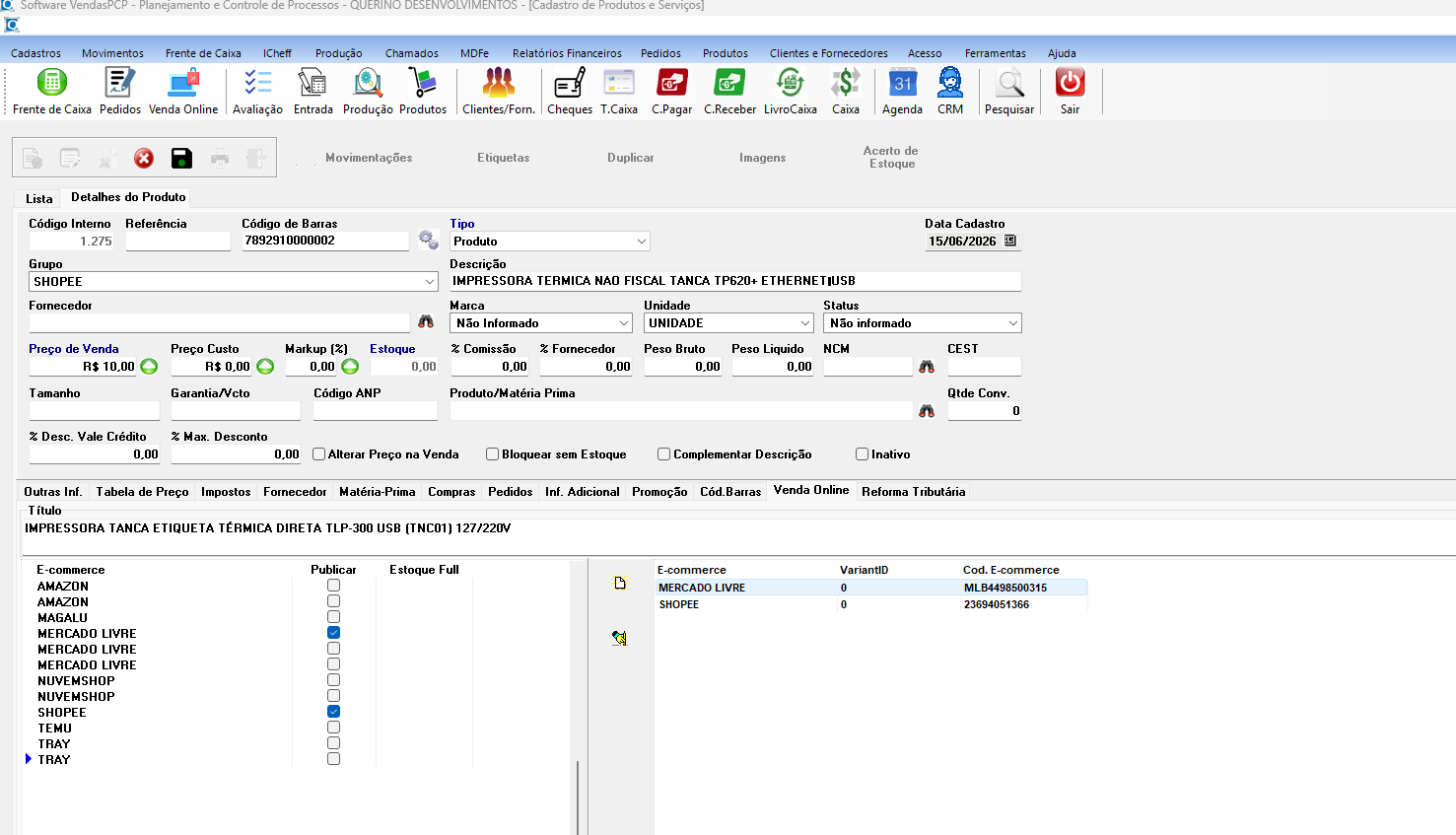
Se não houver mapeamento, a atualização não terá um anúncio de destino. Cadastre ou corrija o vínculo antes de continuar.
3. Conferir o preço
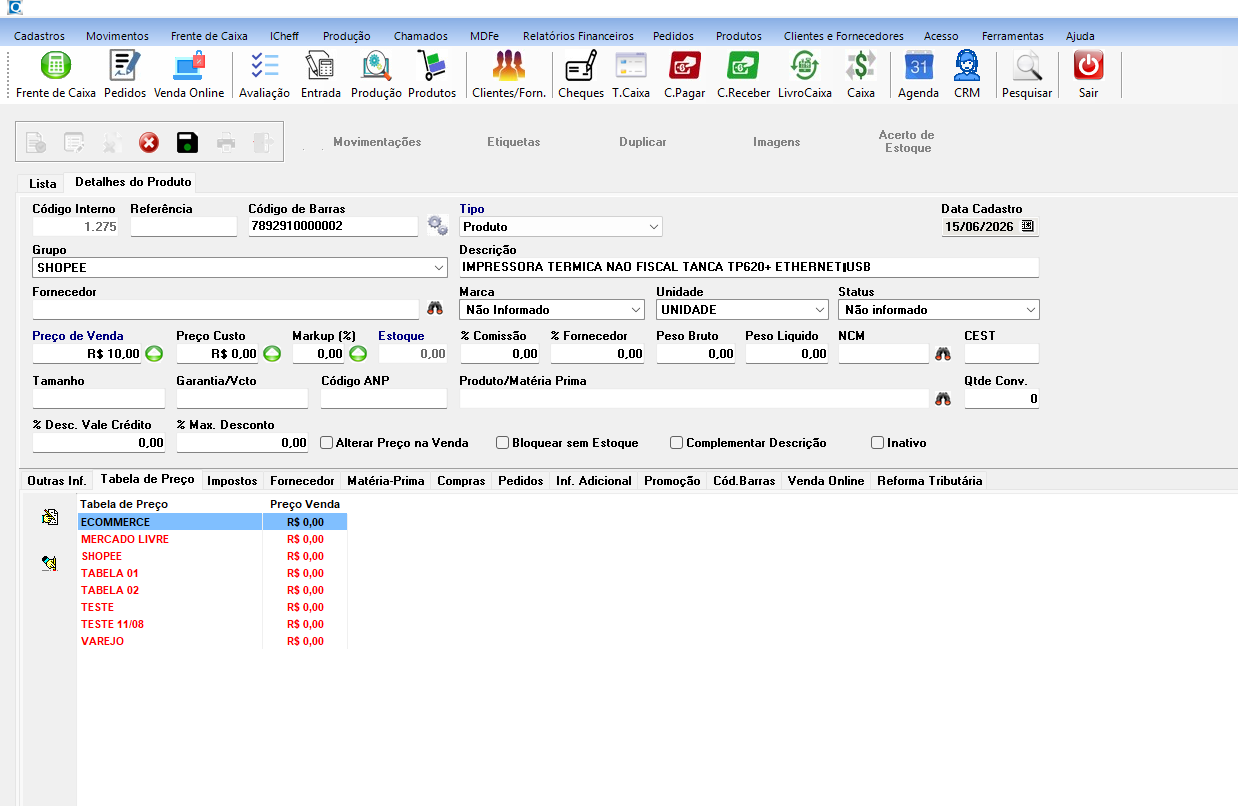
Se a integração utiliza uma tabela de preço específica, confira o valor nessa tabela. Caso contrário, confira o campo Preço de Venda do cadastro principal.
4. Alterar e salvar
Faça a alteração necessária, como preço, descrição, estoque ou outra informação permitida pela integração, e clique em Salvar. Sem uma alteração salva, o produto não será incluído no próximo envio.
5. Executar Atualizar Produtos
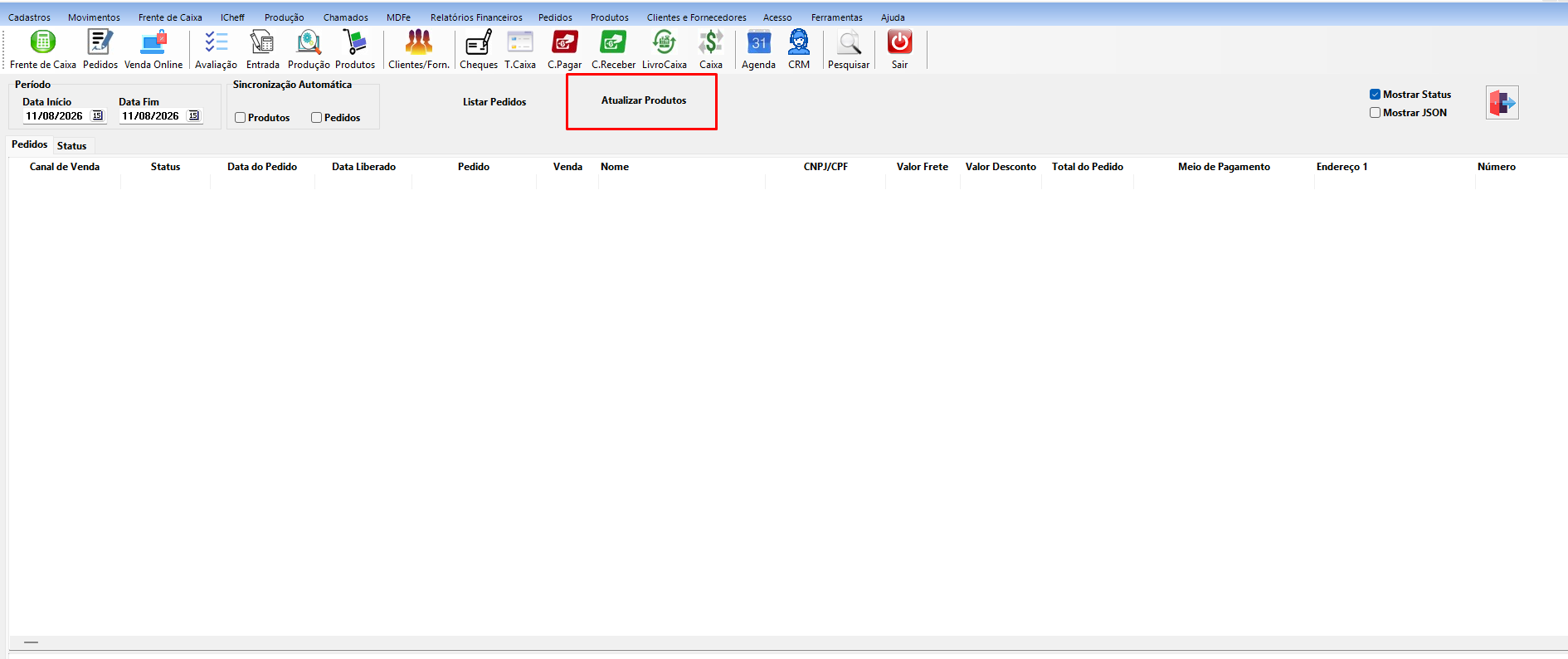
Abra a tela Venda Online pelo atalho do VendasPCP.

Clique em Atualizar Produtos. O sistema processará os produtos alterados e enviará os dados aos canais correspondentes.
6. Conferir o retorno no log
Abra a guia Status e confira o resultado. Uma mensagem de atualização finalizada indica que o processamento terminou, mas também verifique se não existe erro relacionado ao produto ou ao canal.
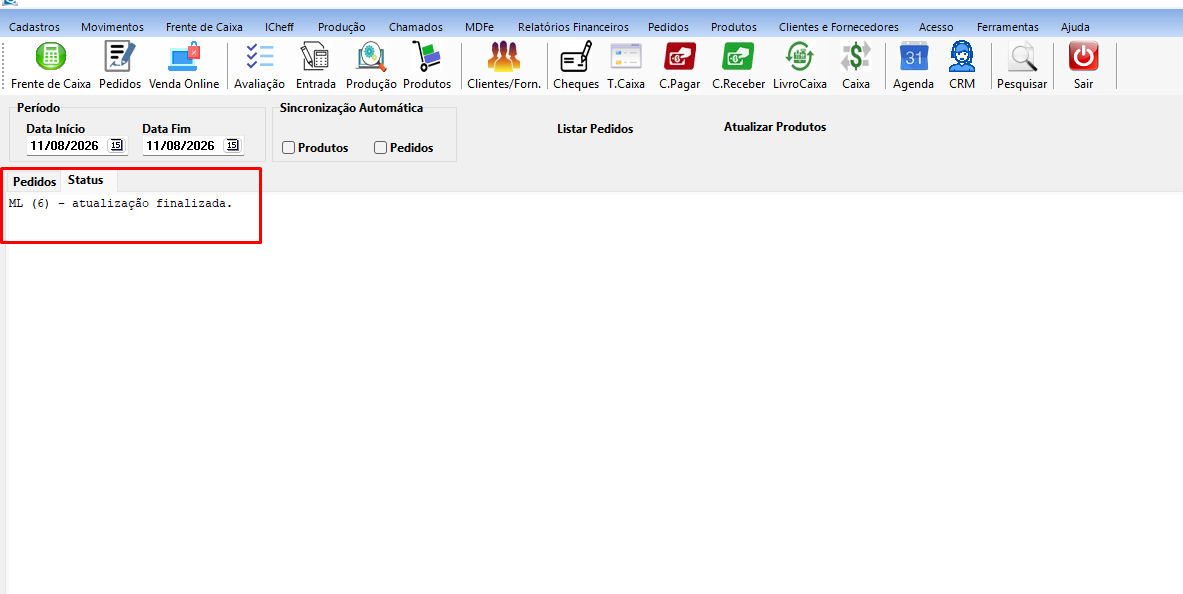
Se houver erro, corrija o cadastro ou mapeamento indicado, salve novamente o produto e repita o processo.
7. Validar o anúncio no e-commerce
Depois que o log terminar sem erro, acesse o e-commerce e confira se as informações alteradas foram aplicadas corretamente no anúncio.

Resultado esperado: a atualização está concluída quando o log não apresenta erro e o anúncio exibe corretamente as alterações realizadas.