

Este manual mostra o fluxo do pedido recebido no e-commerce até a importação no VendasPCP, transmissão da NF-e e impressão da etiqueta de envio.
Antes de listar os pedidos: confira a data em que a venda foi realizada no e-commerce. Essa mesma data deverá ser utilizada no filtro da tela Venda Online.
1. Acessar Venda Online e listar os pedidos
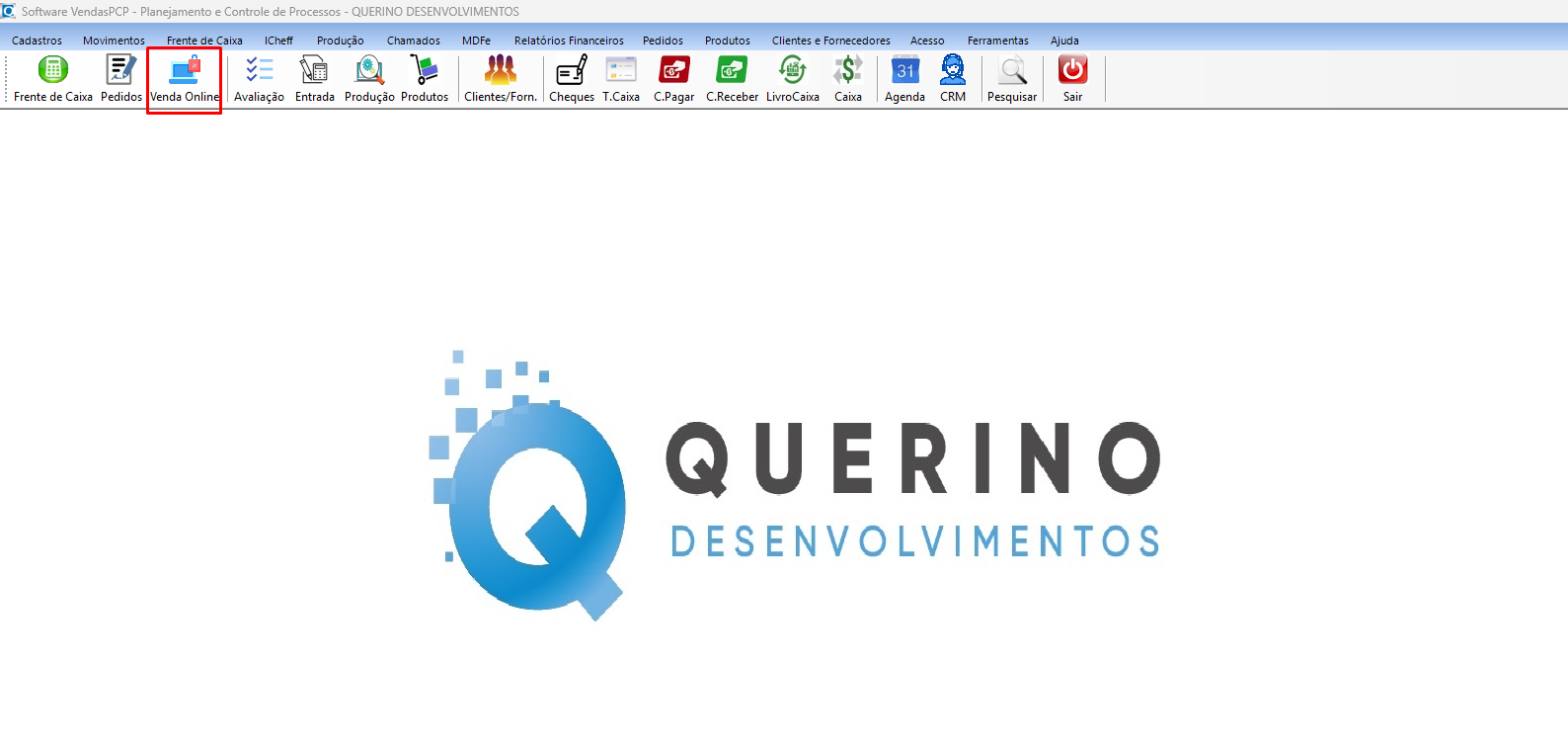
No VendasPCP, abra a tela Venda Online.
Informe a data da venda nos campos Data Início e Data Fim e clique em Listar Pedidos.
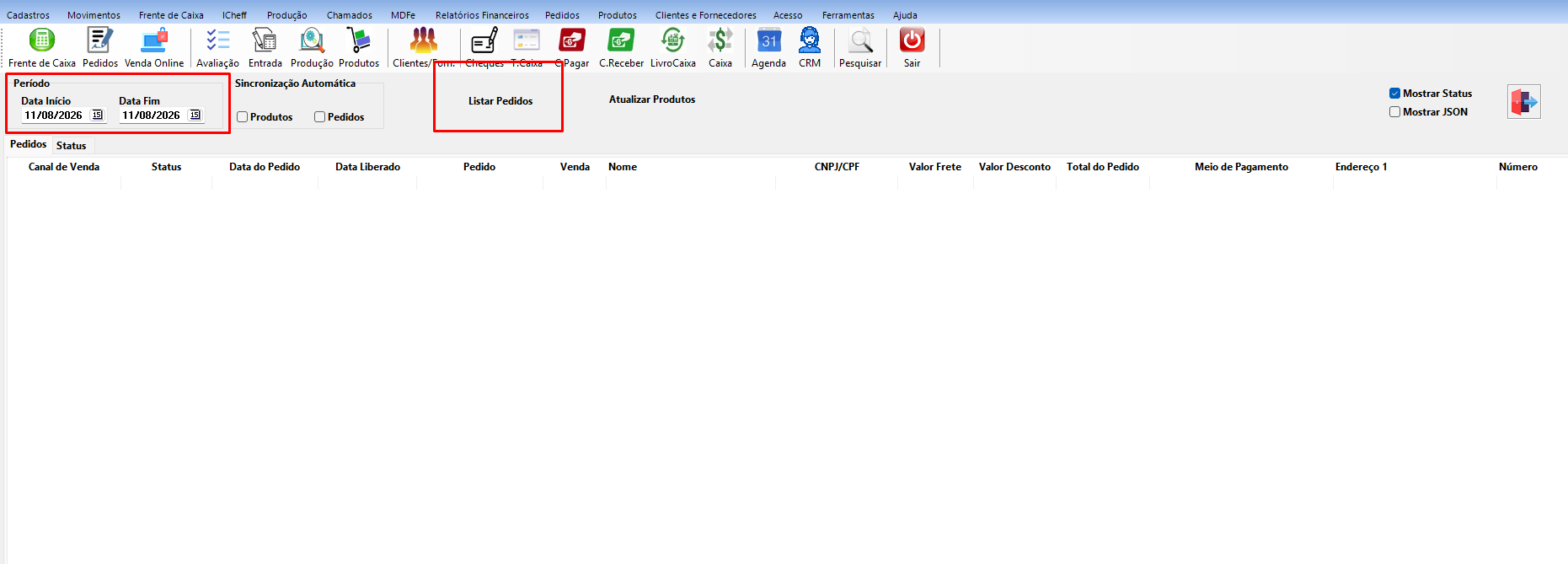
Os pedidos compatíveis com a configuração de importação serão trazidos para o VendasPCP e receberão um número de venda no sistema.
2. Conferir a configuração quando o pedido não aparecer
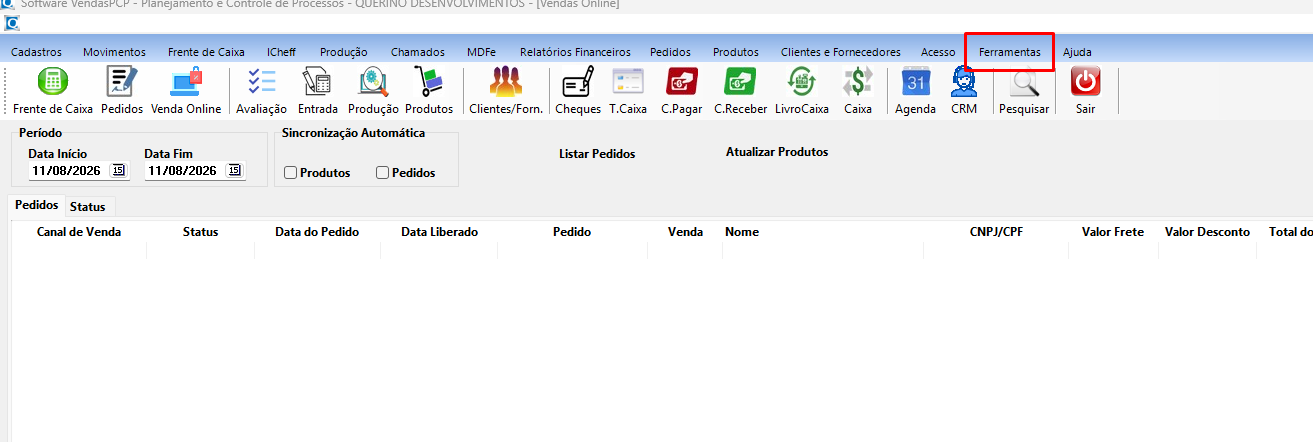
Essa etapa é necessária principalmente quando a integração ainda não foi configurada ou quando o pedido esperado não foi listado. Abra Ferramentas na tela Venda Online.
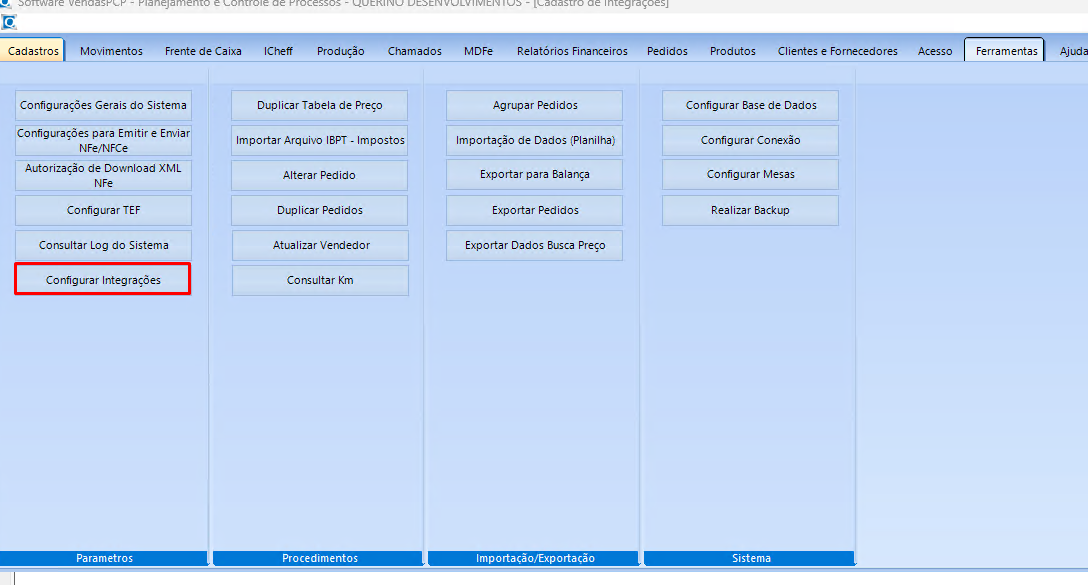
Entre em Configurar Integrações, selecione o e-commerce e abra seus detalhes.

No documento de origem, o campo Importar somente o Status é conferido como paid. Salve após a conferência.
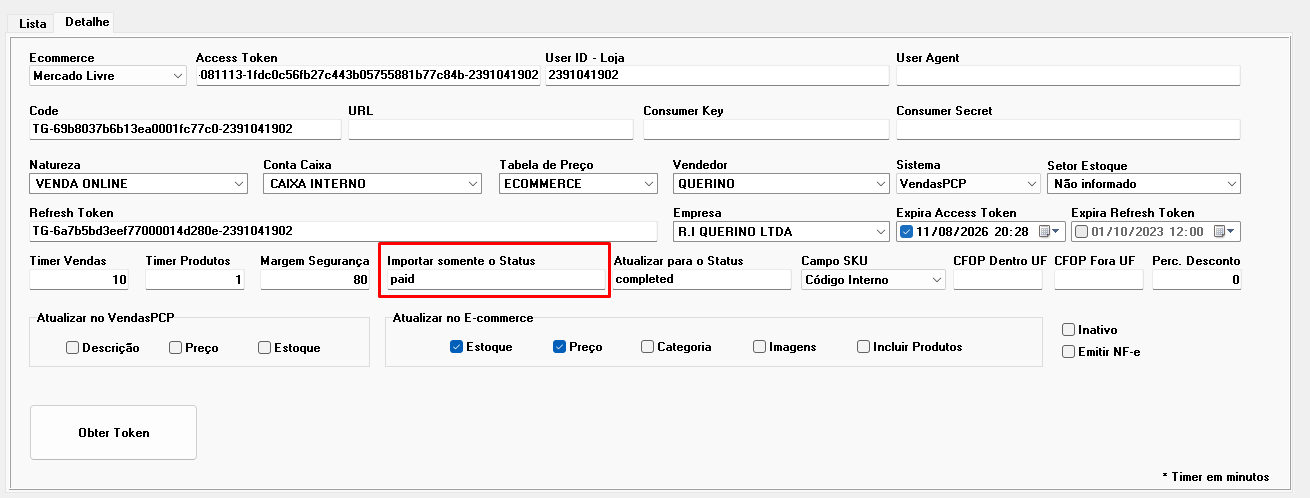
Importante: não altere tokens, códigos, natureza, tabela de preço ou outros parâmetros sem orientação técnica. Para esse diagnóstico, valide apenas o status de importação.
3. Confirmar o pedido importado
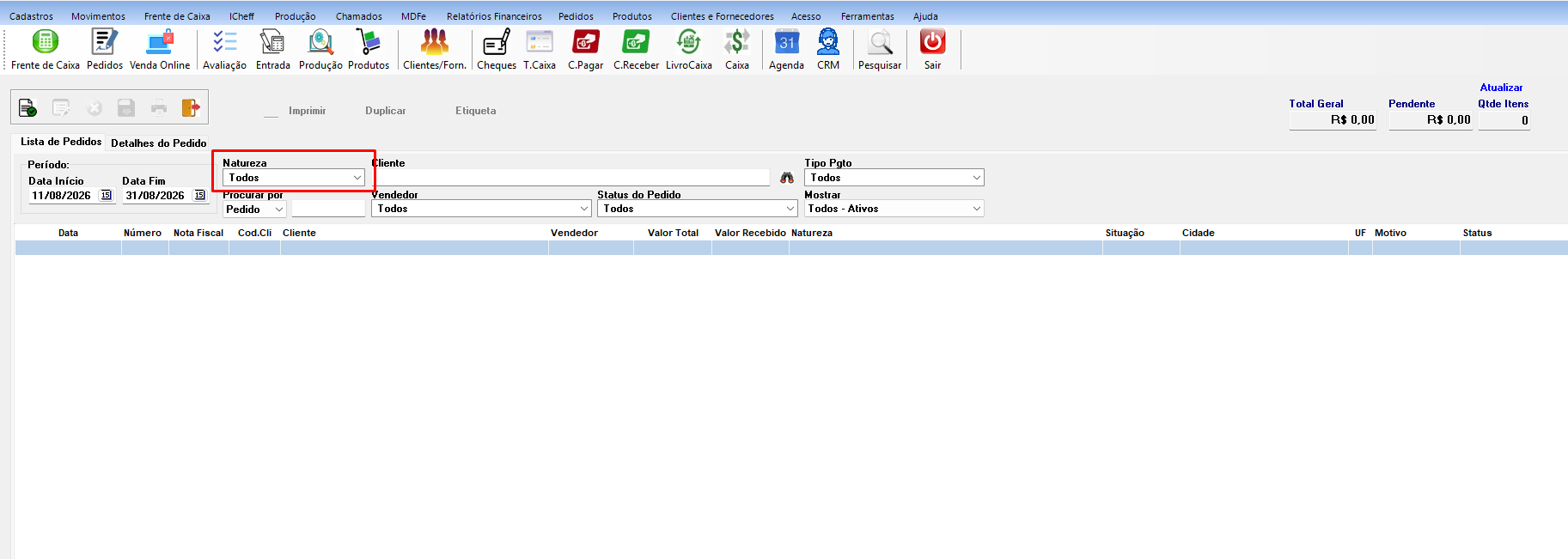
Acesse a tela de Pedidos. O pedido importado deverá aparecer com o número da venda gerado pelo VendasPCP. Utilize o filtro de Natureza quando necessário e confira pedido, cliente, valor total e natureza antes de continuar.
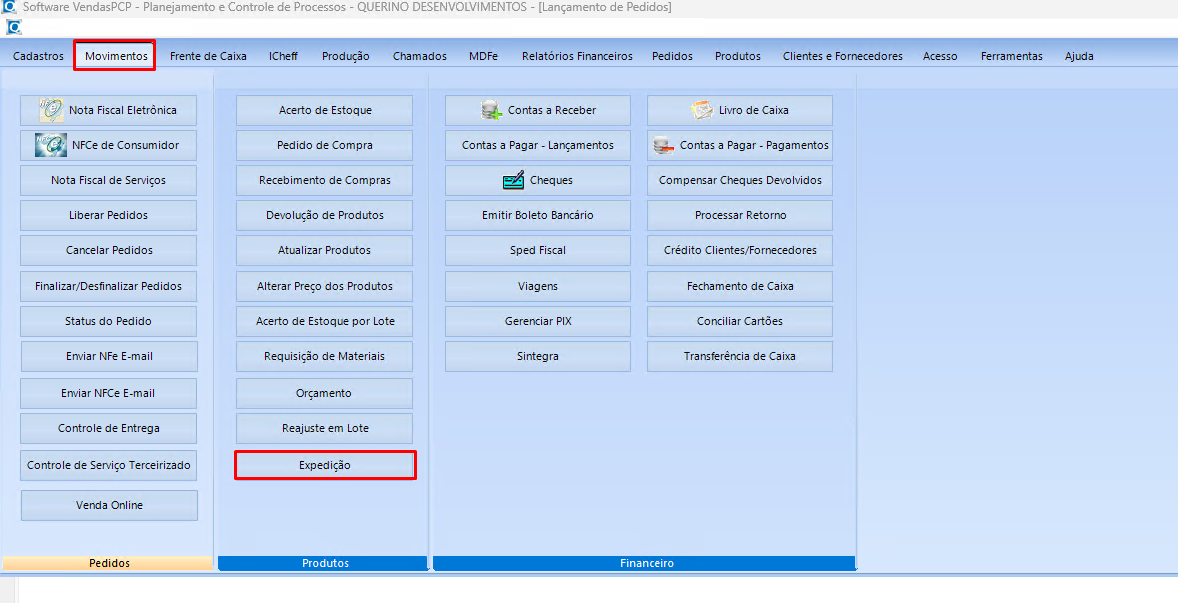
4. Acessar a Expedição
No menu principal, entre em Movimentos > Expedição.
5. Transmitir a NF-e
Selecione a mesma Natureza usada pela integração, localize o pedido, marque-o e clique em Enviar NFe.
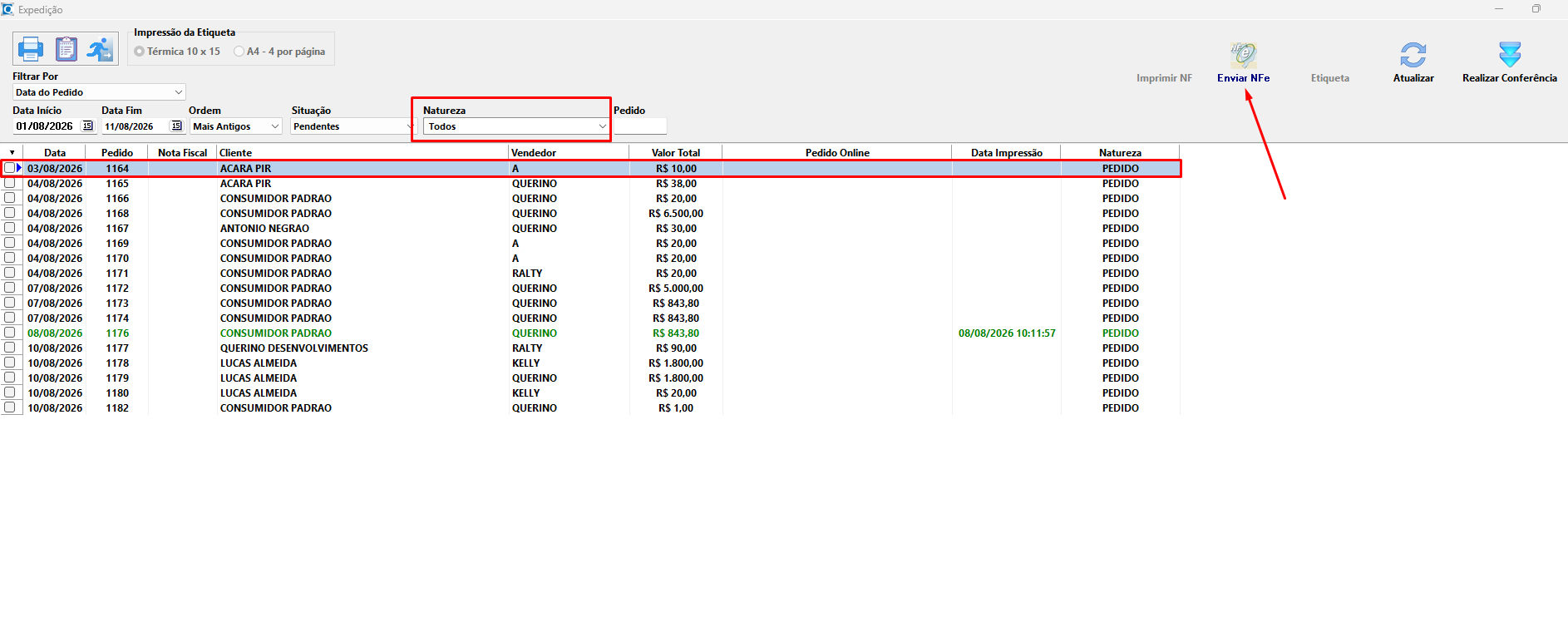
Aguarde a autorização da nota fiscal antes de prosseguir para a etiqueta.
6. Imprimir a etiqueta
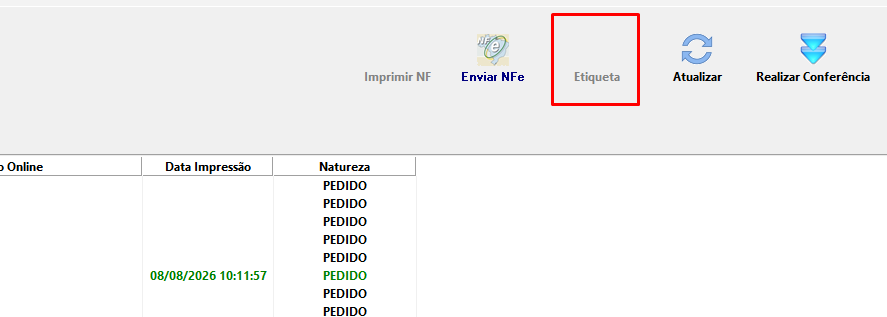
Após a NF-e ser autorizada, o botão Etiqueta será habilitado. Clique nele, imprima a etiqueta do pedido e siga com a expedição.
Resultado esperado: o processo está concluído quando o pedido foi importado, a NF-e foi transmitida sem erro e a etiqueta de envio foi impressa.