

Este manual mostra como cadastrar a transportadora CORREIOS no VendasPCP e configurar a integração direta com os Correios para emissão de etiquetas.
1. Cadastrar a transportadora CORREIOS
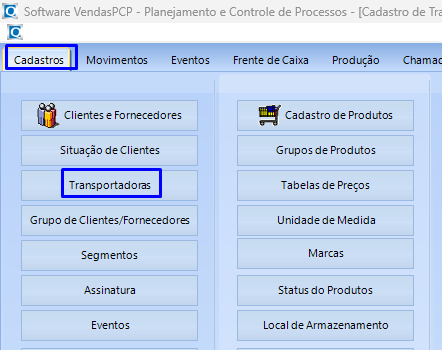
- Acesse o menu Cadastros.
- Entre em Transportadoras.
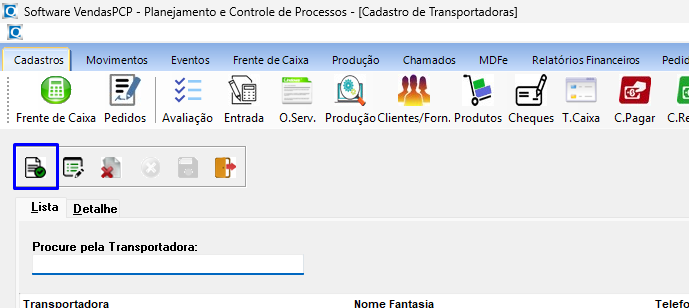
- Clique no botão Incluir.
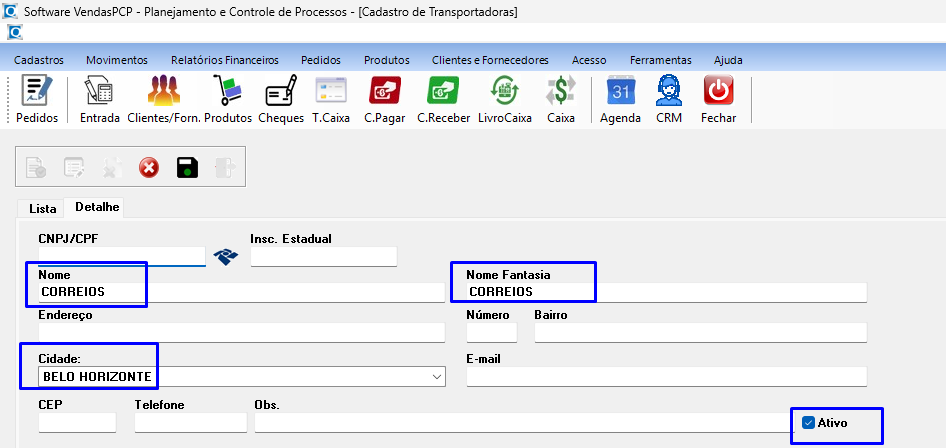
- Preencha os campos obrigatórios:
- Nome: CORREIOS
- Cidade: informe a cidade correspondente.
- Marque o campo Ativo.
2. Configurar a integração com os Correios
Na aba Integração, preencha os dados conforme o contrato da empresa:
- Tipo: Correios.
- Número do Contrato: consulte no Portal Empresas dos Correios.
- Unidade Gestora: corresponde ao número exibido após a barra no contrato.
- Cartão de Postagem.
- Código de Serviço Padrão: de acordo com o contrato. Exemplo informado no POP: 03298 – PAC CONTRATO AG.
- Usuário do Portal Correios: CNPJ utilizado no Portal.
- Chave da API dos Correios.
Para consultar os dados do contrato, acesse o Portal Empresas dos Correios. No fluxo de pré-postagem, entre em Realizar Pré-Postagem e depois em Cartões de Postagens. Nessa área é possível identificar o contrato, a Unidade Gestora e o Cartão de Postagem.
Importante: por segurança, números reais de contrato, cartão de postagem, usuário e chaves de API não são exibidos neste manual.
3. Obter ou regerar a Chave API
- Acesse cws.correios.com.br.
- Faça login com o usuário e a senha do Portal Meu Correios.
- Acesse Gestão de acesso a API’s.
- Quando necessário, clique em Regerar código.
- Copie o código gerado e informe no campo Chave API da integração no VendasPCP.
Atenção: ao gerar um novo código, o código anterior é invalidado automaticamente. Aguarde alguns minutos para que a nova credencial fique disponível para uso.
Resultado esperado
- Transportadora CORREIOS cadastrada e ativa.
- Integração com o WebService dos Correios configurada.
- Dados do contrato, serviço, cartão de postagem e API preenchidos corretamente.
Após concluir essa configuração, siga o manual Como gerar etiquetas dos Correios no VendasPCP para emitir as etiquetas pelos pedidos.