

Este passo a passo mostra como gerar etiquetas dos Correios a partir dos pedidos no VendasPCP, utilizando a integração previamente configurada.
1. Localize o pedido
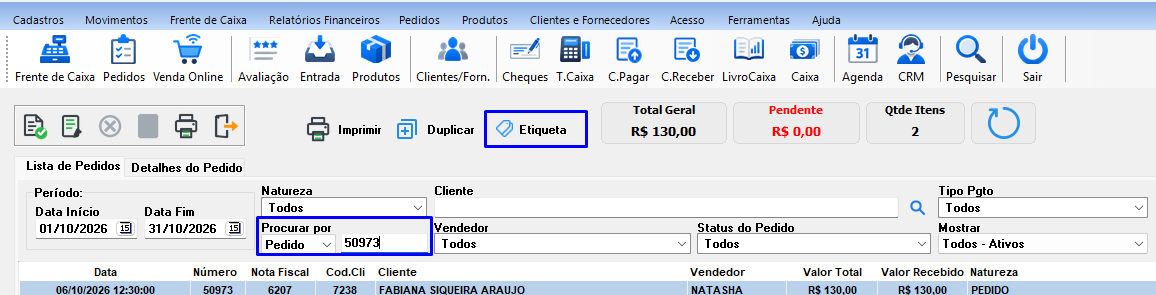
- Acesse Movimentos > Pedidos.
- Localize o pedido desejado.
- Clique em Etiqueta (ícone de etiqueta/código de barras).
2. Selecione o modelo Correios
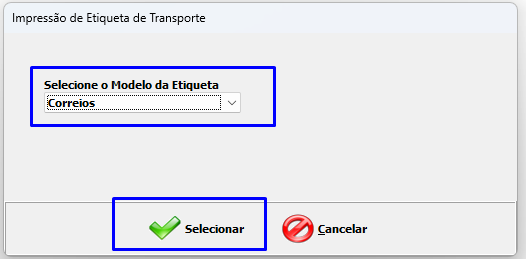
- Na janela de modelo de etiqueta, selecione Correios.
- Clique em Selecionar.
3. Preencha a Pré-Postagem
Na tela de Pré-Postagem:
- Selecione a transportadora CORREIOS.
- Informe o Código de Formato do Objeto, como Caixa/Pacote.
- Escolha o Serviço.
- Escolha o Formato do Rótulo, por exemplo 100 x 150 mm.
- Preencha Peso, Altura, Largura e Comprimento.
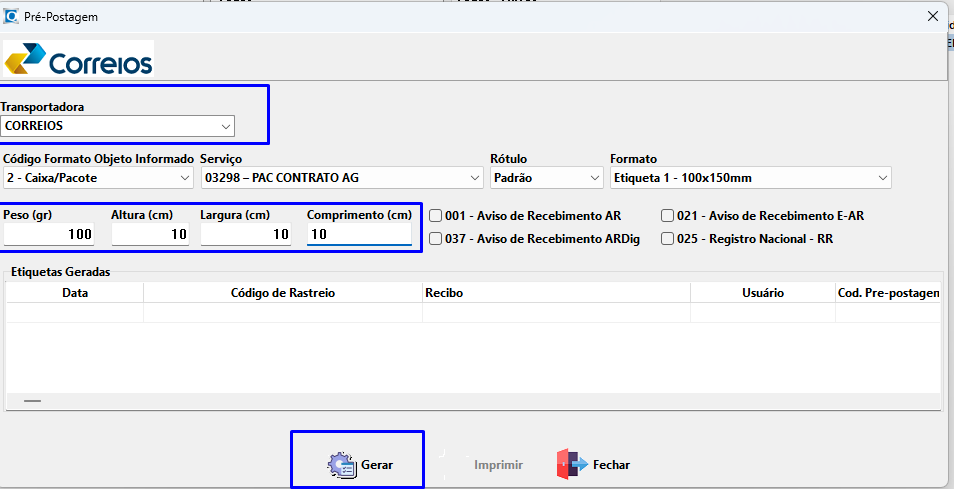
Recomendação: revise as dimensões e o serviço antes de gerar para evitar erros nos Correios.
4. Gere a etiqueta
- Após conferir os dados, clique em Gerar.
- O VendasPCP enviará os dados para os Correios e concluirá a geração da etiqueta.
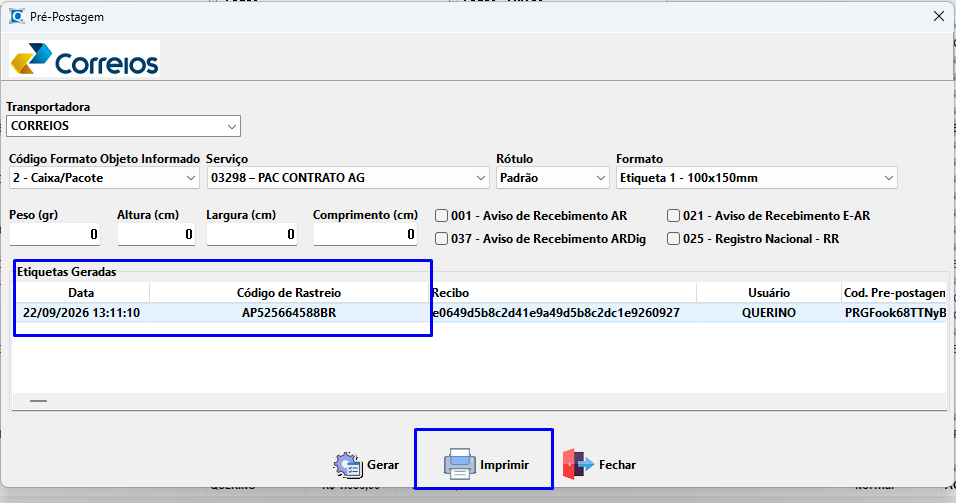
- Com a geração concluída, prossiga para a impressão.
5. Configuração para impressão
Na tela de impressão, confira a impressora utilizada e a configuração da página. Para etiquetas no formato apresentado no POP, confira o tamanho de papel correspondente, como 4 x 6, e a orientação antes de imprimir.
Resultado esperado
- Etiqueta válida dos Correios gerada pelo VendasPCP.
- Integração funcionando com o WebService dos Correios.
- Dados preenchidos corretamente no rótulo.
Se a integração ainda não estiver configurada, consulte o manual Configurar Correios no sistema.