

Veja como emitir uma nota de remessa para conserto no VendasPCP, utilizando uma nota de entrada já registrada ou realizando o lançamento manual, quando não houver entrada.
1. Localize a nota de entrada pelo produto
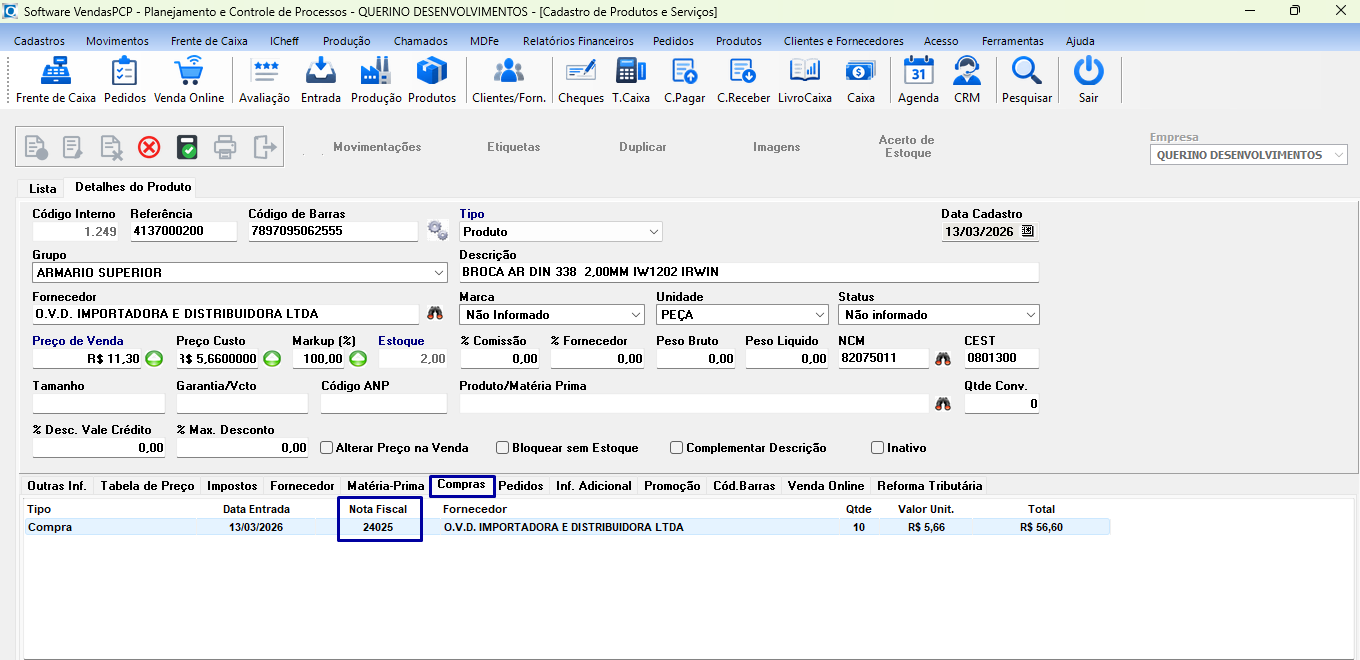
No menu Produtos, localize o produto que será enviado para conserto e abra seu cadastro com dois cliques. Na parte inferior, acesse a aba Compras para verificar a data da compra e o número da nota correspondente à última entrada.
2. Gere a remessa a partir da entrada
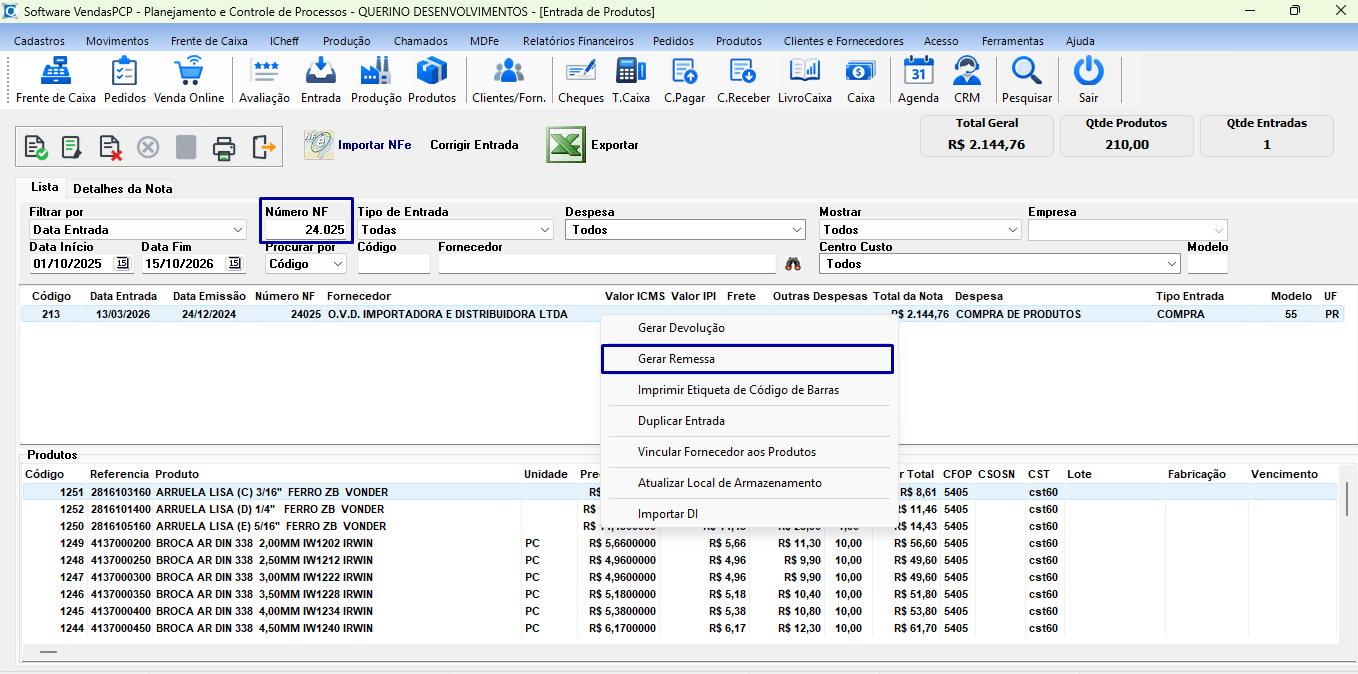
No menu Entrada, localize a nota fiscal encontrada na aba Compras. Ajuste o período da pesquisa conforme a data da entrada. Selecione a nota, clique com o botão direito do mouse e escolha Gerar Remessa.
3. Confira a natureza e os produtos
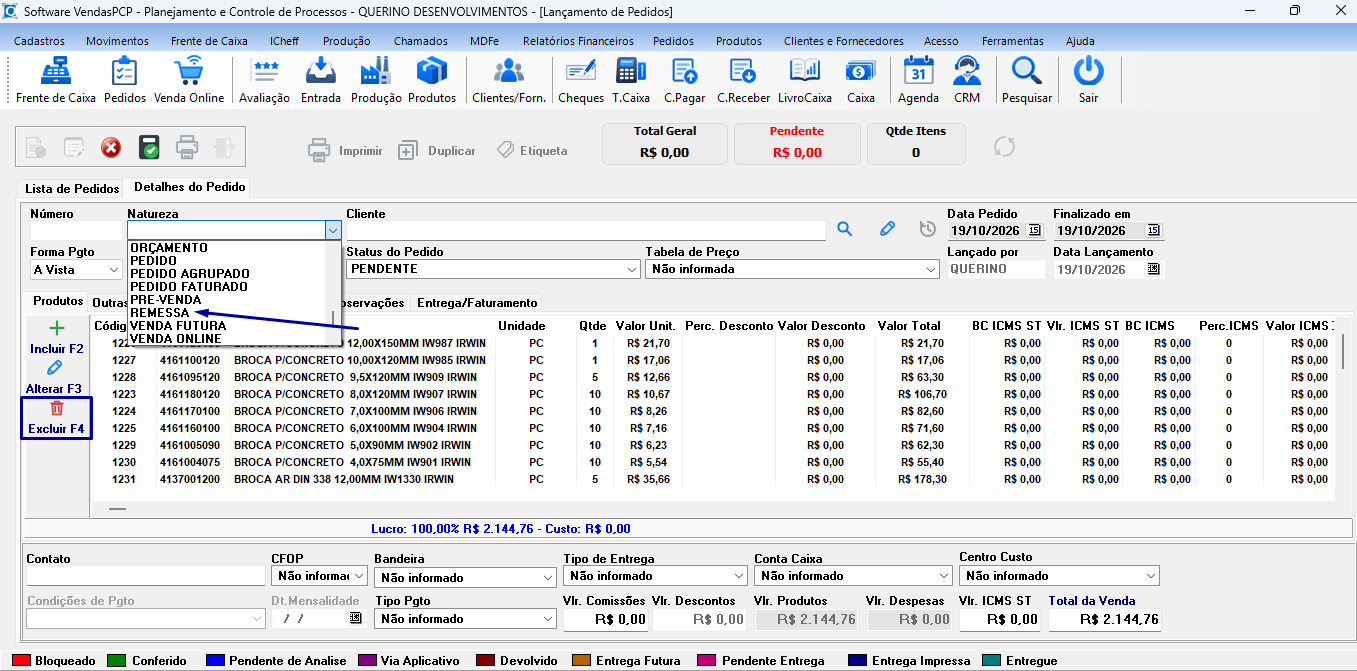
Antes de emitir a nota, confirme com o fornecedor se existe uma nota espelho ou orientações específicas para a remessa. Selecione a natureza Remessa.
Ao gerar a remessa a partir da entrada, o sistema carrega os itens da nota. Utilize Excluir (F4) para retirar os produtos que não serão enviados para conserto.
4. Informe o CFOP
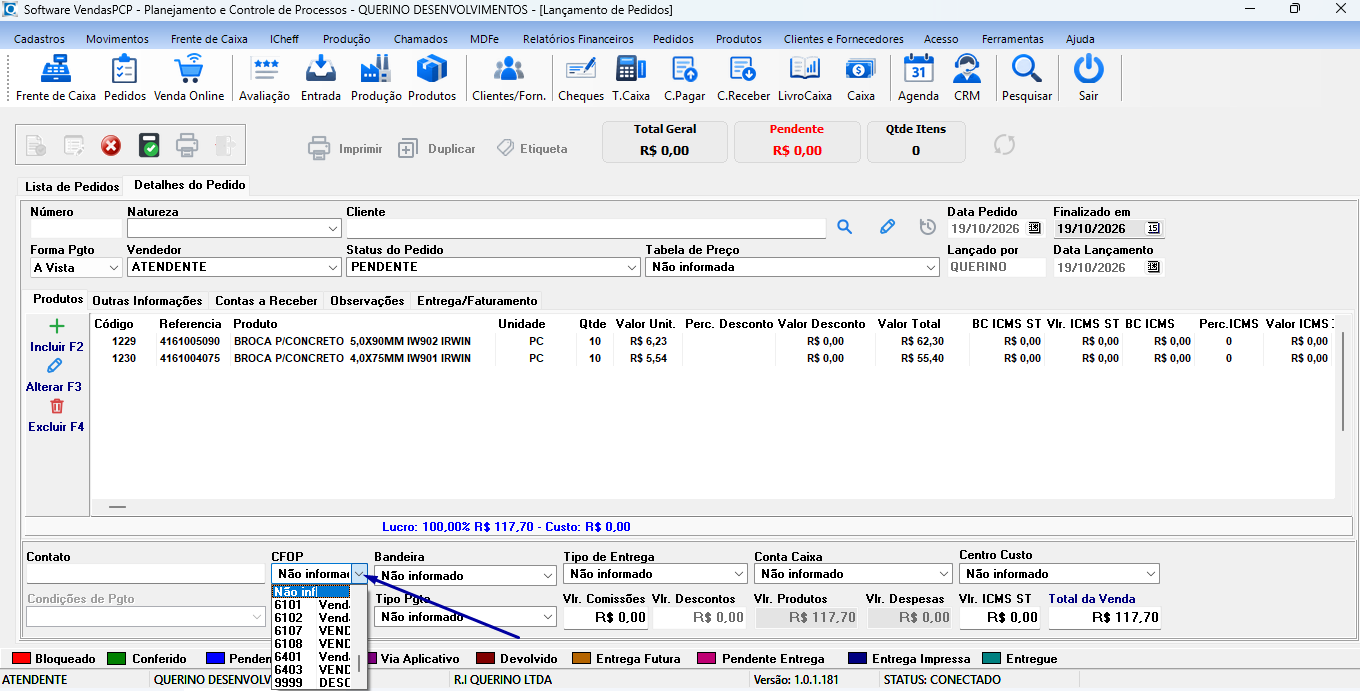
Selecione o CFOP conforme as orientações do fornecedor e da contabilidade.
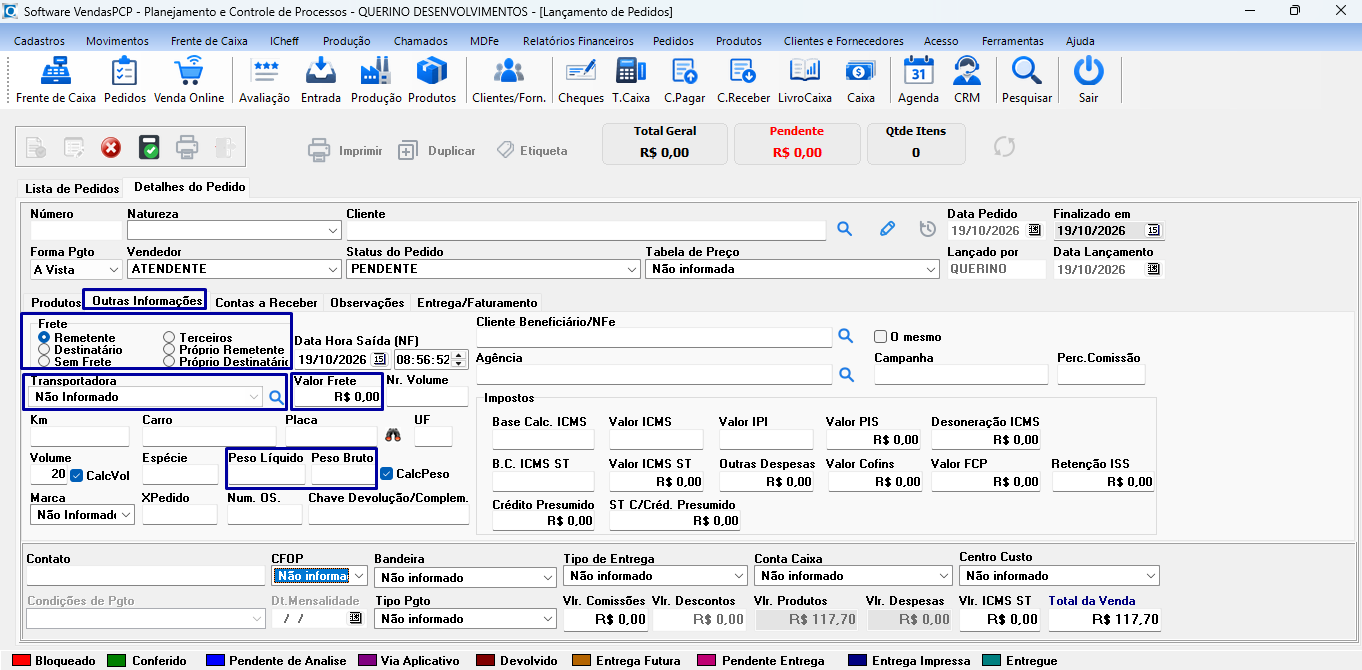
5. Preencha dados de transporte, quando necessário
Na aba Outras Informações, preencha os dados solicitados pelo fornecedor, se aplicável: frete CIF/FOB, transportadora, valor do frete, peso líquido e peso bruto. Para informar os pesos manualmente, desmarque CalcVol e CalcPeso. Se precisar cadastrar a transportadora, acesse Cadastros > Transportadoras.
Esses campos devem ser preenchidos conforme as instruções recebidas do fornecedor.
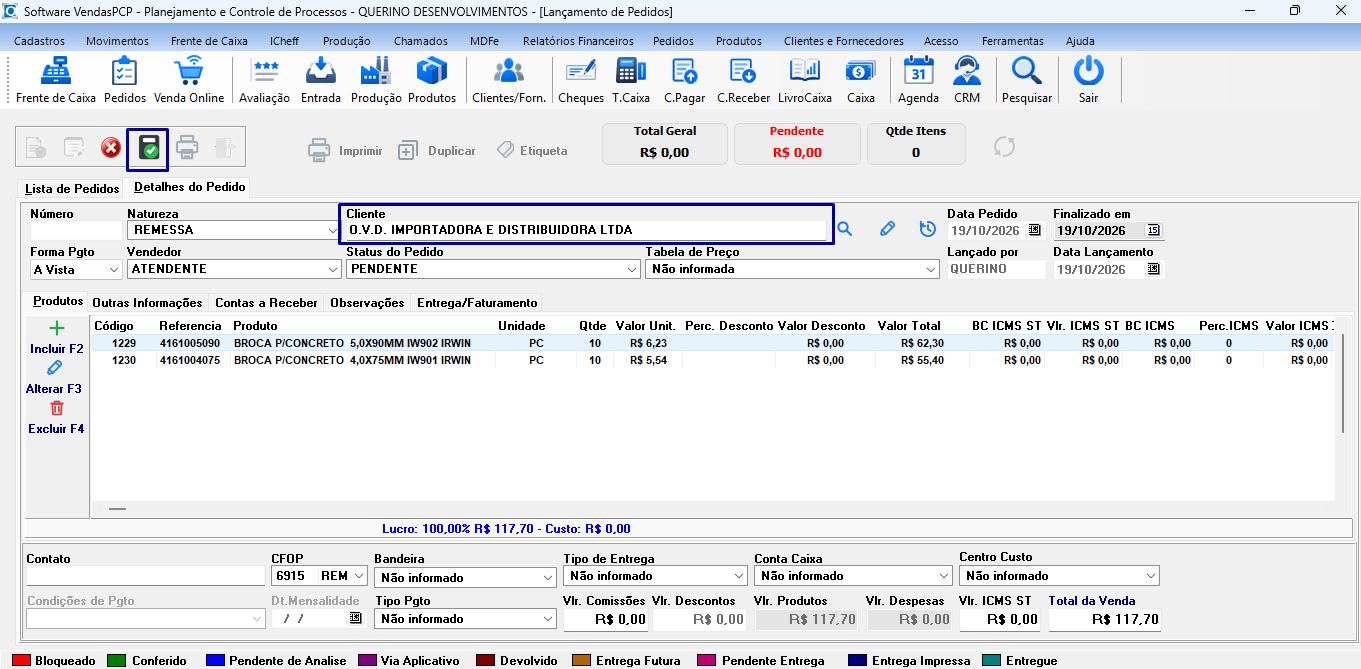
6. Confira o fornecedor e grave
Verifique se os dados do fornecedor estão corretos e clique em Gravar (F9).
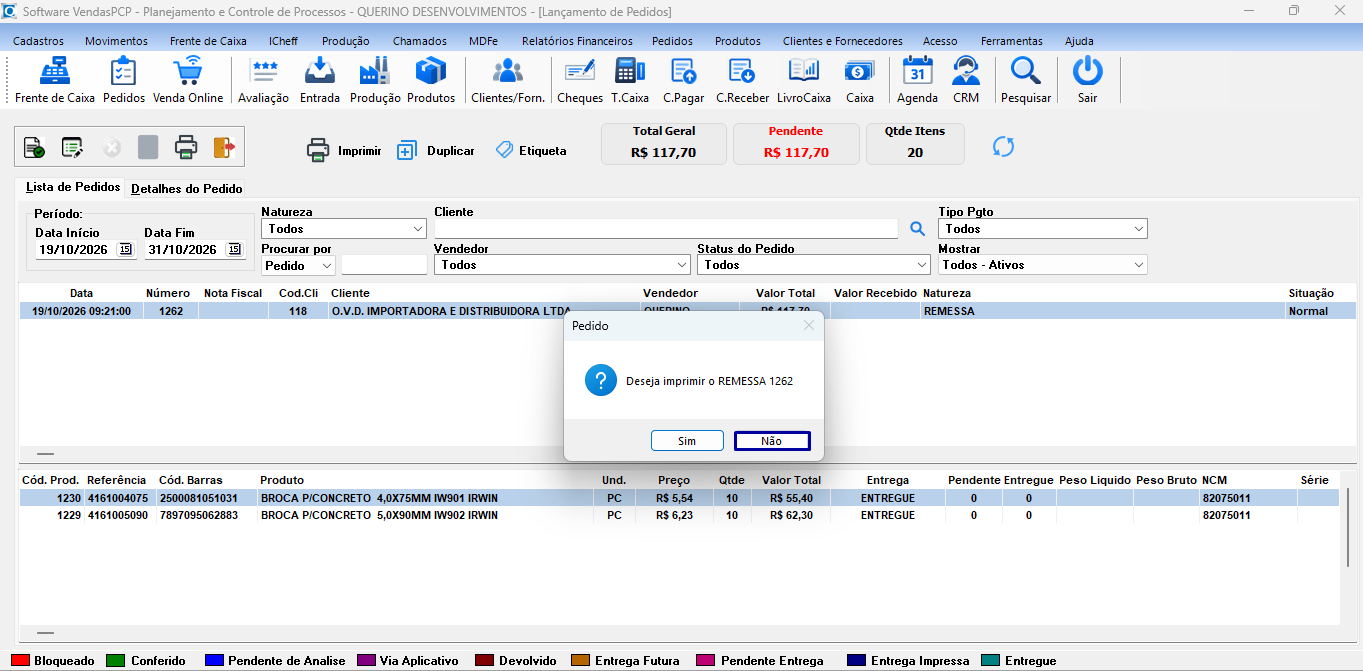
7. Confirmar a gravação do pedido
Após gravar o pedido, na confirmação apresentada pelo sistema, selecione a opção Não.
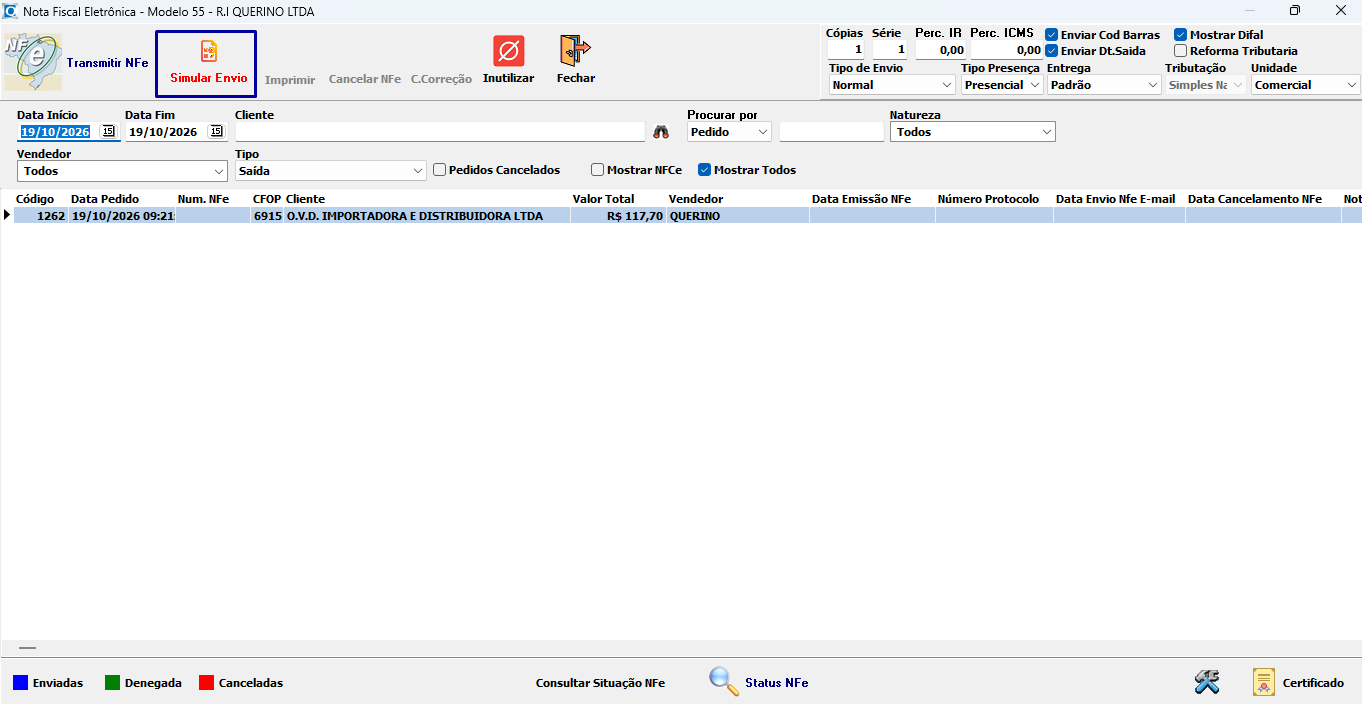
8. Simule o envio antes de transmitir
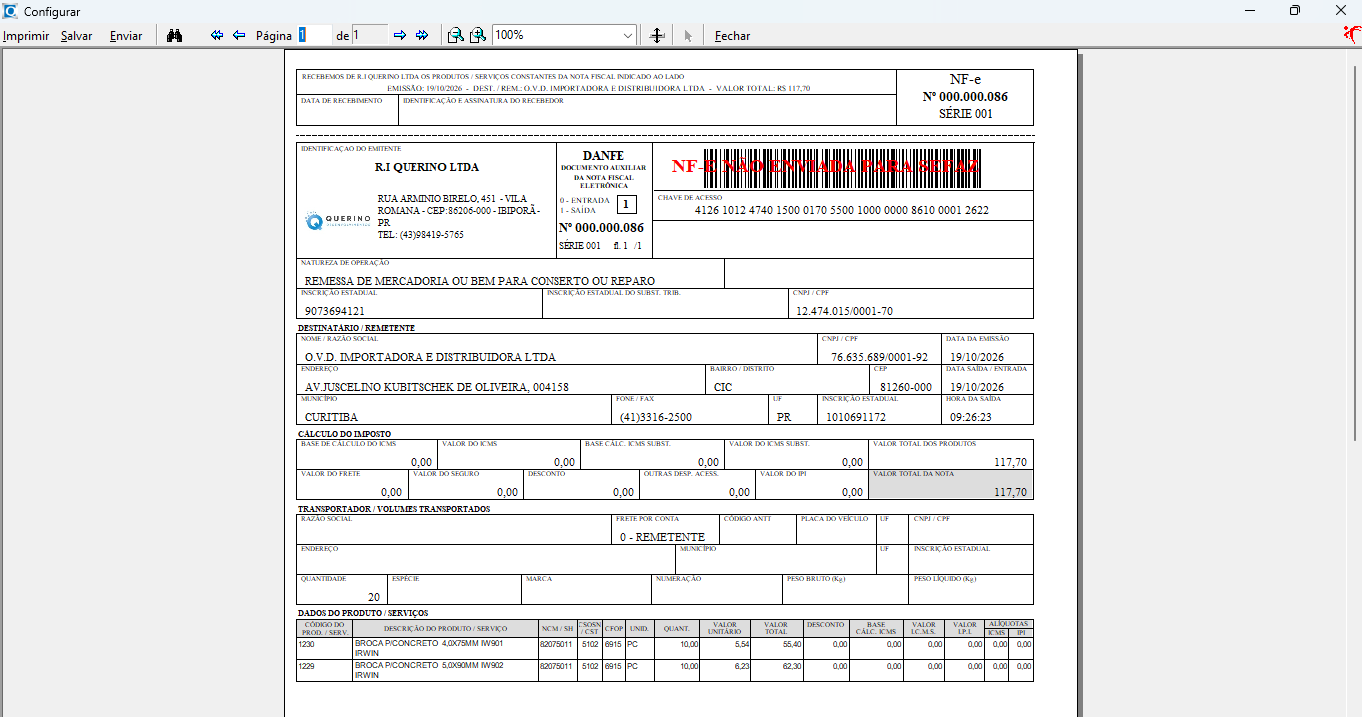
Acesse Movimentos > Nota Fiscal Eletrônica, selecione o pedido e não transmita a nota ainda. Primeiro utilize Simular Envio e encaminhe o PDF ao fornecedor para que ele confira os dados.
9. Transmita após a conferência
Quando o fornecedor confirmar que as informações estão corretas, utilize Transmitir NFe.
Importante: confirme com seu fornecedor e sua contabilidade a natureza da operação, o CFOP e os dados fiscais antes da transmissão.
Mas e se não houver nota de entrada?
No menu Pedidos, é possível digitar os dados manualmente para realizar a remessa para conserto.