

Este manual mostra como informar o fornecedor de um pedido na Frente de Caixa do VendasPCP e como filtrar a tela Comissões por Pedido por esse fornecedor.
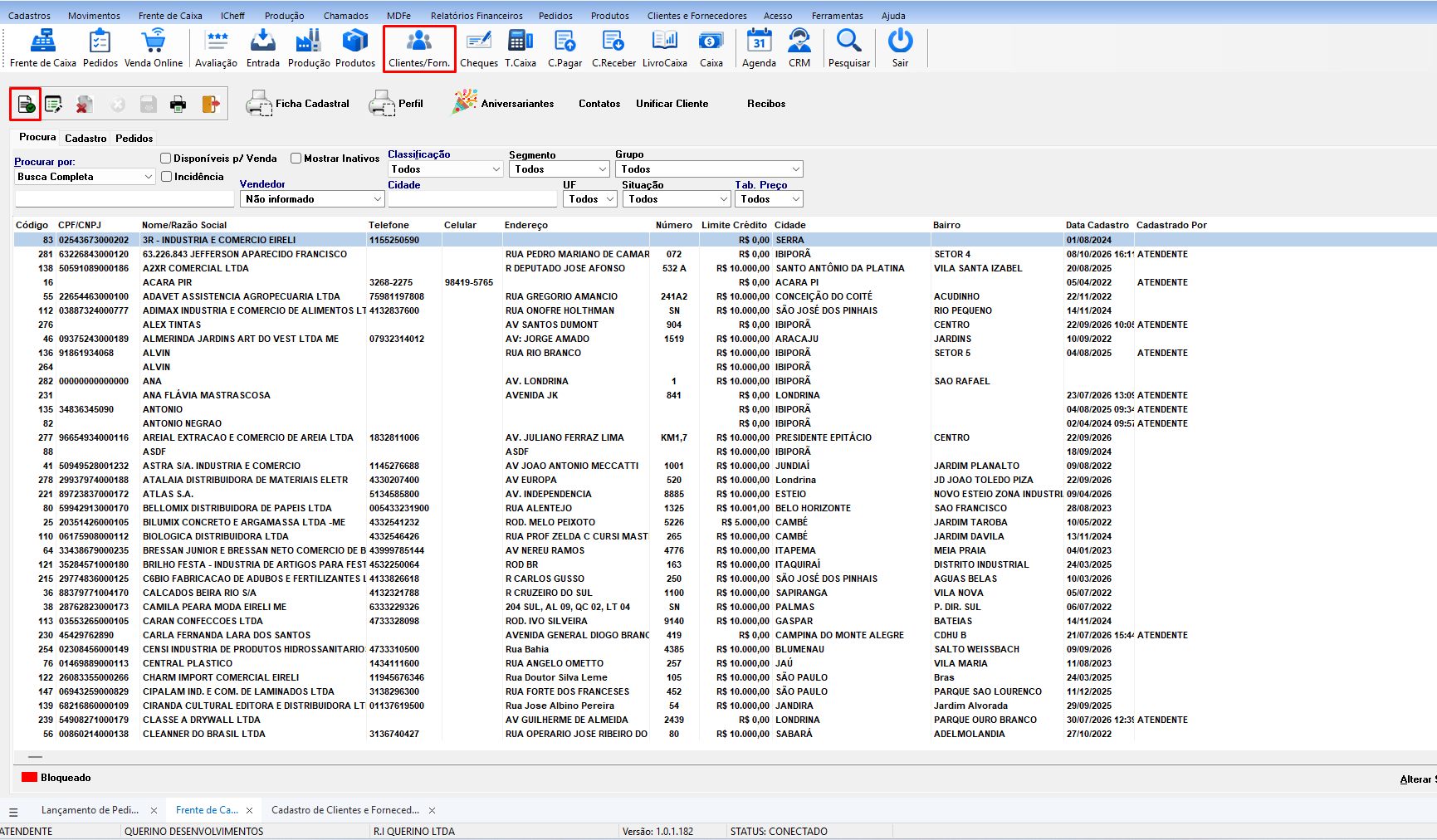
1. Cadastre o fornecedor
O fornecedor é escolhido entre as pessoas já cadastradas no sistema. Para aparecer na lista, o cadastro precisa estar assim:
- marcado como Fornecedor no cadastro de Pessoas;
- sem a marca de inativo.
Se o fornecedor não aparecer na lista, confira essas duas informações no cadastro dele.
2. Monte o pedido na Frente de Caixa
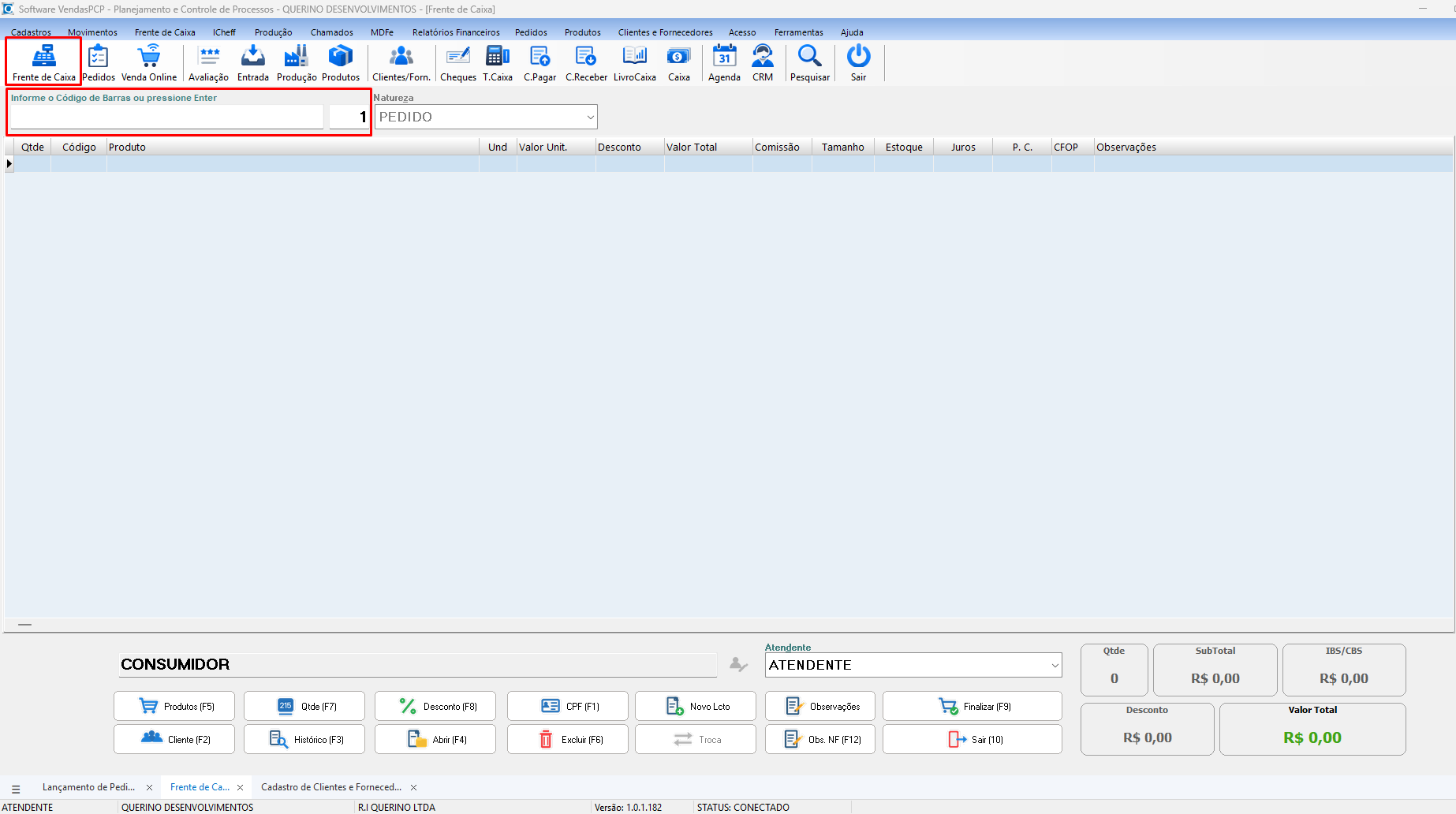
Abra a Frente de Caixa e monte o pedido normalmente, informando o cliente e incluindo os produtos.
3. Abra Outras Informações
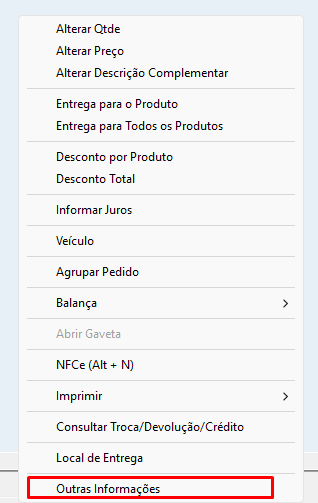
No menu da Frente de Caixa, clique com o botão direito do mouse e vá em Outras Informações. O sistema abre a janela com os dados complementares do pedido.
4. Escolha o fornecedor
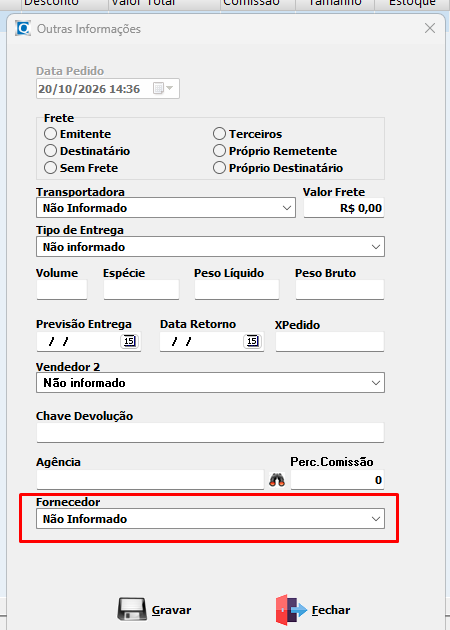
Role a janela até o fim. O campo Fornecedor fica abaixo de Agência e Perc. Comissão. Clique no campo e selecione o fornecedor do pedido.
- Fornecedor: escolha o fornecedor desejado na lista;
- Não Informado: deixa o pedido sem fornecedor.
5. Grave as informações e finalize o pedido
Clique no botão Gravar, na parte inferior da janela. O botão Fechar sai da janela sem aplicar as alterações feitas nela.
Depois, finalize o pedido normalmente, pelo botão Finalizar (F9). O fornecedor é gravado junto com o pedido.
A escolha só é guardada quando o pedido é finalizado. Se você sair da Frente de Caixa antes disso, o fornecedor não é gravado.
6. Altere o fornecedor de um pedido existente
Para trocar ou remover o fornecedor de um pedido já lançado:
- Clique em Abrir (F4) e selecione o pedido. O fornecedor já gravado aparece preenchido;
- Abra Outras Informações e escolha outro fornecedor, ou Não Informado para remover;
- Clique em Gravar na janela e finalize o pedido novamente.
7. Filtre as comissões por fornecedor
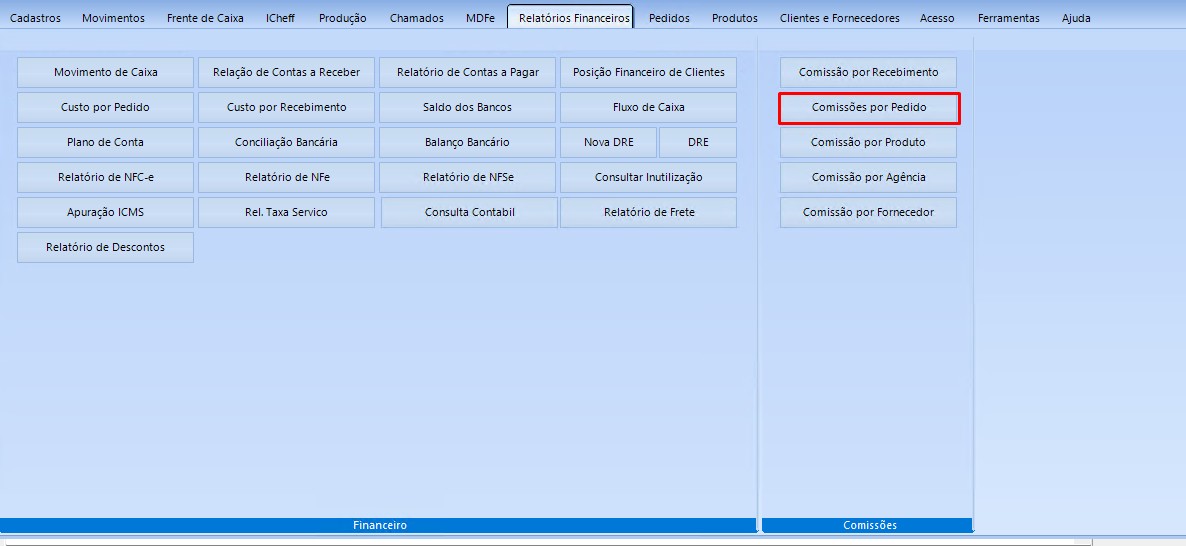
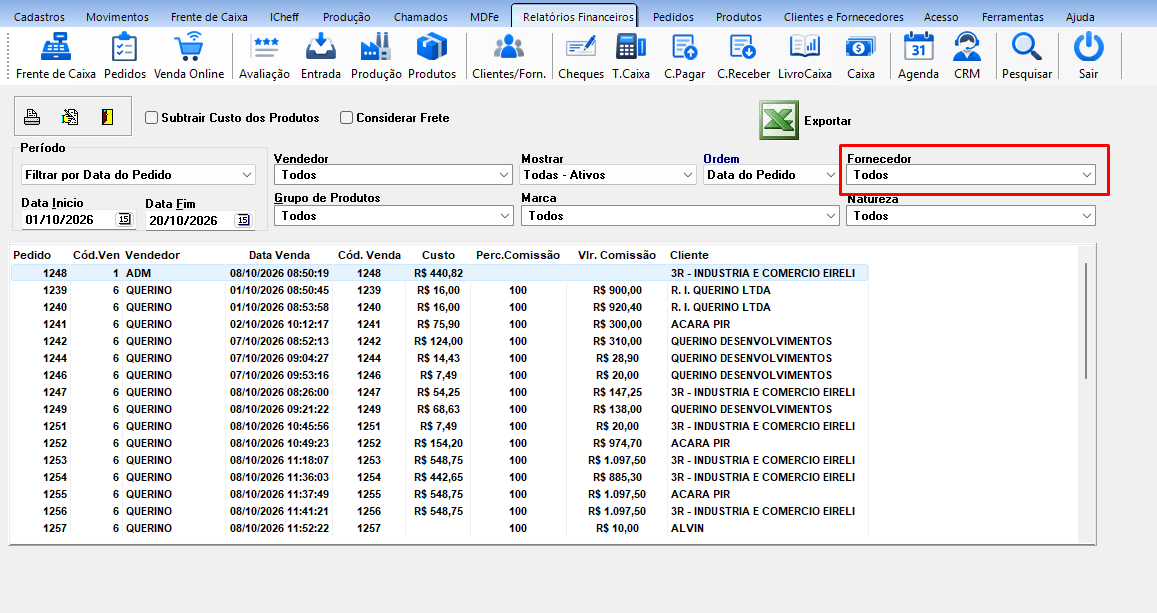
Abra a tela Comissões por Pedido. Na primeira linha de filtros, à direita do campo Ordem, selecione o Fornecedor desejado.
A lista é atualizada automaticamente e mostra apenas os pedidos desse fornecedor. Para voltar a ver todos os pedidos, selecione Todos. Ao imprimir o relatório com um fornecedor selecionado, ele aparece na linha Fornecedor do cabeçalho.
Importante: o campo Fornecedor está disponível somente na Frente de Caixa. Pedidos lançados pela tela de venda ficam sem fornecedor, e pedidos antigos também. Esses pedidos não aparecem na tela Comissões por Pedido quando um fornecedor está selecionado no filtro. O filtro mostra o pedido inteiro, com o total e a comissão do pedido completo. Nos pedidos de sacolas, o campo Fornecedor não é exibido.