

Guia passo a passo para localização, geração, configuração e transmissão de notas de retorno de remessa no sistema VendasPCP.
Passo 1: Localizar o Pedido de Remessa
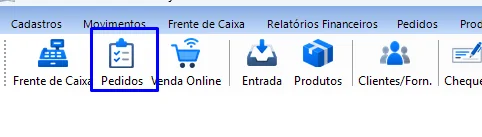
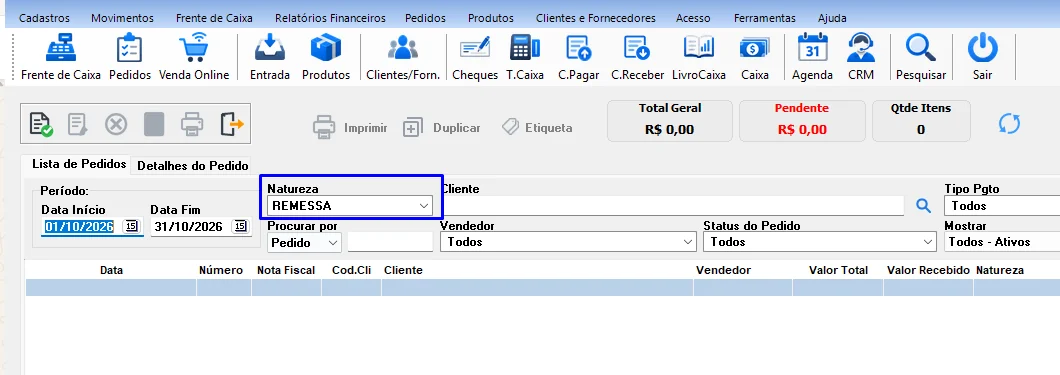
- Acesse o menu superior ou clique no ícone principal Pedidos.
- No campo Natureza, aplique o filtro selecionando a opção REMESSA.
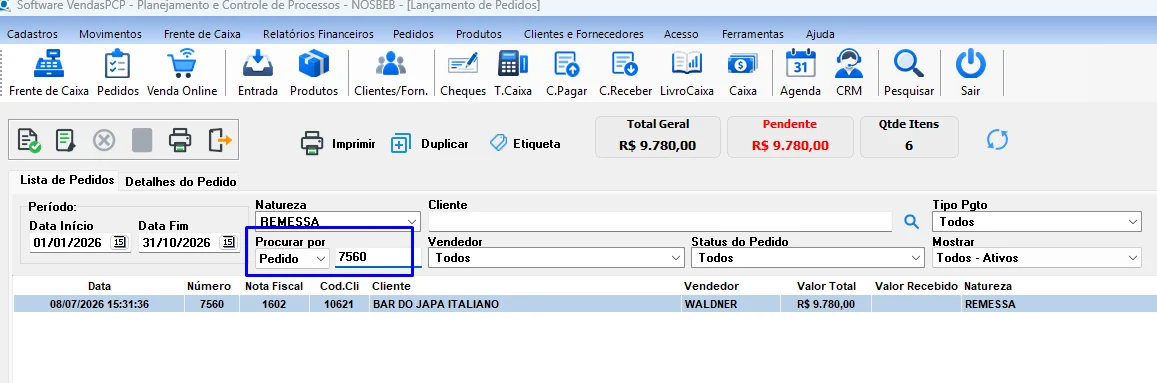
- No campo Procurar por, selecione a opção Pedido e digite o número do pedido desejado.
- O pedido correspondente será exibido na listagem inferior.
Passo 2: Gerar a Entrada de Remessa
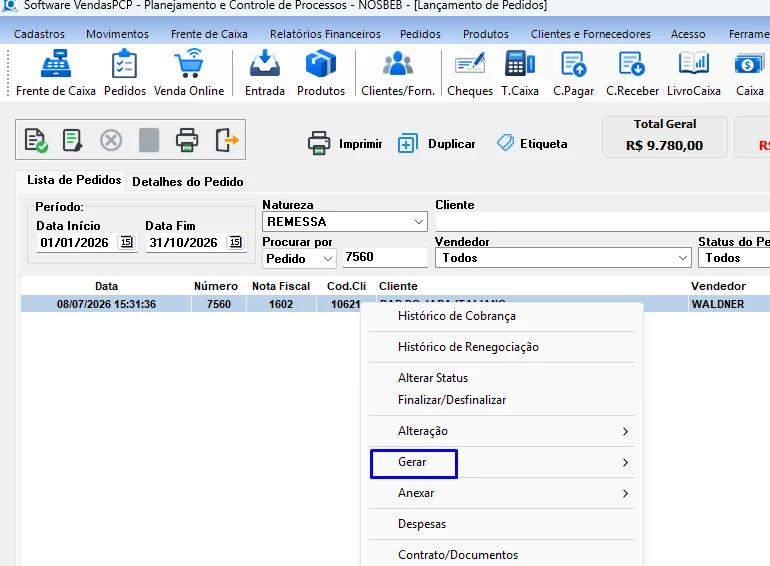
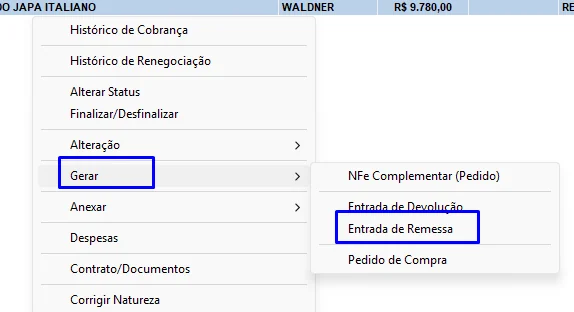
- Clique com o botão direito do mouse sobre o pedido localizado na lista.
- Passe o cursor do mouse sobre a opção Gerar.
- No submenu que se abre, clique em Entrada de Remessa.
Passo 3: Definir o Status do Pedido Original
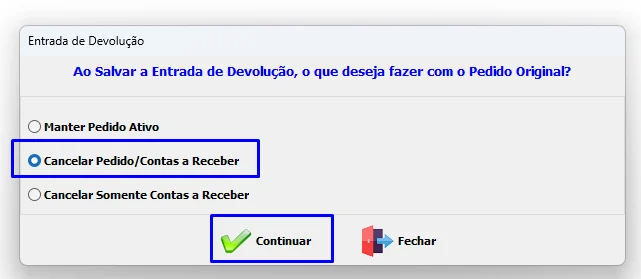
- Uma janela pop-up será exibida com o título Entrada de Devolução e a pergunta: “Ao Salvar a Entrada de Devolução, o que deseja fazer com o Pedido Original?”.
- Selecione a opção Cancelar Pedido/Contas a Receber.
- Clique no botão Continuar.
Passo 4: Configurar a Entrada de Produtos
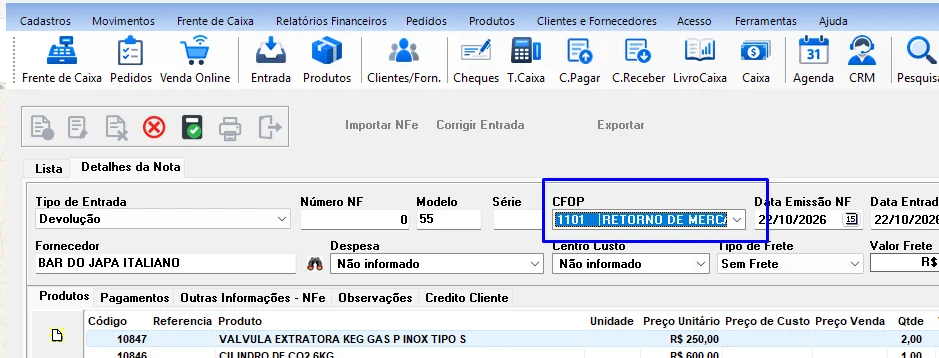
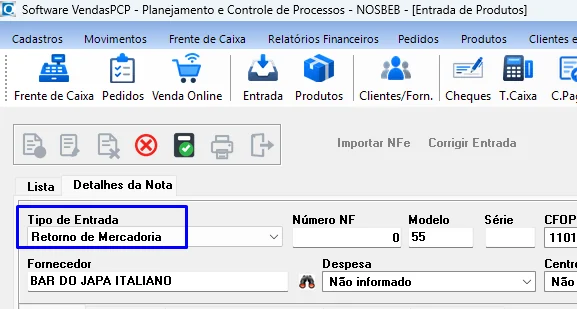
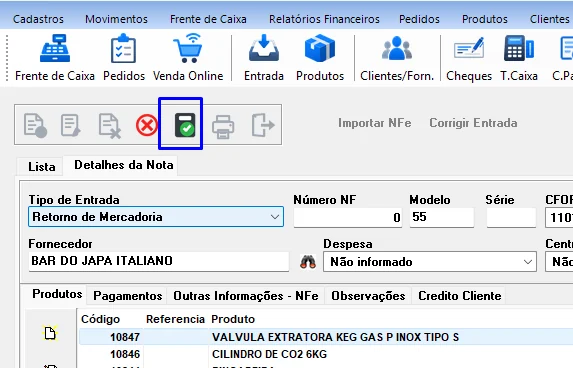
Na tela de Entrada de Produtos / Detalhes da Nota, realize as seguintes verificações e ajustes:
- CFOP: Selecione a opção 1101 – RETORNO DE MERCADORIA.
- Tipo de Entrada: Altere ou confirme a opção para Retorno de Mercadoria.
- Verifique atentamente os dados dos produtos na lista.
- Clique no botão Salvar/Gravar (ícone de disquete verde na barra superior).
Passo 5: Transmitir a Nota Fiscal Eletrônica (NFe)
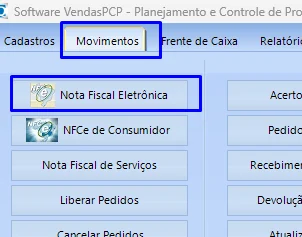
- No menu superior, acesse Movimentos → Nota Fiscal Eletrônica.
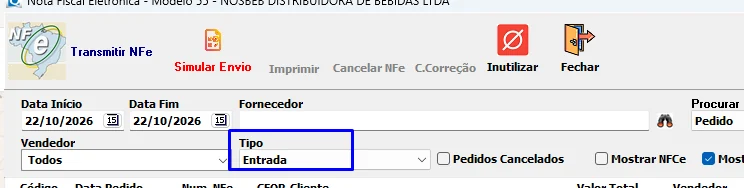
- Na tela de Nota Fiscal Eletrônica, filtre o campo Tipo como Entrada.
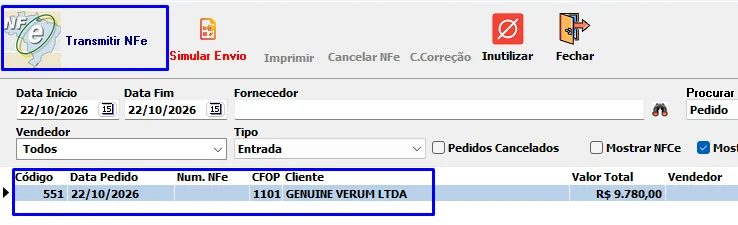
- Localize o registro recém-gerado na listagem.
- Clique no botão Transmitir NFe, no canto superior esquerdo, para concluir a emissão da nota.