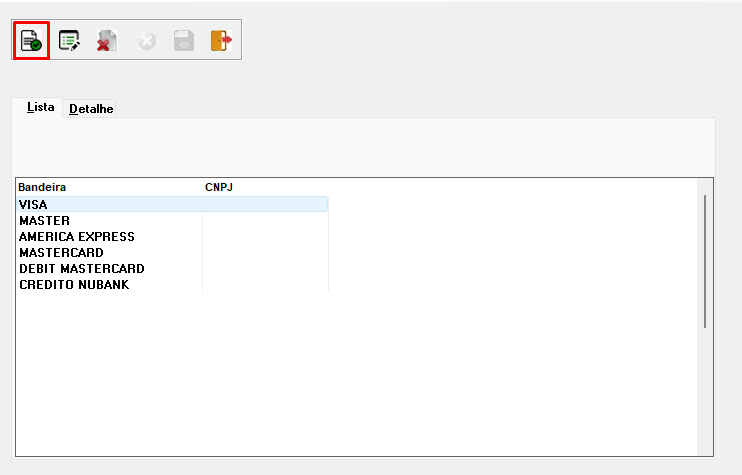
Veja como alterar e manter as taxas utilizadas pelo VendasPCP nos tipos de pagamento e bandeiras/cartões.
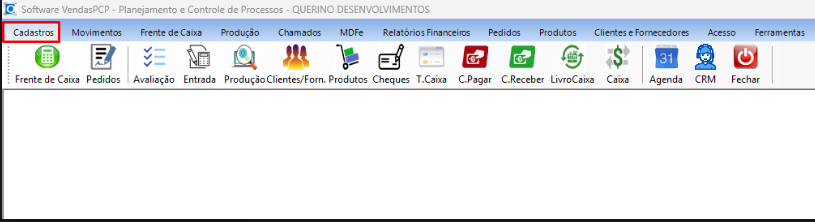
1. Acesse Cadastros
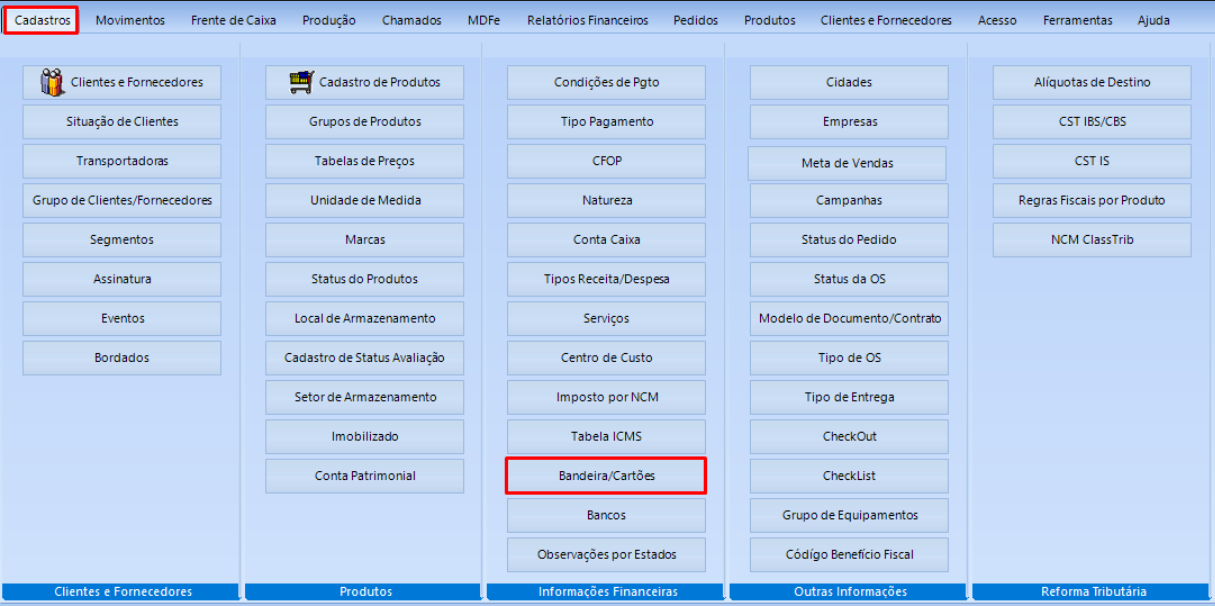
Na tela inicial do sistema, abra o menu Cadastros.
2. Abra Tipo Pagamento
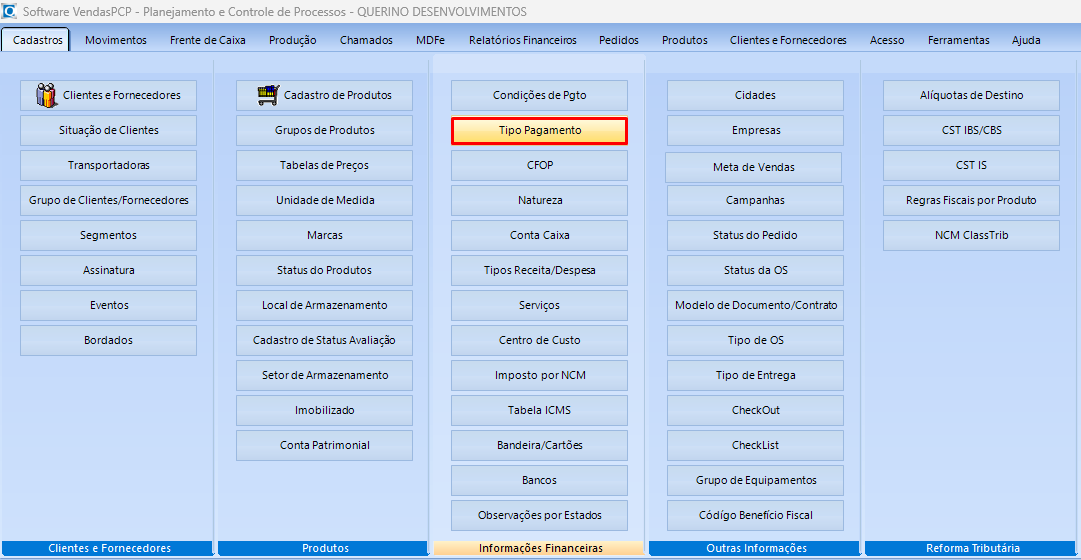
Em Informações Financeiras, acesse Tipo Pagamento. Nessa tela ficam configuradas as formas de pagamento e suas respectivas taxas.
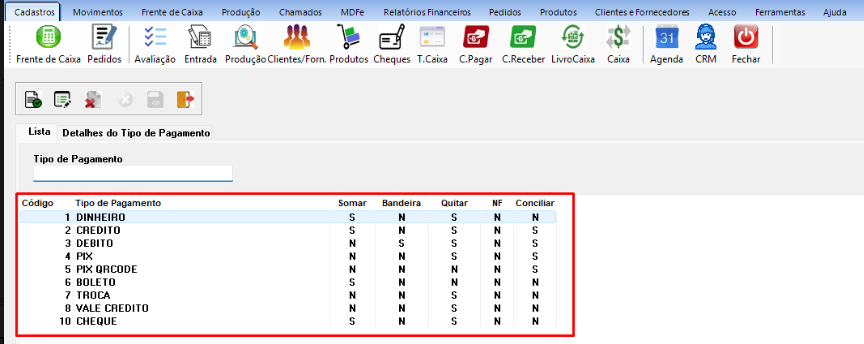
3. Selecione ou inclua o tipo de pagamento
Localize o tipo de pagamento desejado e abra-o com duplo clique. Se precisar criar um novo tipo, utilize Incluir e depois acesse o cadastro para configurar as taxas.
4. Inclua a taxa de juros
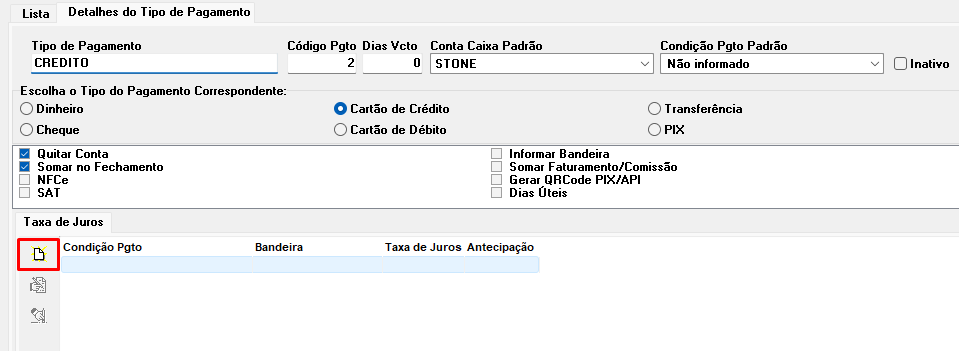
Na seção Taxa de Juros, clique em Incluir para adicionar uma nova configuração.
5. Informe condição, bandeira e percentuais
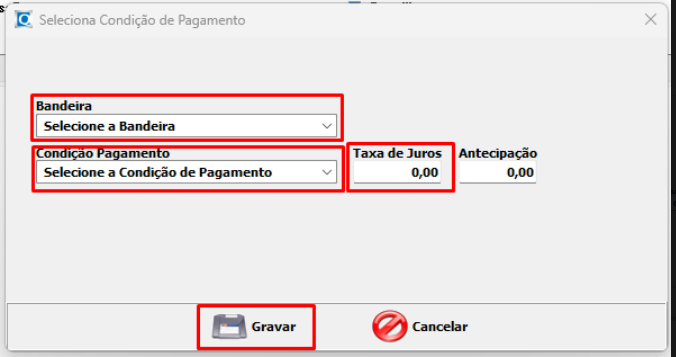
Na janela de seleção, escolha a Bandeira quando aplicável, selecione a Condição de Pagamento, informe a Taxa de Juros e, se necessário, o percentual de Antecipação. Depois clique em Gravar.
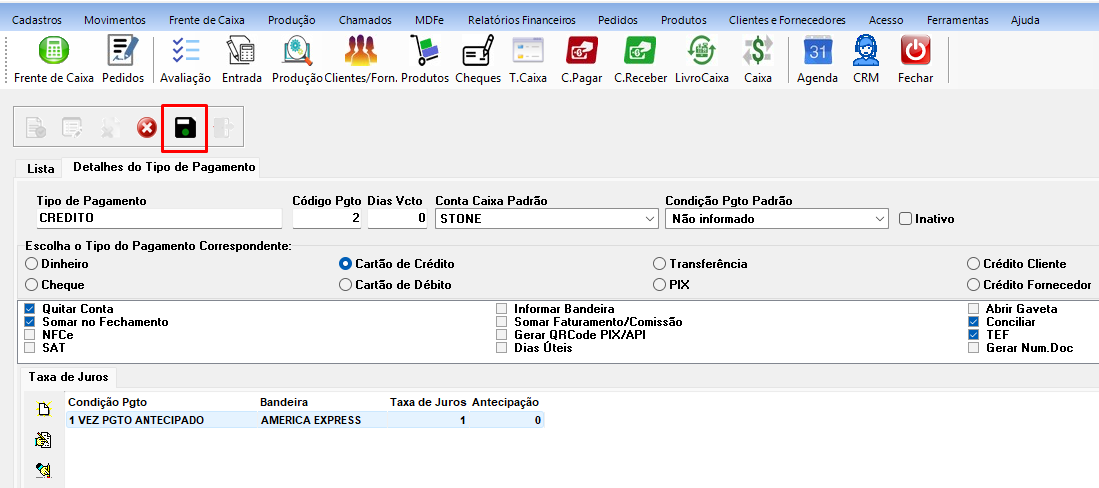
Após incluir ou alterar a taxa, clique em Salvar para gravar a configuração do tipo de pagamento.
6. Cadastro de bandeiras
Para cadastrar ou revisar bandeiras de cartão, acesse Cadastros > Informações Financeiras > Bandeira/Cartões.
Você pode editar uma bandeira existente com duplo clique ou utilizar Incluir para cadastrar uma nova.