

Este manual mostra como realizar o cadastro de um produto no VendasPCP com foco nas informações fiscais utilizadas por empresas do Simples Nacional, especialmente NCM, CEST, CFOP e CSOSN.
1. Acesse o cadastro de produtos
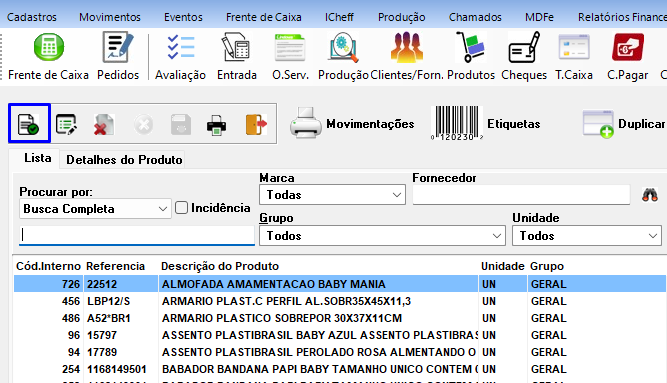
Acesse o menu Produtos.

Clique no botão Incluir para iniciar um novo cadastro.
2. Informe o NCM do produto
Para empresas que emitem nota fiscal pelo sistema, o documento orienta o preenchimento das informações fiscais do produto. Preencha o campo NCM.
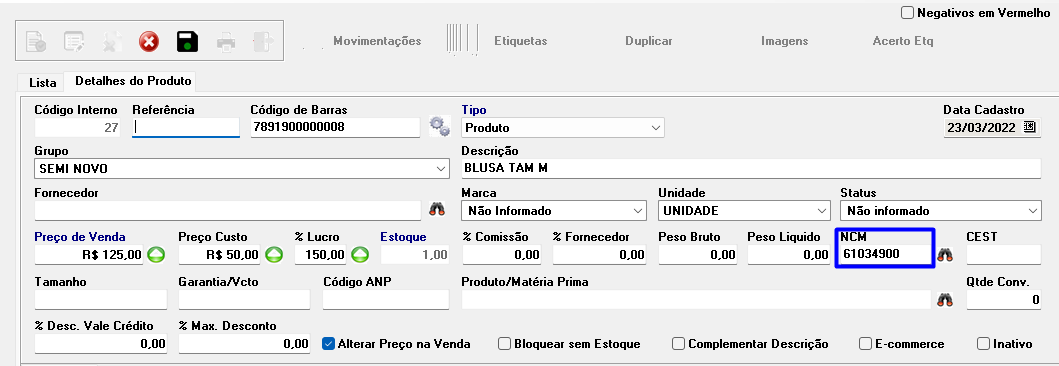
Para localizar o NCM, o manual recomenda verificar a nota fiscal de compra ou consultar a classificação disponível no Portal Único Siscomex.
Consultar NCM no Portal Único Siscomex
3. Preencha o CEST quando necessário
O documento informa que, para alguns NCMs, também é obrigatório preencher o campo CEST.

Para consulta do CEST, o manual referencia o site abaixo:
4. Configure CFOP e CSOSN
Acesse a guia Impostos do cadastro do produto e informe os campos CFOP, CFOP fora do Estado e CSOSN.
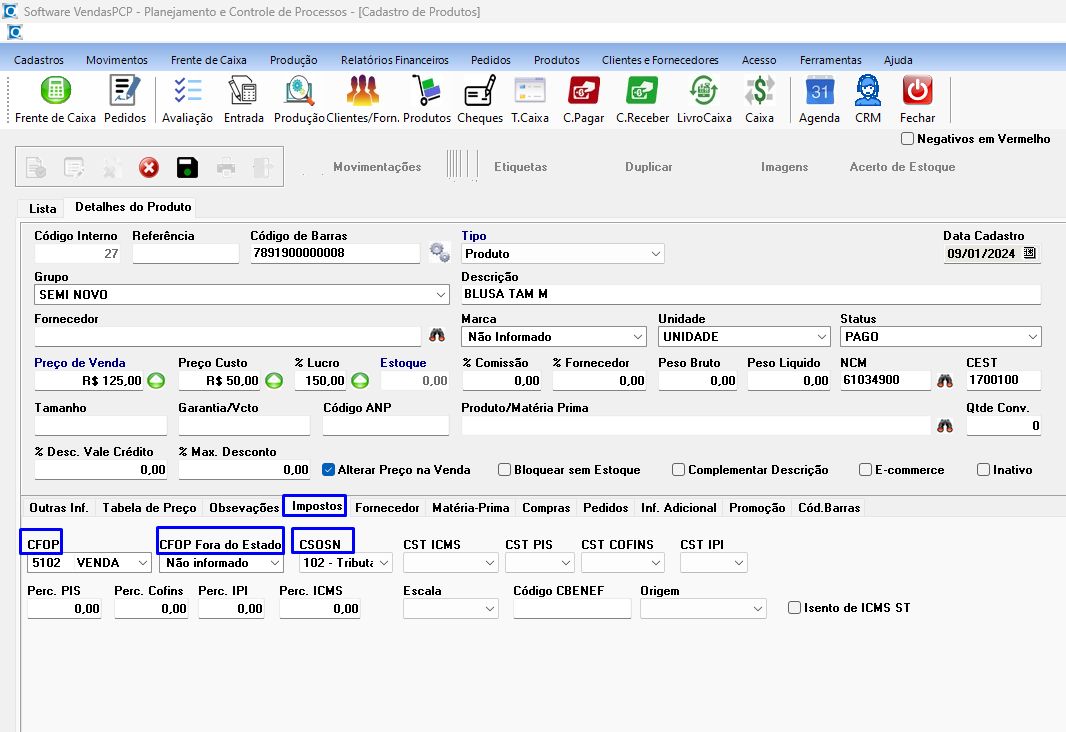
Atenção: confirme com sua contabilidade quais códigos fiscais devem ser utilizados para a operação e para o produto cadastrado.
5. Grave o cadastro
Depois de preencher os dados cadastrais e fiscais necessários, clique em Gravar.
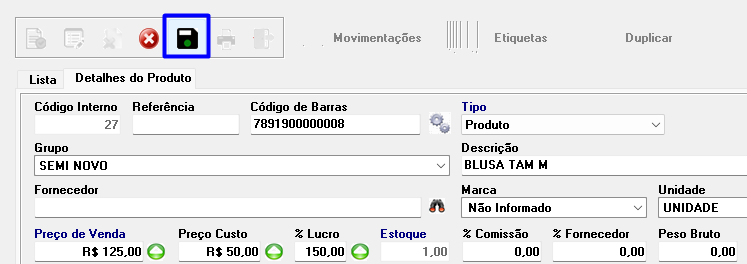
O cadastro ficará salvo no VendasPCP e receberá o código interno gerado pelo sistema.