

O recurso Rotas para Entrega do VendasPCP permite selecionar pedidos e montar uma rota otimizada para as entregas. O sistema utiliza a empresa como ponto de partida e também como destino final, organizando automaticamente a sequência dos pedidos selecionados.
Este tutorial mostra, passo a passo, como criar uma rota de entrega no VendasPCP.
1. Acesse a opção Rotas para Entrega
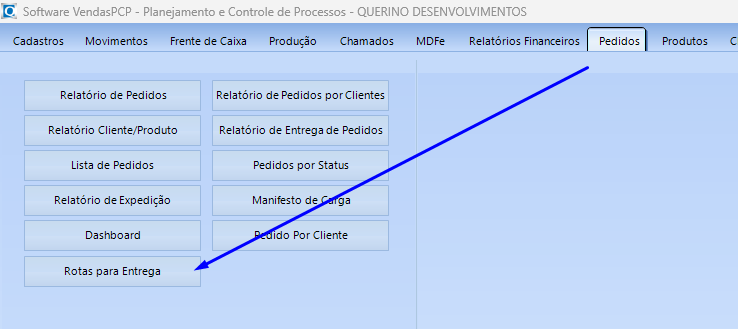
No menu principal do VendasPCP, acesse Pedidos e clique em Rotas para Entrega.
2. Localize os pedidos que farão parte da rota
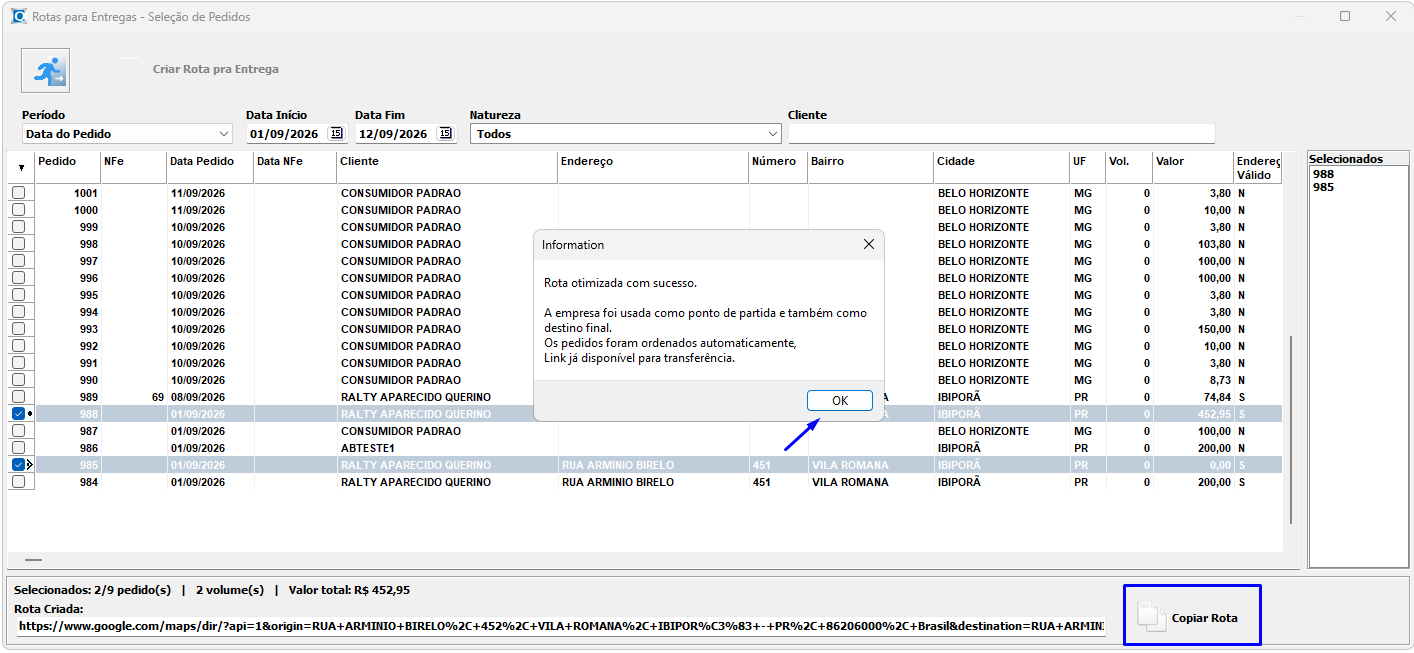
Na tela Rotas para Entregas – Seleção de Pedidos, utilize os filtros disponíveis para localizar os pedidos.
É possível filtrar por período, data inicial, data final, natureza e cliente.
A grade apresenta informações importantes para a entrega, como número do pedido, NF-e, data do pedido, cliente, endereço, número, bairro, cidade, UF, volumes, valor e indicação de endereço válido.
3. Selecione os pedidos
Marque na primeira coluna da grade os pedidos que deseja incluir na rota.
Os pedidos selecionados também são exibidos no quadro Selecionados, localizado no lado direito da tela.
Na parte inferior, o sistema informa a quantidade de pedidos selecionados, o total de volumes e o valor total dos pedidos.
4. Clique em Criar Rota para Entrega
Depois de selecionar todos os pedidos desejados, clique no botão Criar Rota para Entrega.
O VendasPCP irá validar os endereços e organizar automaticamente a sequência dos pedidos.
5. Aguarde a confirmação da rota otimizada
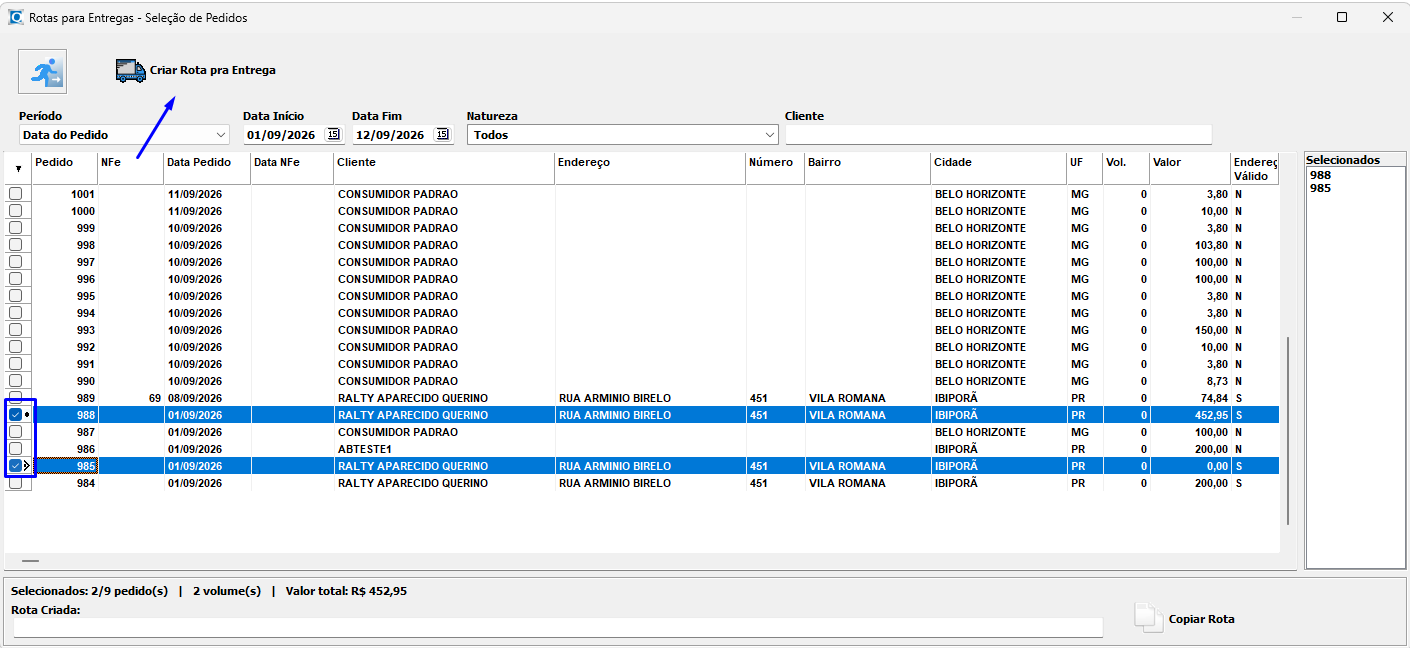
Quando a rota for criada, o sistema exibirá a mensagem Rota otimizada com sucesso.
A empresa é utilizada como ponto de partida e também como destino final. Entre esses pontos, os pedidos são ordenados automaticamente para formar a rota.
6. Copie a rota
Após a criação, o link ficará disponível no campo Rota Criada, na parte inferior da tela.
Clique em Copiar Rota para copiar o link e transferi-lo para o navegador, WhatsApp, celular do motorista ou outro dispositivo utilizado nas entregas.
O que o VendasPCP faz ao criar a rota?
Ao gerar a rota de entrega, o VendasPCP utiliza os endereços dos pedidos selecionados, considera a empresa como início e fim do trajeto e organiza automaticamente os destinos intermediários.
Isso facilita o planejamento das entregas e evita que o usuário precise montar manualmente a sequência de cada endereço.
Dicas importantes
- Confira se o endereço do cliente está completo antes de criar a rota.
- Observe a coluna Endereço Válido para identificar pedidos que podem precisar de correção cadastral.
- Selecione apenas os pedidos que realmente serão entregues na mesma rota.
- Depois de gerar a rota, utilize o botão Copiar Rota para compartilhar o trajeto.
Perguntas frequentes
A empresa entra na rota?
Sim. A empresa é utilizada como ponto inicial e também como destino final da rota.
O VendasPCP organiza os pedidos automaticamente?
Sim. Após clicar em Criar Rota para Entrega, o sistema ordena automaticamente os pedidos selecionados para formar a rota.
Posso copiar a rota para usar em outro dispositivo?
Sim. Depois de criar a rota, clique em Copiar Rota. O link poderá ser colado no navegador, enviado pelo WhatsApp ou utilizado no dispositivo responsável pelas entregas.
Por que um pedido pode não entrar corretamente na rota?
O principal ponto a verificar é o endereço do cliente. Confira endereço, número, bairro, cidade, UF e demais dados antes de gerar a rota.
Resumo
Para criar uma rota de entrega no VendasPCP, acesse Pedidos > Rotas para Entrega, filtre e selecione os pedidos, clique em Criar Rota para Entrega e, após a otimização, utilize Copiar Rota para compartilhar o trajeto.