Este manual mostra como realizar a Conciliação Bancária no VendasPCP a partir do Contas a Pagar utilizando um arquivo de extrato bancário no formato OFX.
1. Acesse o Contas a Pagar
Abra o menu C. Pagar.

2. Abra a Conciliação
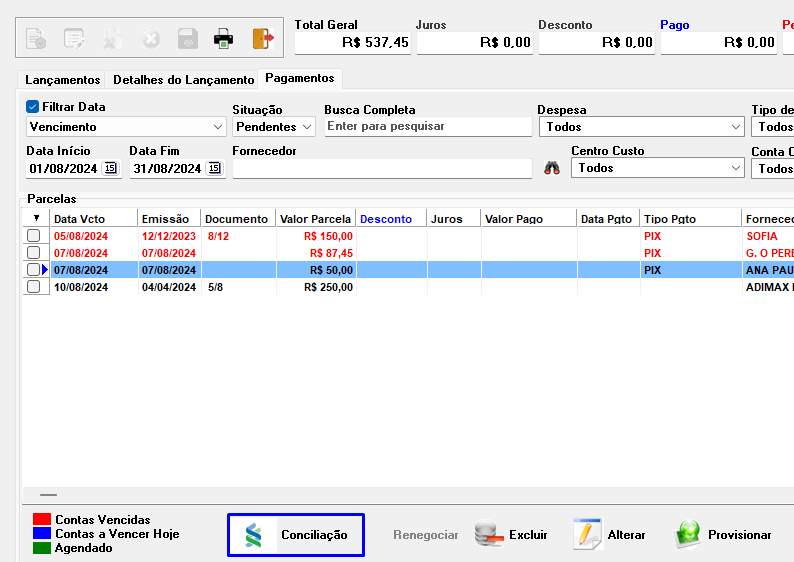
Na tela do Contas a Pagar, clique no botão Conciliação.
3. Importe o extrato OFX
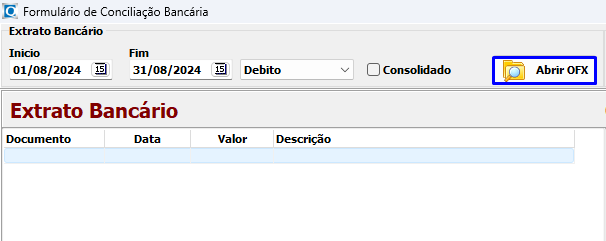
Clique em Abrir OFX para localizar o extrato bancário no computador.
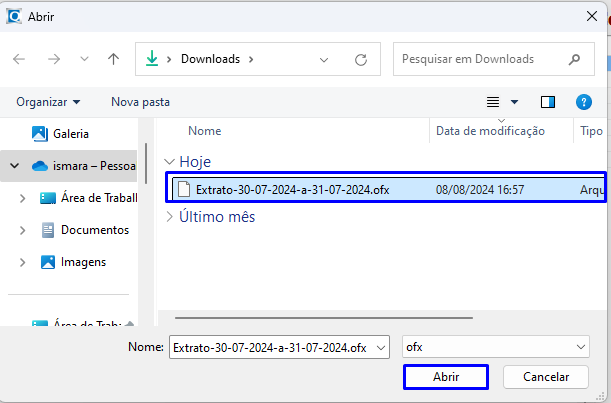
Selecione o arquivo correspondente e clique em Abrir.
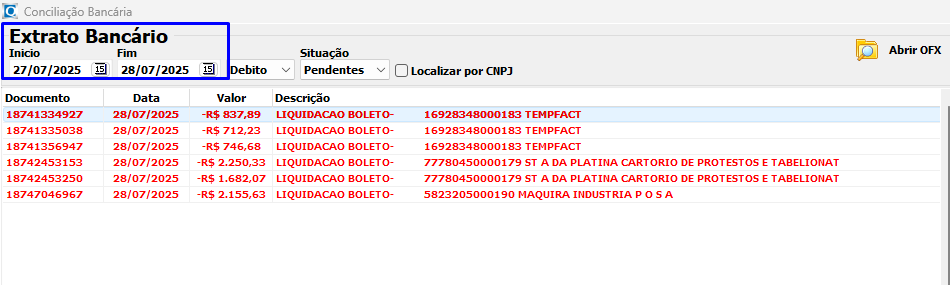
4. Informe o período
Selecione o período correspondente ao arquivo OFX. Os lançamentos importados serão exibidos na área Extrato Bancário.
5. Vincule o lançamento ao título
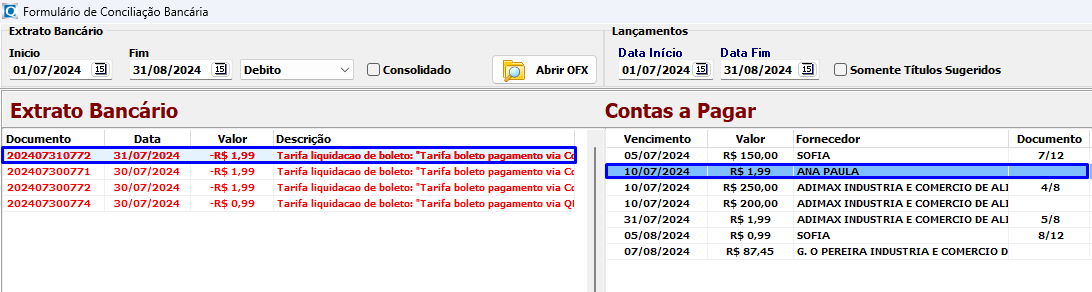
Em Contas a Pagar, selecione o título desejado. Depois, em Extrato Bancário, dê dois cliques no lançamento correspondente para realizar a conciliação.
6. Informe a forma de pagamento e a Conta Caixa
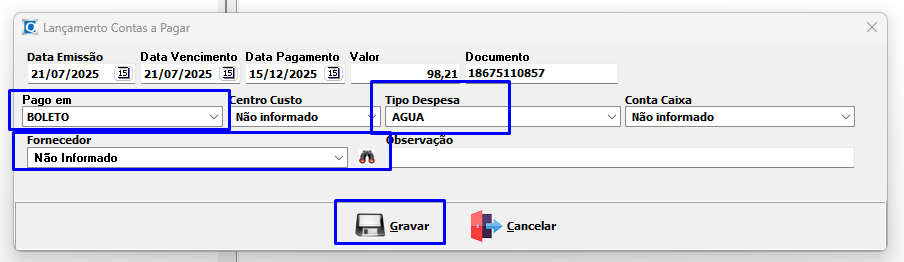
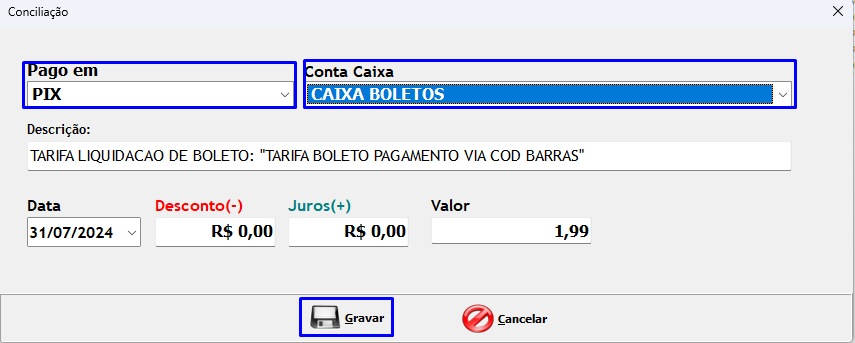
No campo Pago em, selecione a forma de pagamento. No campo Conta Caixa, escolha a conta correspondente e clique em Gravar.
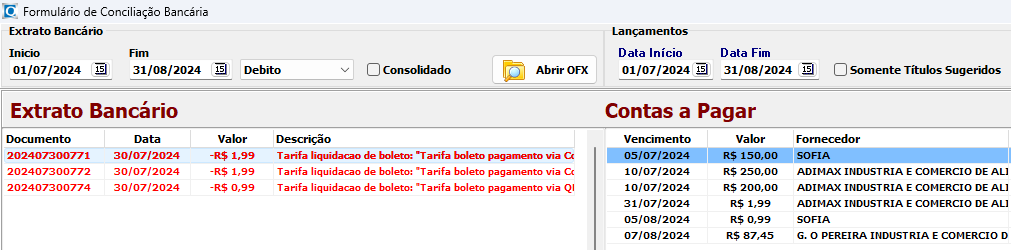
Depois de gravar, os títulos conciliados deixam de aparecer nas listas de pendências do extrato e do Contas a Pagar.
7. Consulte títulos já conciliados
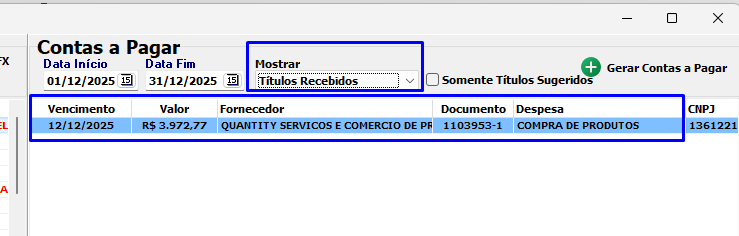
Para localizar títulos já conciliados, utilize o filtro Títulos Recebidos, conforme a tela do sistema.
8. Gere um Contas a Pagar a partir do extrato
Se um lançamento do Extrato Bancário ainda não existir no Contas a Pagar, selecione o lançamento e clique em Gerar Contas a Pagar.

Informe Tipo de Pagamento, Tipo de Despesa e Fornecedor e clique em Gravar para finalizar.