

Este manual mostra como configurar o Dashboard de Pedidos do VendasPCP para que vendas e recebimentos sejam considerados corretamente nos indicadores.
Importante: duas configurações precisam estar ativas: uma na Natureza e outra na Conta Caixa.
1. Configure a Natureza
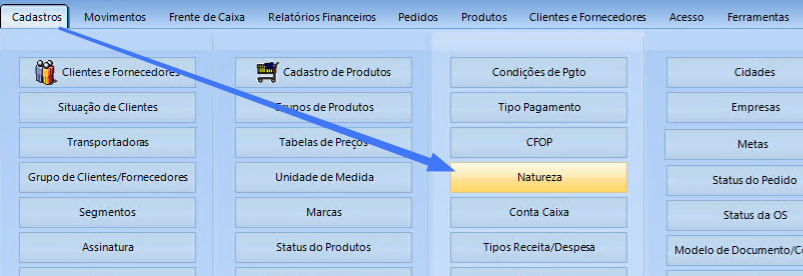
Acesse Cadastros > Natureza e abra a Natureza utilizada nas vendas que devem aparecer no Dashboard.
Na aba de detalhes, ative a opção Mostrar na DRE/Dashboard e salve o cadastro.
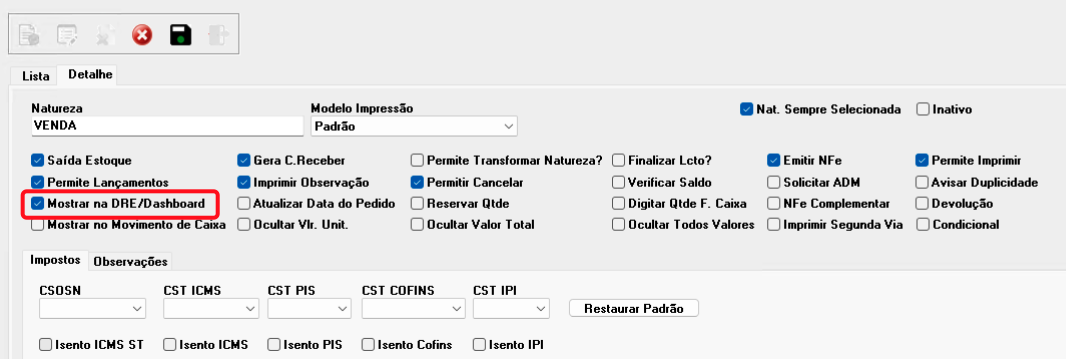
Se essa opção estiver desativada, as vendas vinculadas a essa Natureza não aparecerão nos indicadores correspondentes do Dashboard.
2. Configure a Conta Caixa
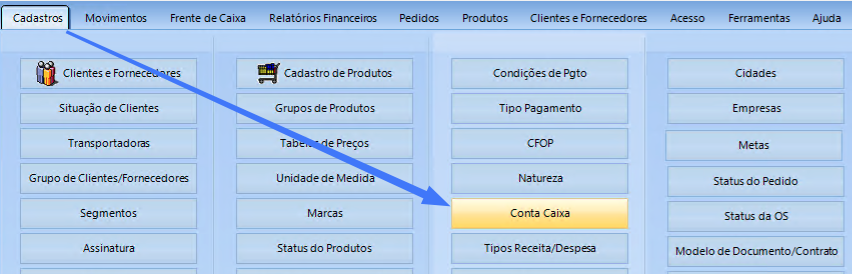
Acesse Cadastros > Conta Caixa e abra a conta utilizada para registrar os recebimentos que devem aparecer no Dashboard.
Na aba Detalhes, ative a opção Integra Fluxo de Caixa/Dashboard e salve.
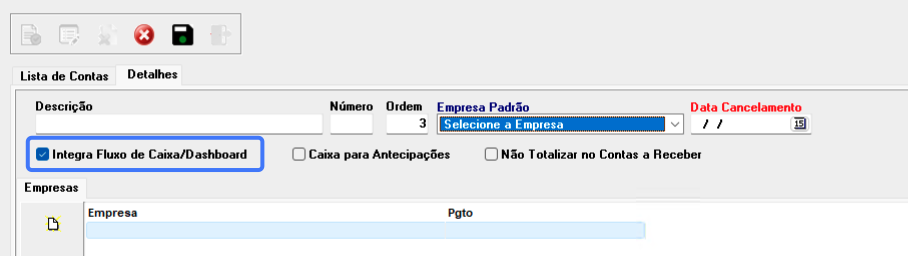
Se essa opção estiver desativada, os recebimentos registrados nessa Conta Caixa não aparecerão nos indicadores correspondentes do Dashboard.
3. Confira o Dashboard
Acesse Pedidos > Dashboard, escolha um período que possua vendas ou recebimentos e atualize a consulta.
Confira se os valores esperados aparecem nos indicadores.
Quando os valores não aparecem
Se uma venda não aparecer, confira a opção Mostrar na DRE/Dashboard da Natureza. Se um recebimento não aparecer, confira Integra Fluxo de Caixa/Dashboard na Conta Caixa.
Também confirme se as alterações foram salvas e se o período selecionado possui movimentação.