

Este manual mostra como configurar a emissão de NFSe no VendasPCP, reunindo as informações do portal da prefeitura e os parâmetros necessários no sistema.
1. Confira os pré-requisitos
Tenha em mãos os dados da empresa, CNPJ, Inscrição Municipal, endereço, login e senha do portal da prefeitura, além dos dados fiscais do serviço, como CNAE, alíquota de ISS e código do serviço. Utilize uma conexão estável com a internet.
2. Acesse o portal da prefeitura
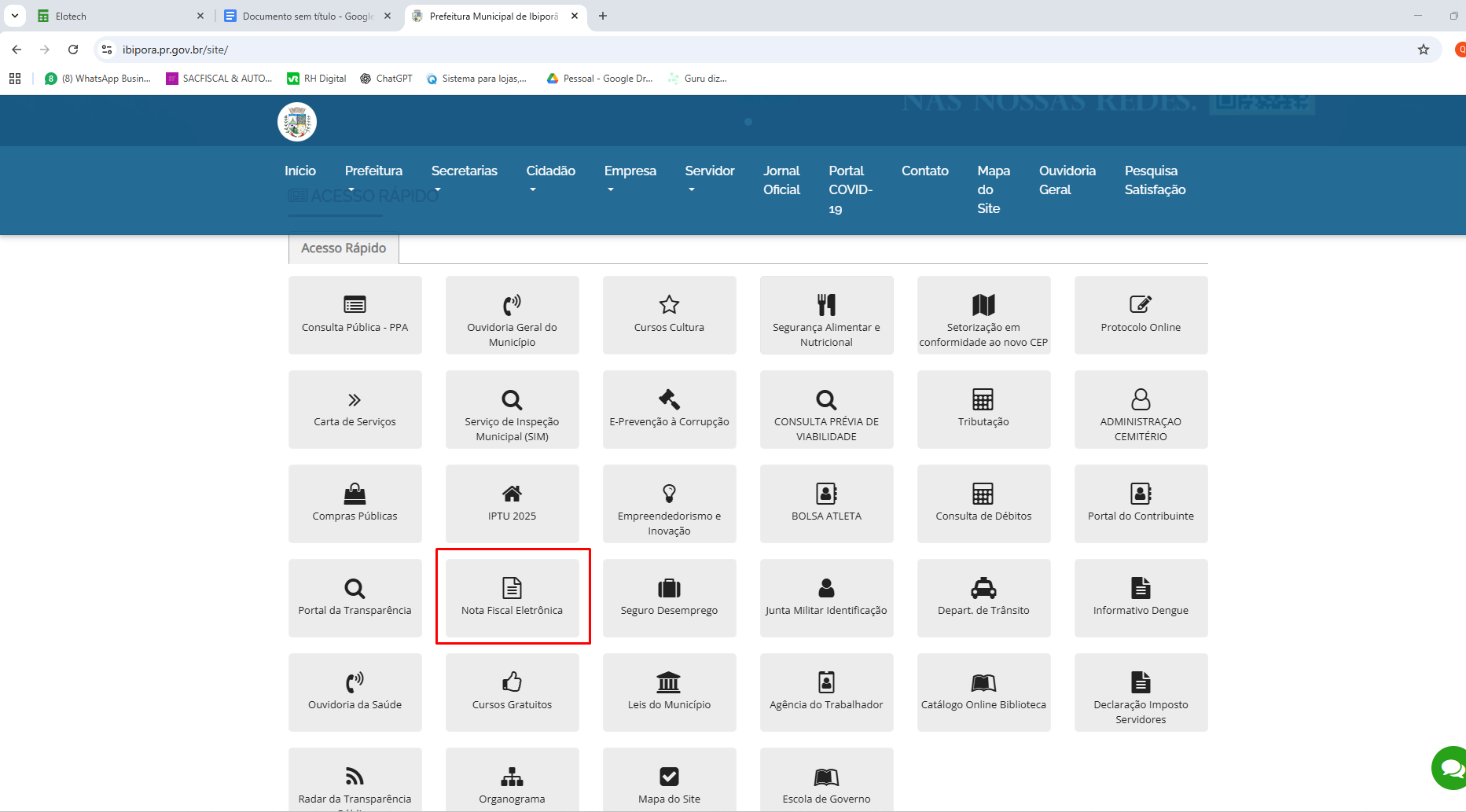
Localize a opção de Nota Fiscal Eletrônica no portal da prefeitura.
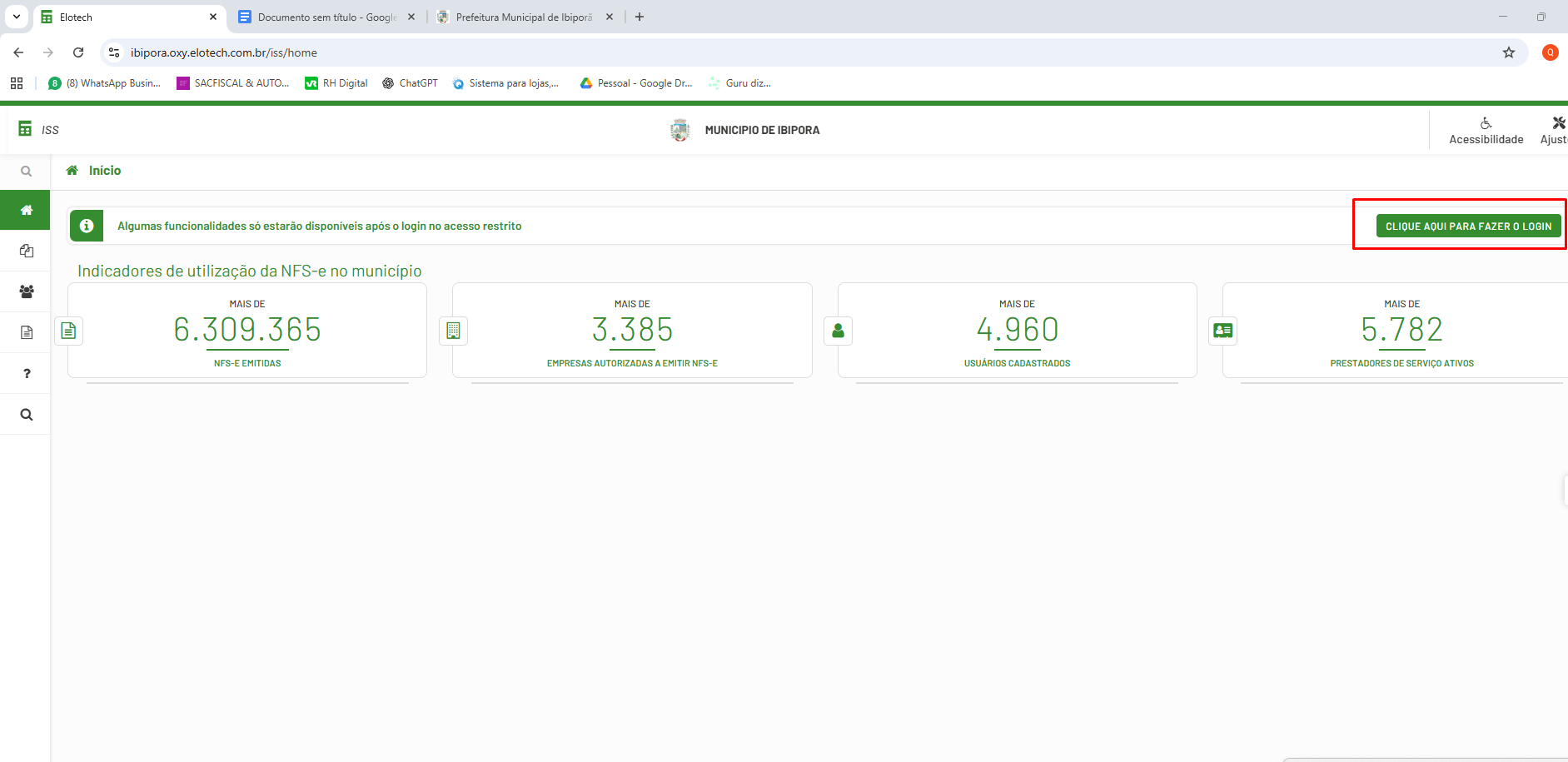
Clique na opção de login.
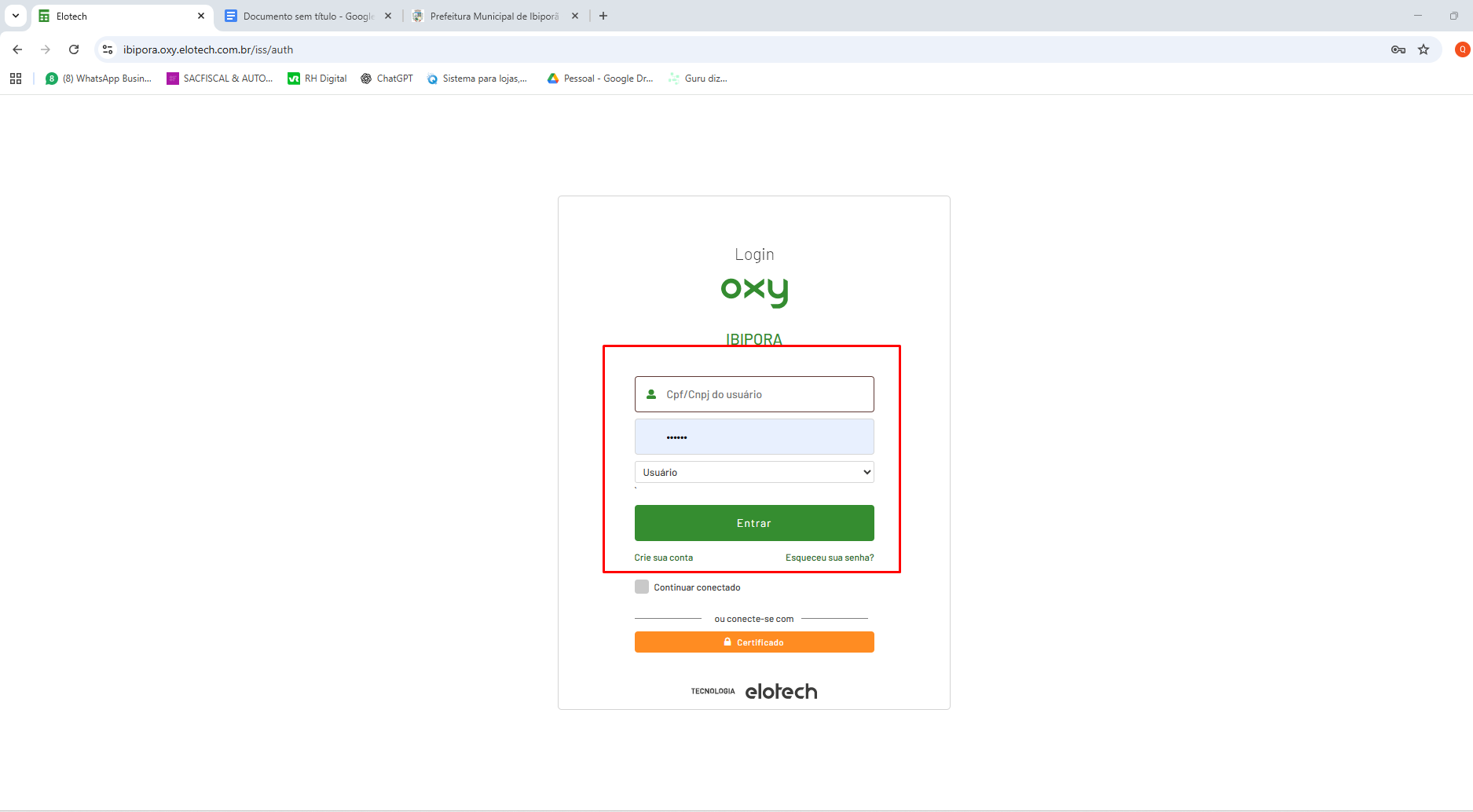
Informe CPF/CNPJ, senha e o tipo de usuário.
3. Abra as informações da empresa
No portal, acesse Informações da Empresa.
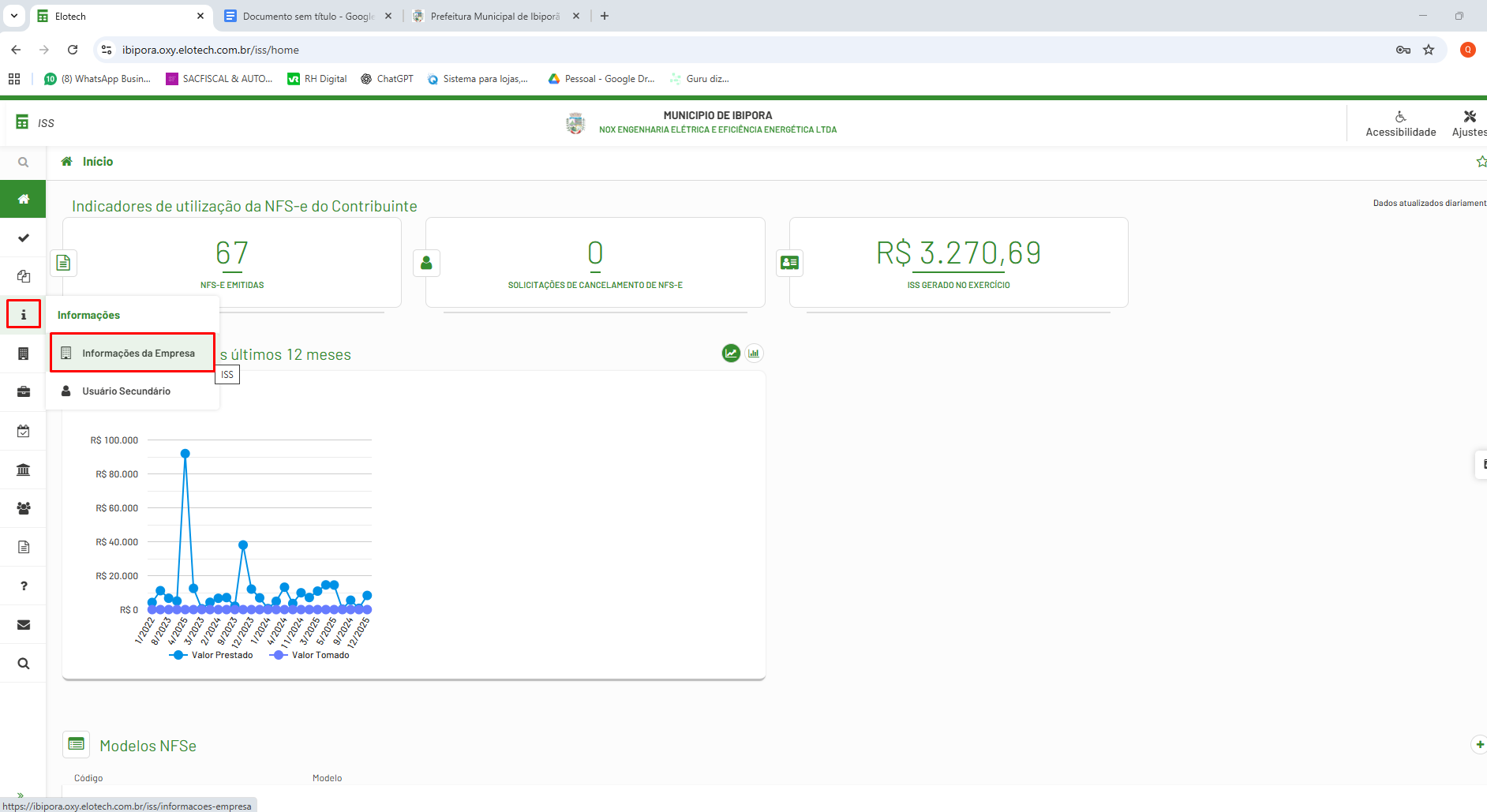
Abra os dados cadastrais da empresa.
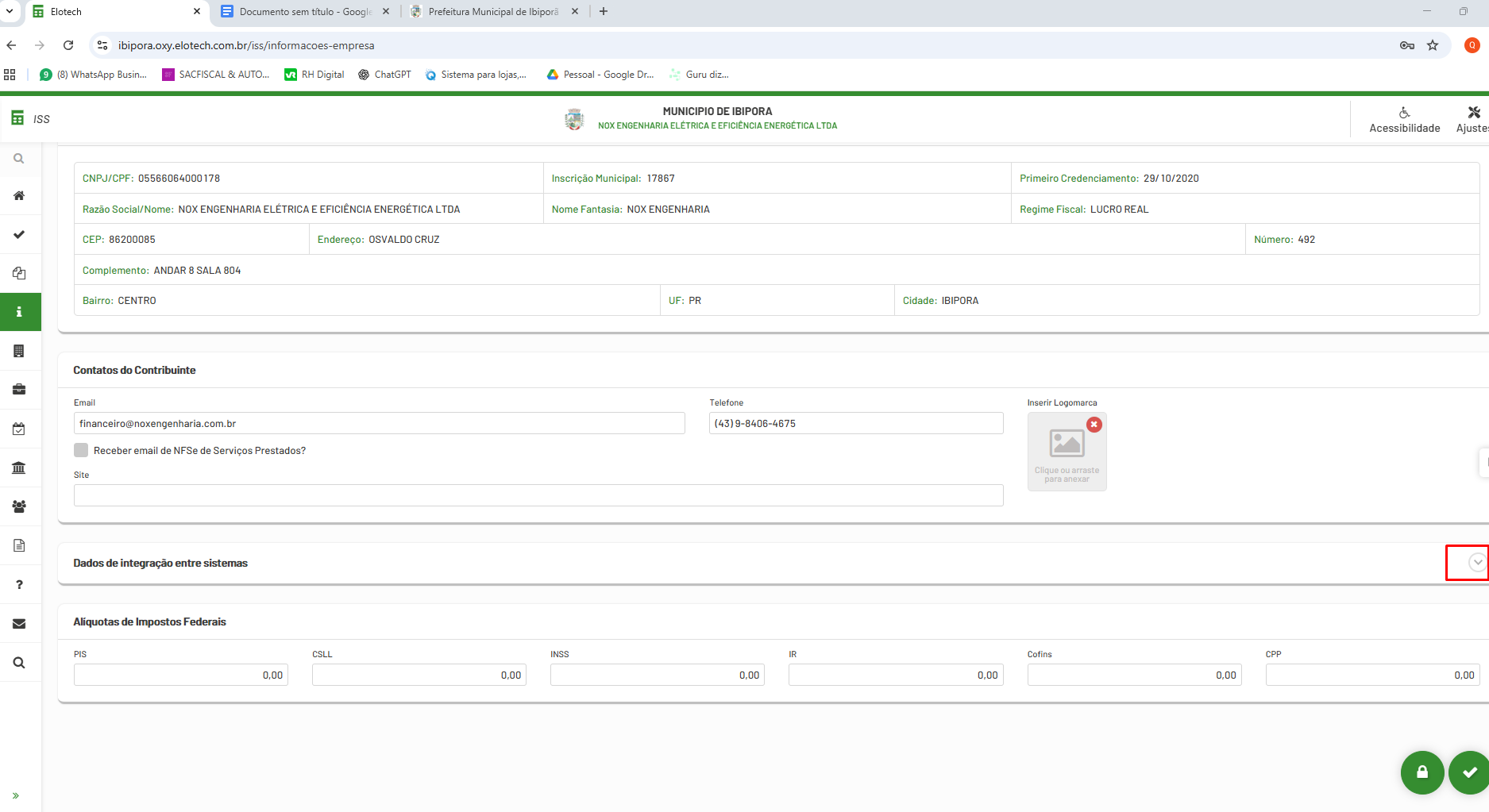
4. Configure o ambiente fiscal e gere a senha do WebService
No campo Ambiente Fiscal, selecione Produção quando a empresa estiver pronta para emissão real.
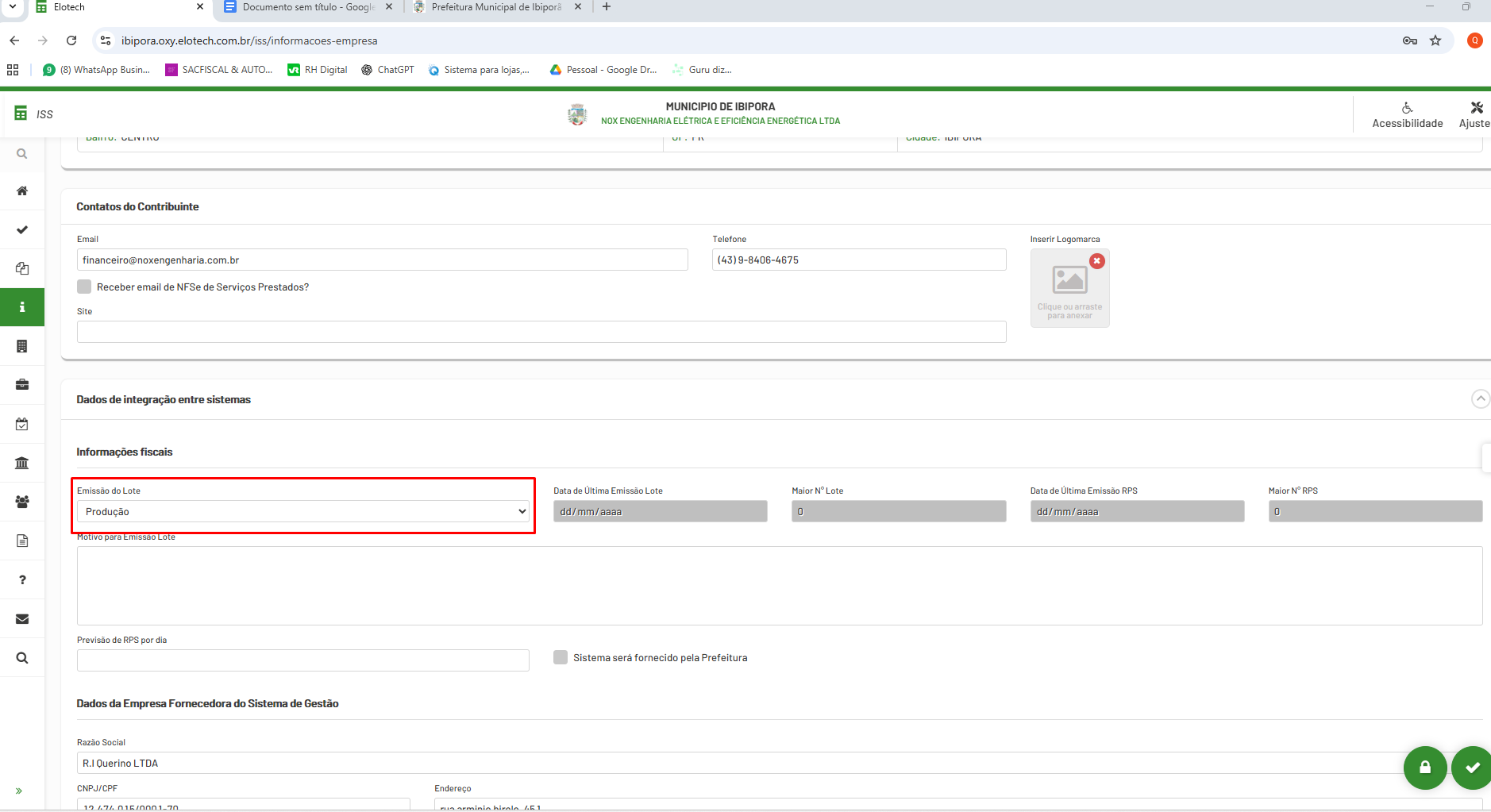
Depois, utilize Gerar Senha WS e Salvar.
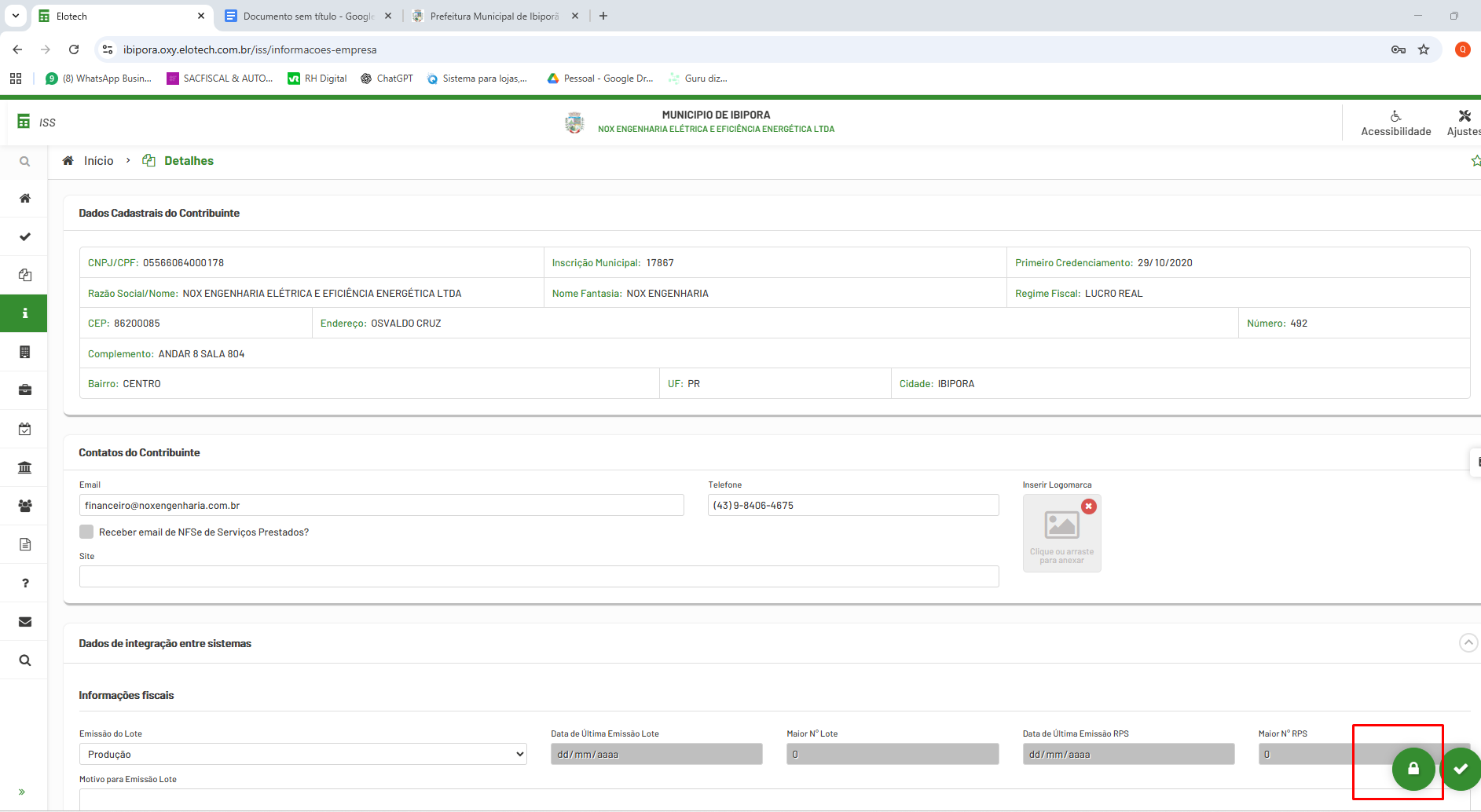
A senha gerada deverá ser informada no VendasPCP no campo correspondente ao WebService.
5. Acesse a configuração de NFSe no VendasPCP
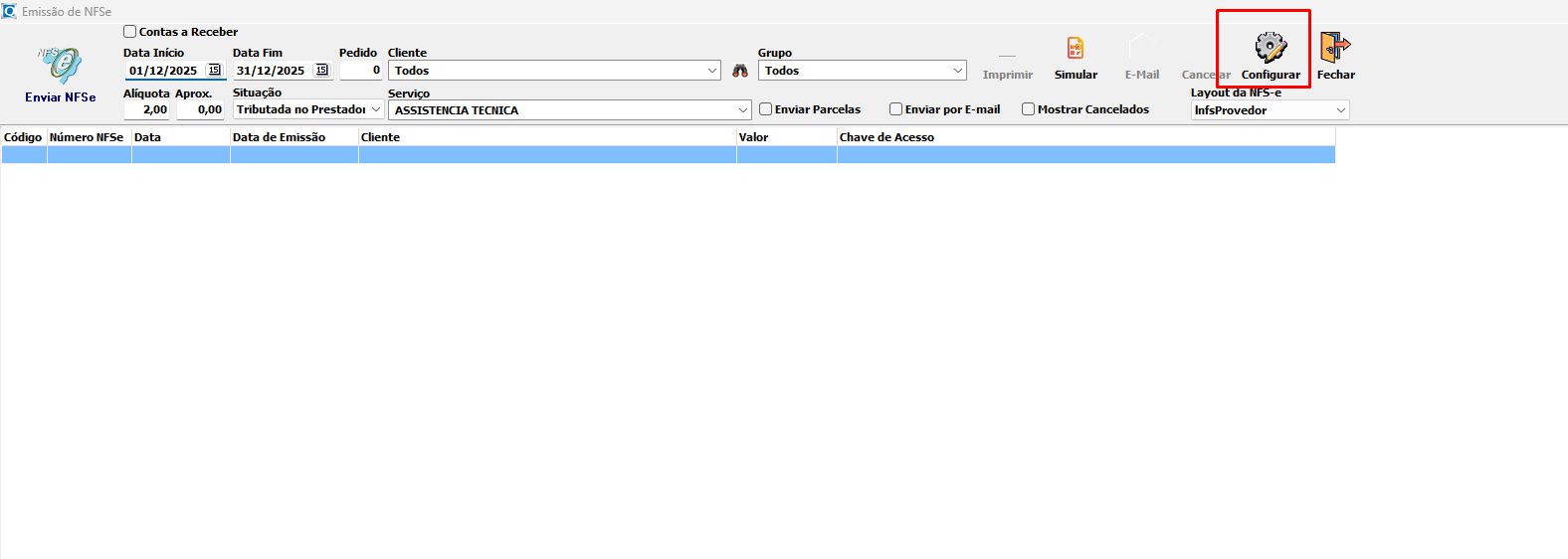
No sistema, acesse Movimentos → Nota Fiscal de Serviços.
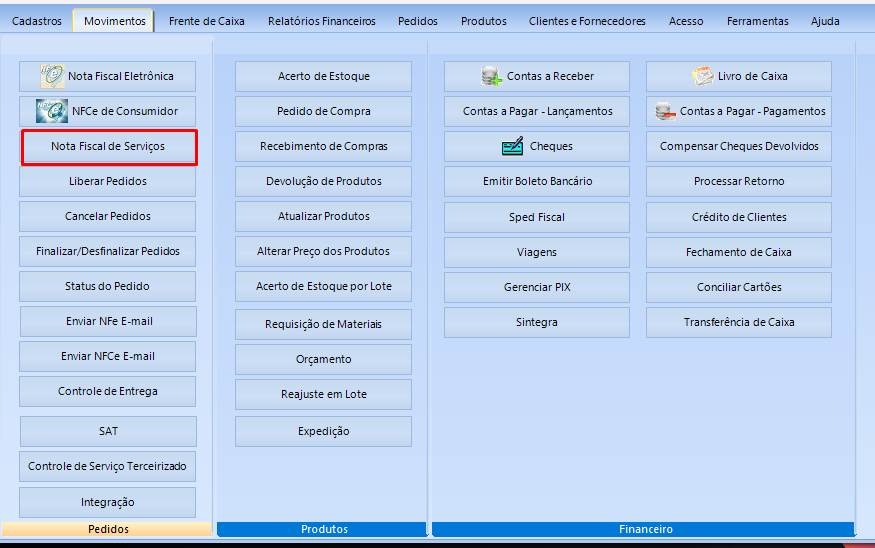
Na tela de NFSe, clique em Configurar.
6. Informe schemas, INI e credenciais
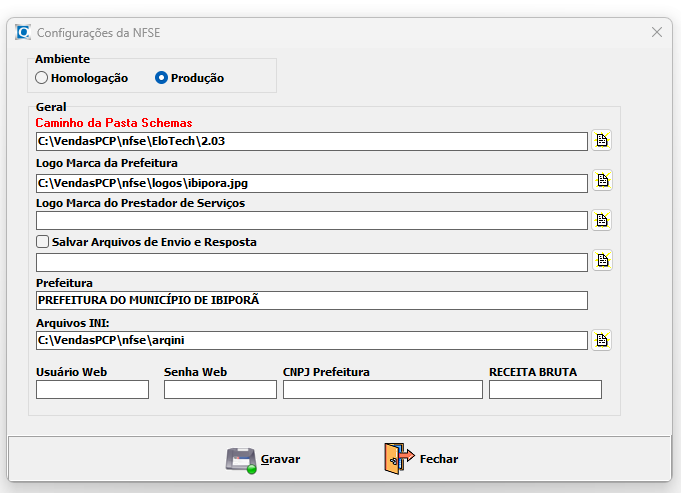
Preencha o caminho dos schemas e o arquivo INI conforme a configuração utilizada. Os campos de usuário, senha Web, CNPJ da prefeitura e Receita Bruta devem ser preenchidos com os dados correspondentes quando disponibilizados.
7. Consulte uma NFSe no portal para conferir os dados
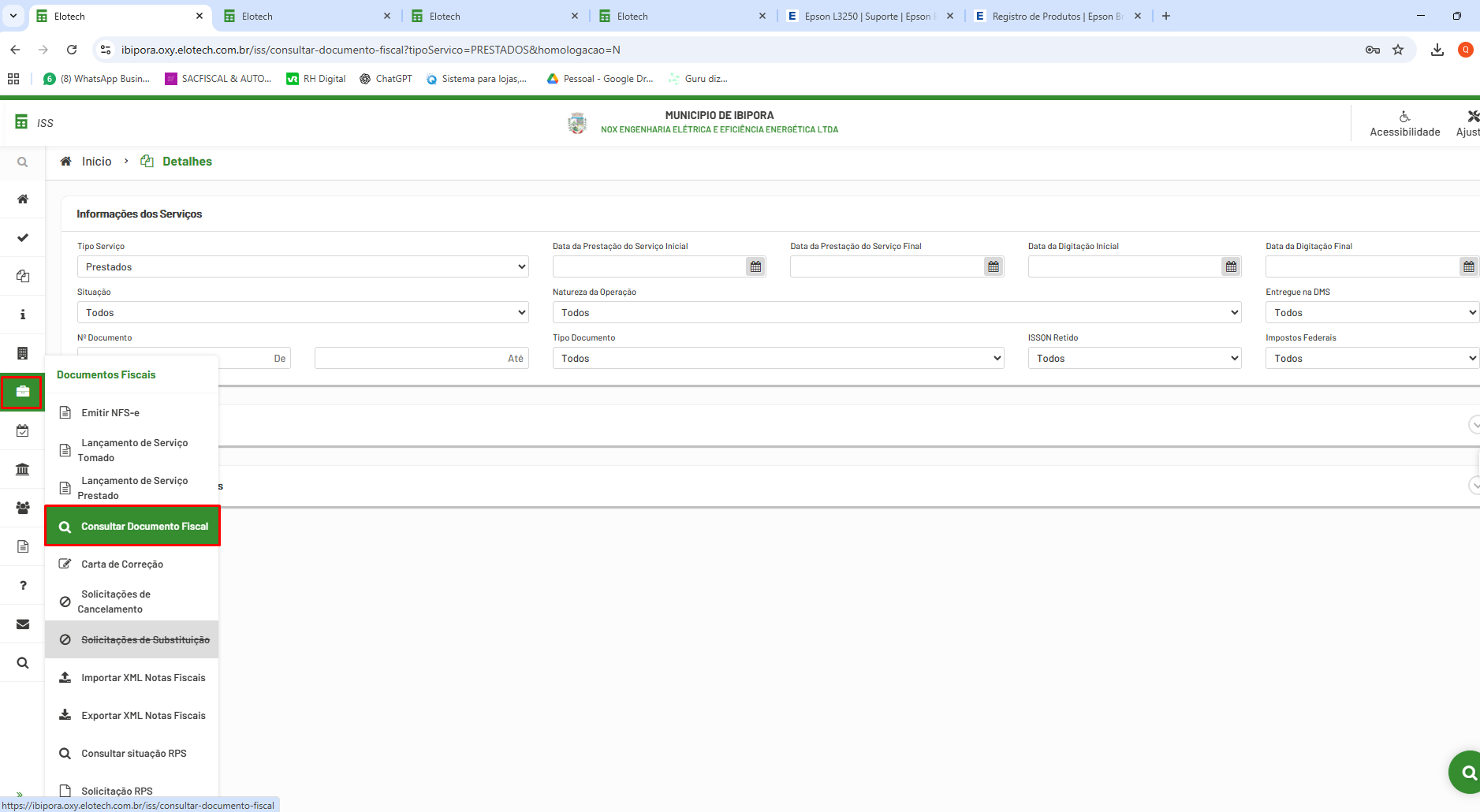
No portal da prefeitura, acesse Documentos Fiscais → Consultar Documento Fiscal.
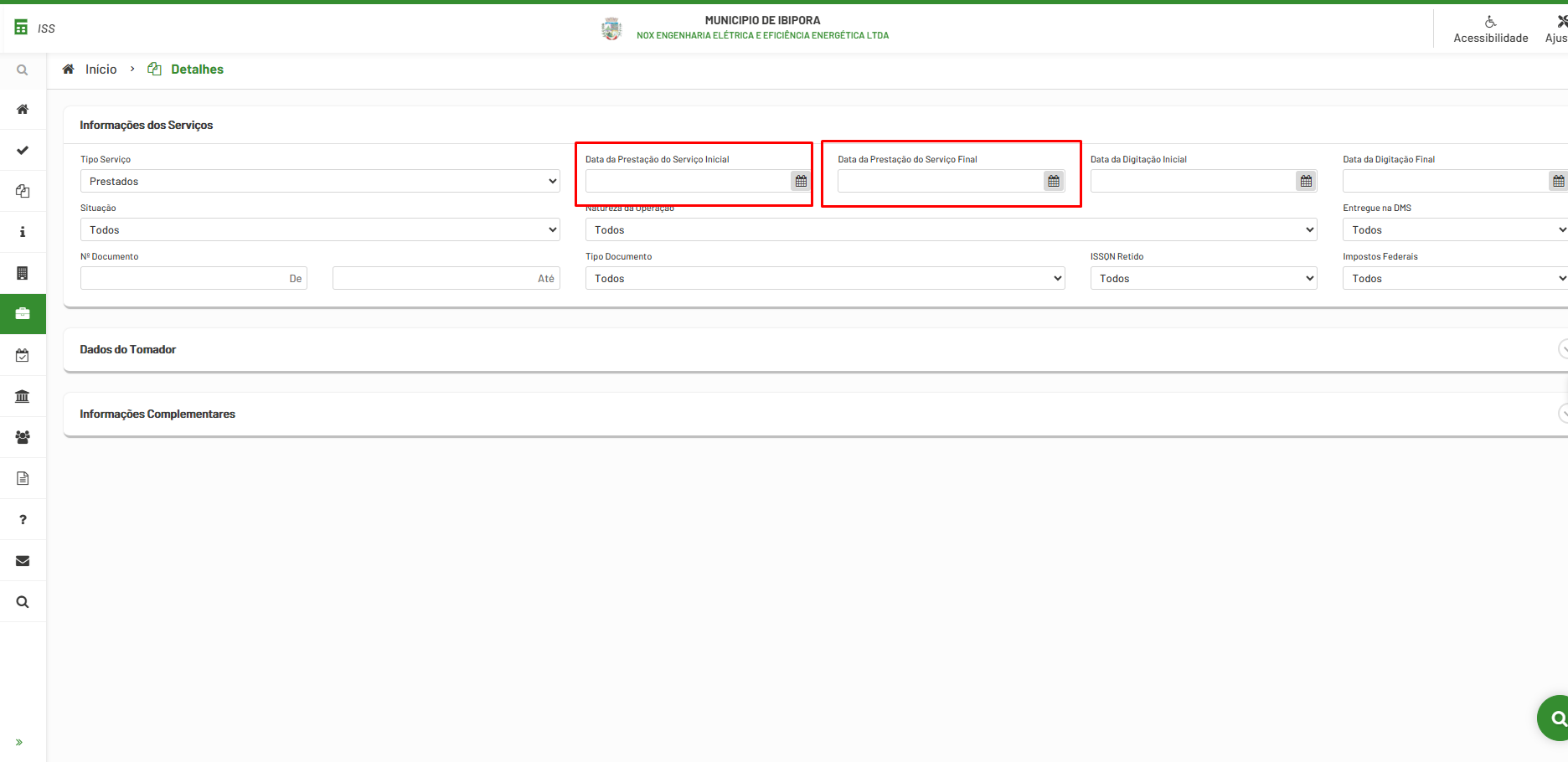
Informe o período da prestação do serviço.
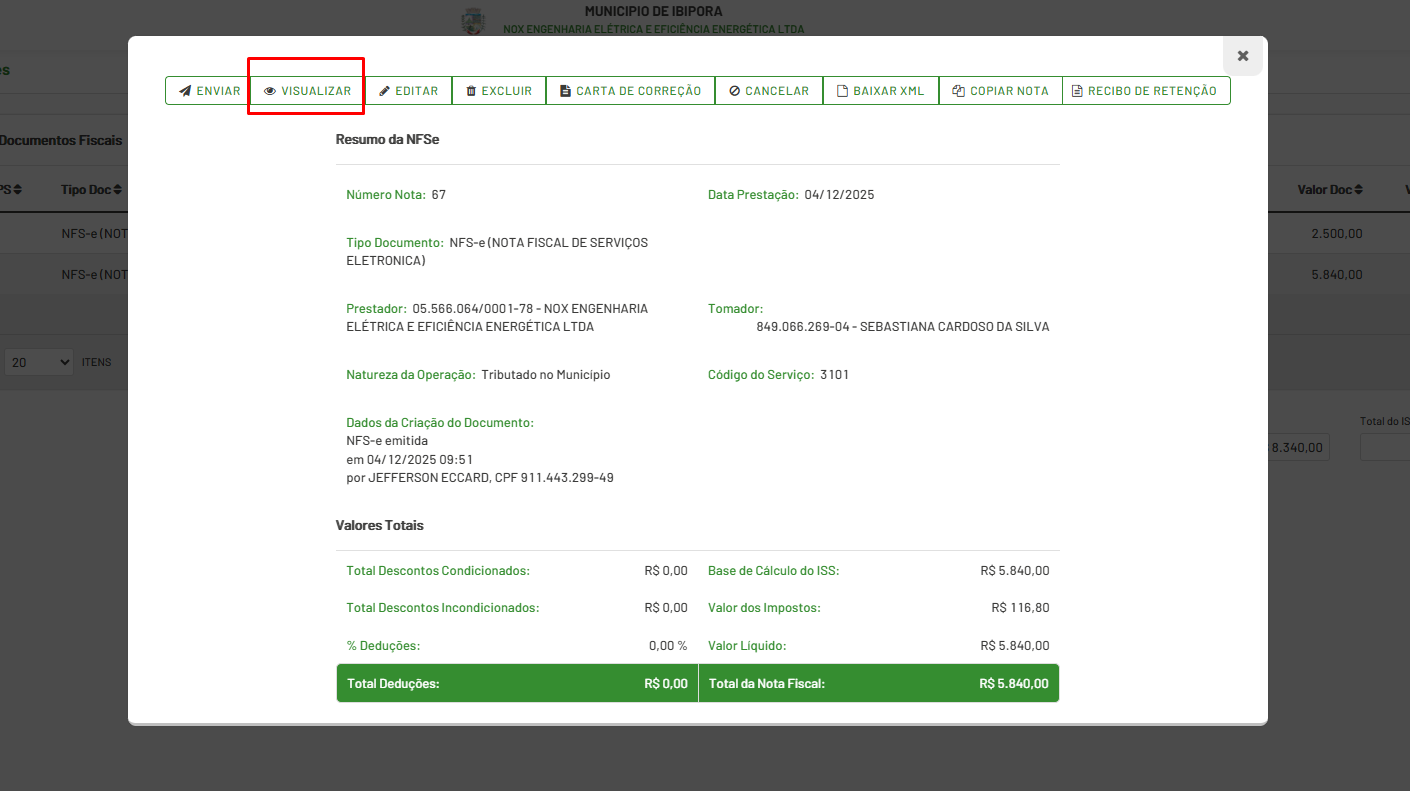
Localize a nota e abra as ações disponíveis.
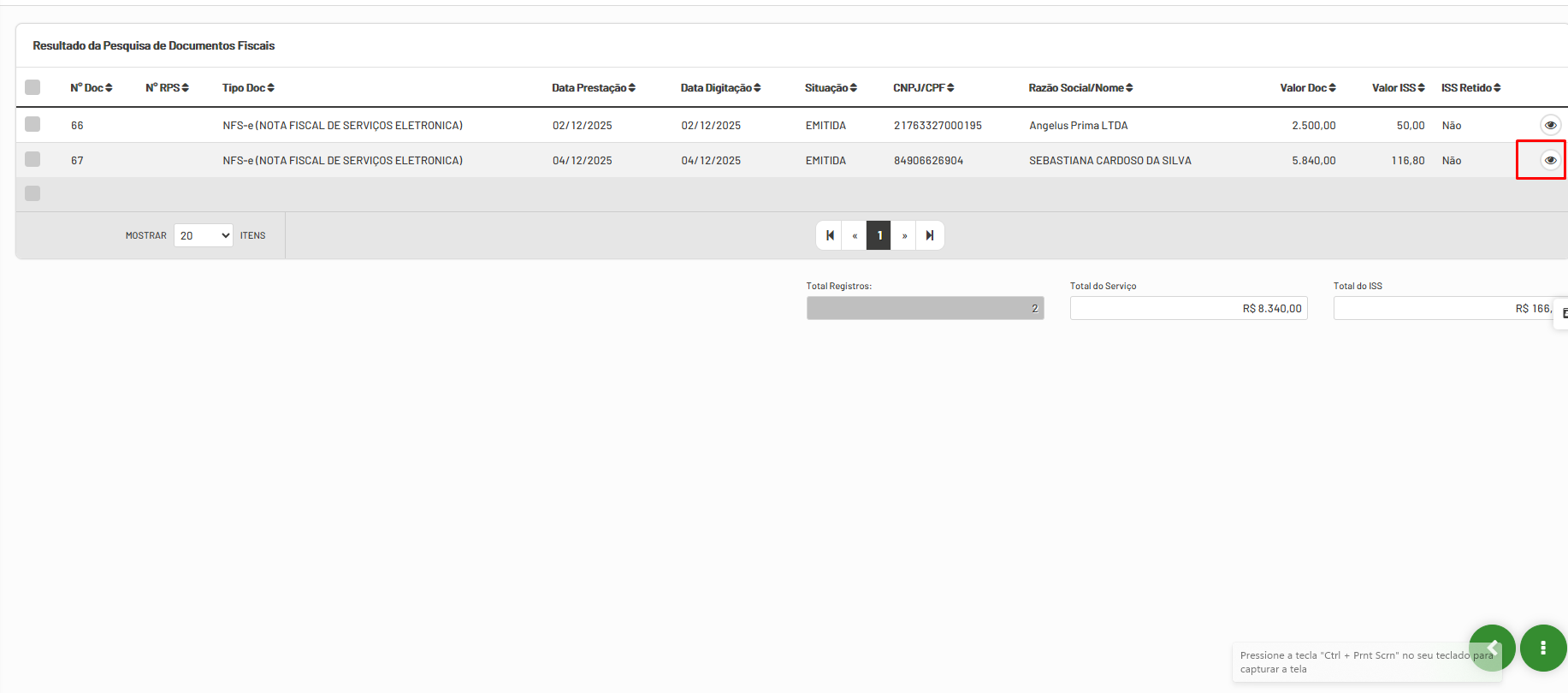
Clique em Visualizar para conferir os detalhes.
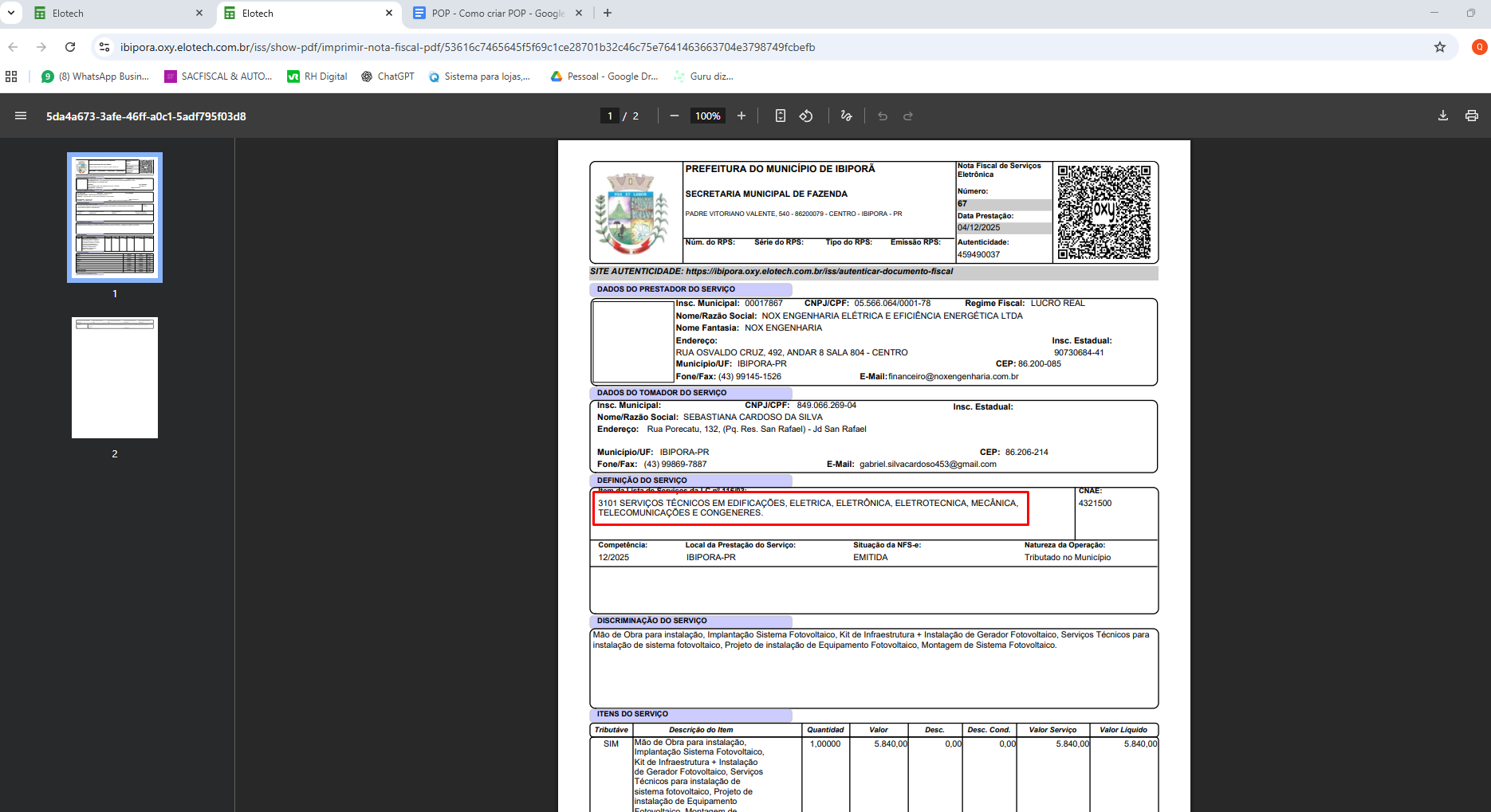
Confira especialmente o campo Local da Prestação do Serviço.
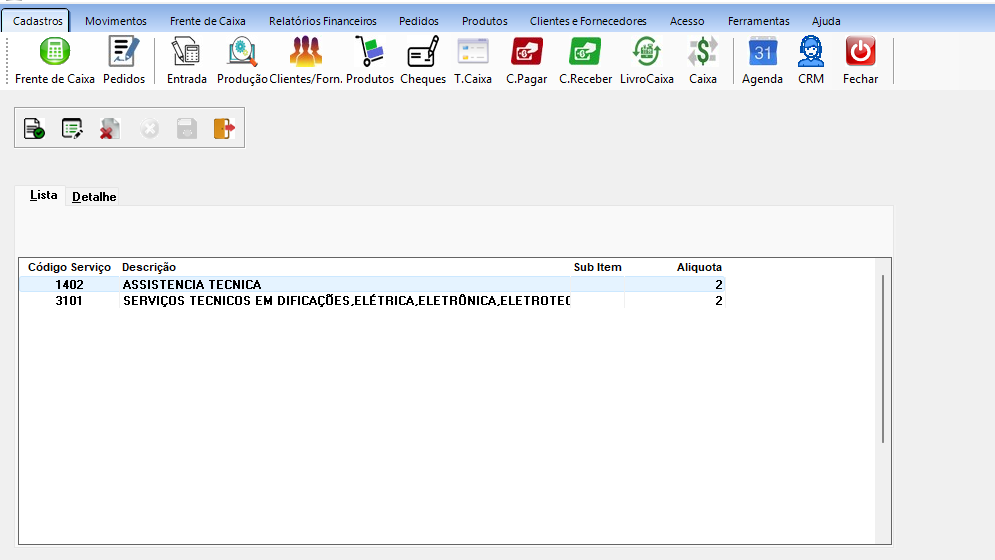
8. Cadastre os serviços no VendasPCP
Acesse Cadastros → Serviços.
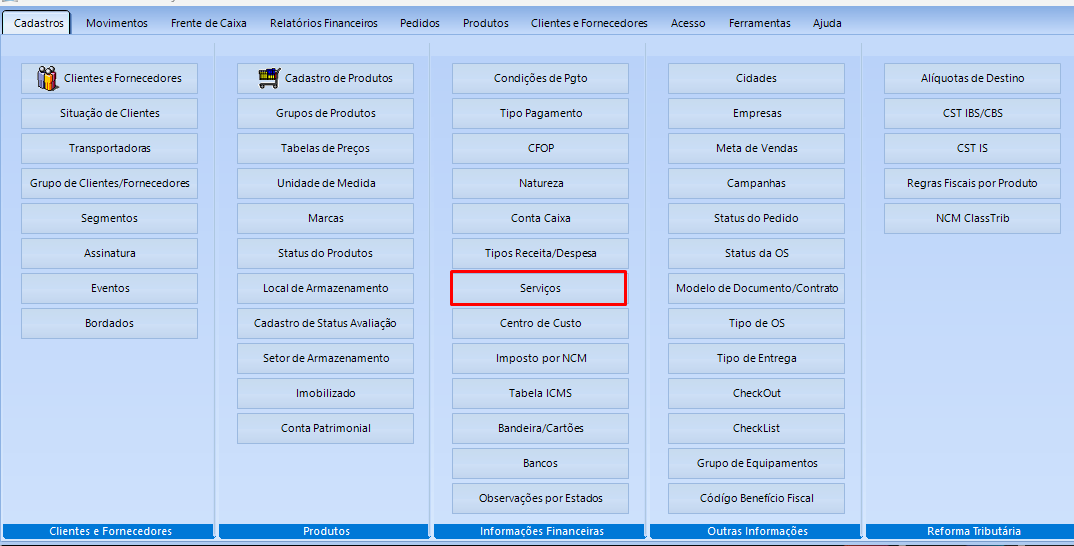
Cadastre os serviços prestados com os códigos e descrições exigidos pela prefeitura.
Com os dados do portal, senha do WebService e cadastro dos serviços conferidos, a configuração estará pronta para uso. Para o processo de emissão, consulte também o manual Como emitir NFSe no VendasPCP.