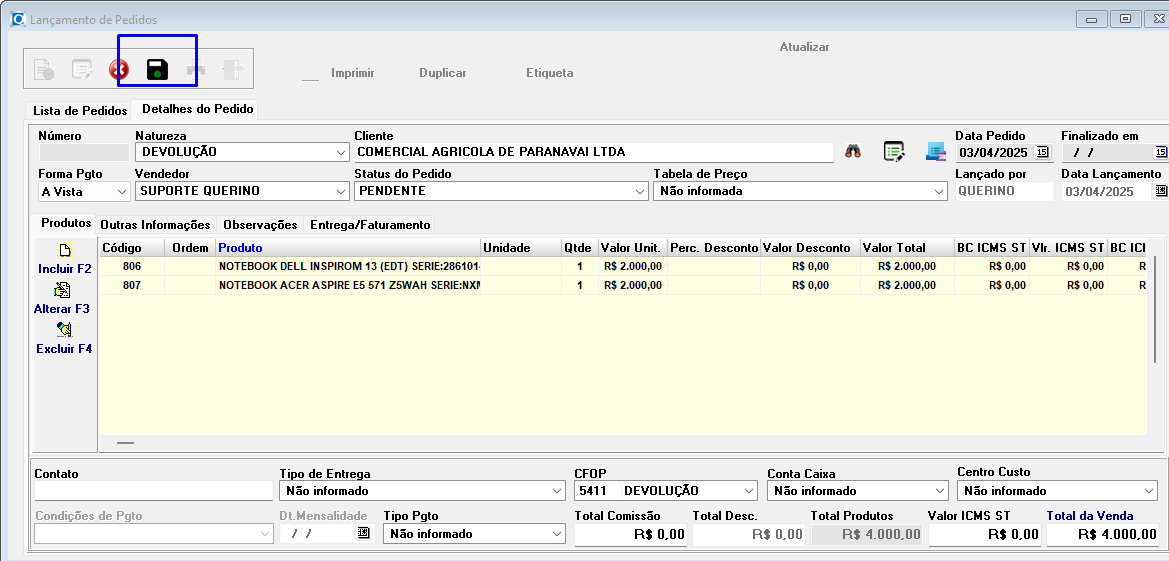
Veja como realizar uma Devolução para Fornecedor via Entrada no VendasPCP, utilizando a nota fiscal de compra já lançada no sistema.
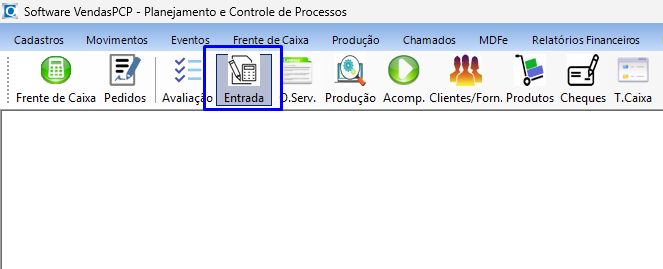
1. Acesse o Menu de Entrada
No sistema, acesse o menu Entrada.
2. Localize a Nota Fiscal
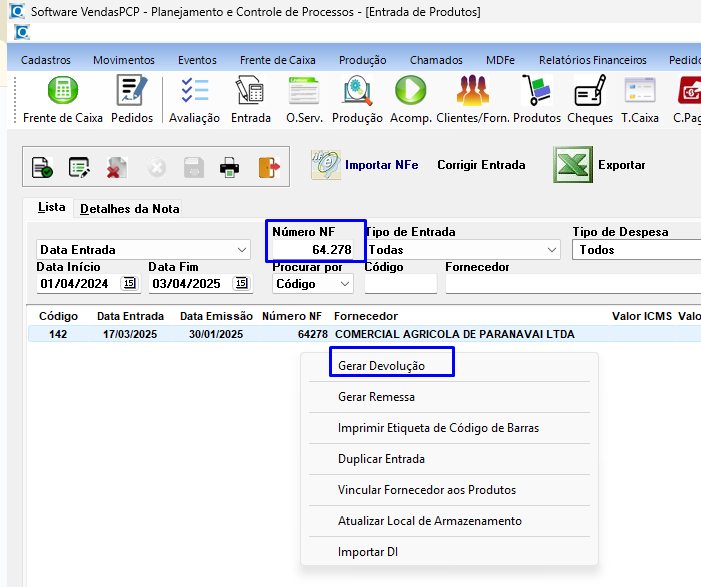
Na lista de entradas, localize a nota fiscal referente à compra que será devolvida.
- Clique com o botão direito do mouse sobre a nota.
- Selecione a opção Gerar Devolução.
3. Tela de Pedidos
O sistema abrirá automaticamente a tela de Pedidos, com os dados da nota selecionada.
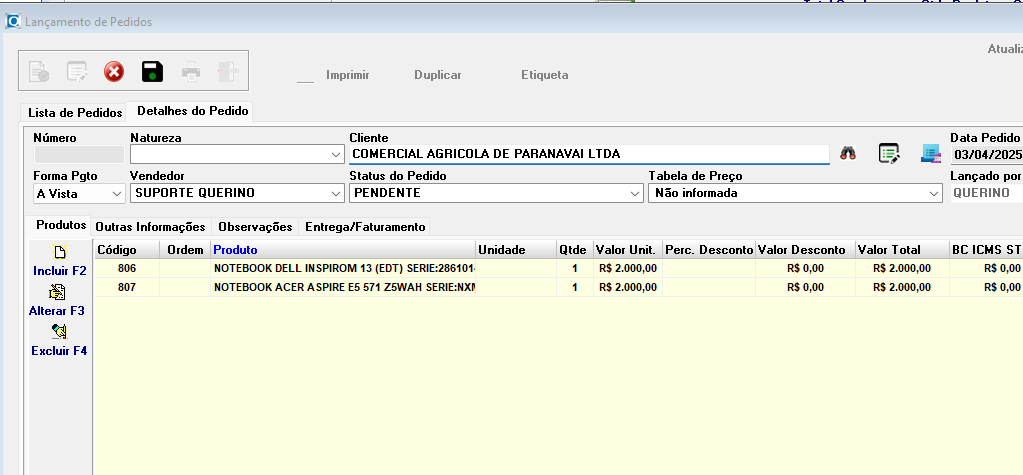
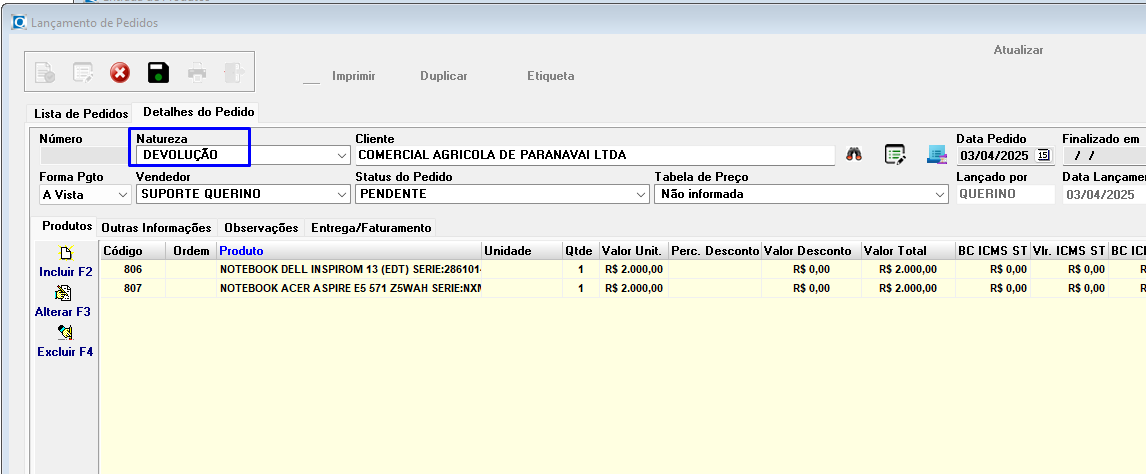
4. Defina a Natureza da Operação
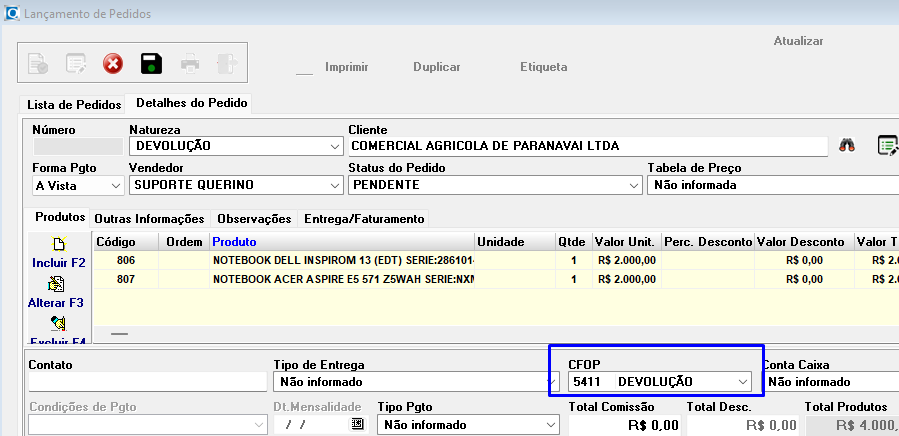
No campo Natureza, selecione a opção Devolução.
5. Ajustes nos Produtos
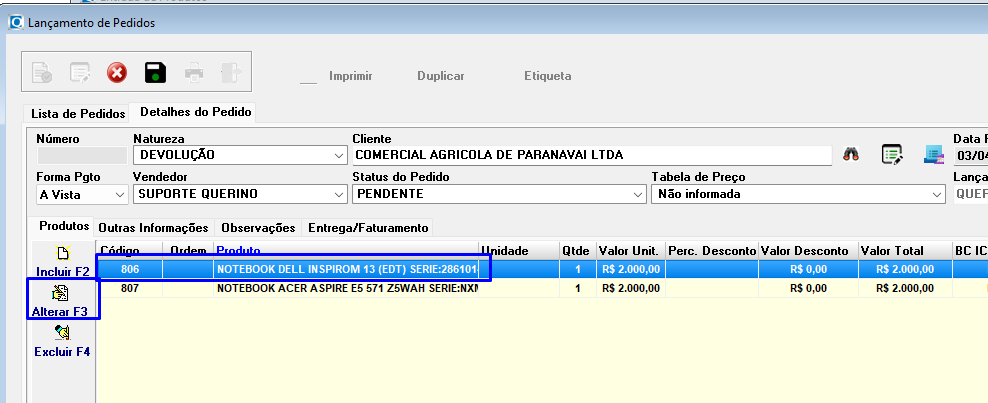
Caso deseje devolver quantidades diferentes da nota original:
- Selecione o produto desejado.
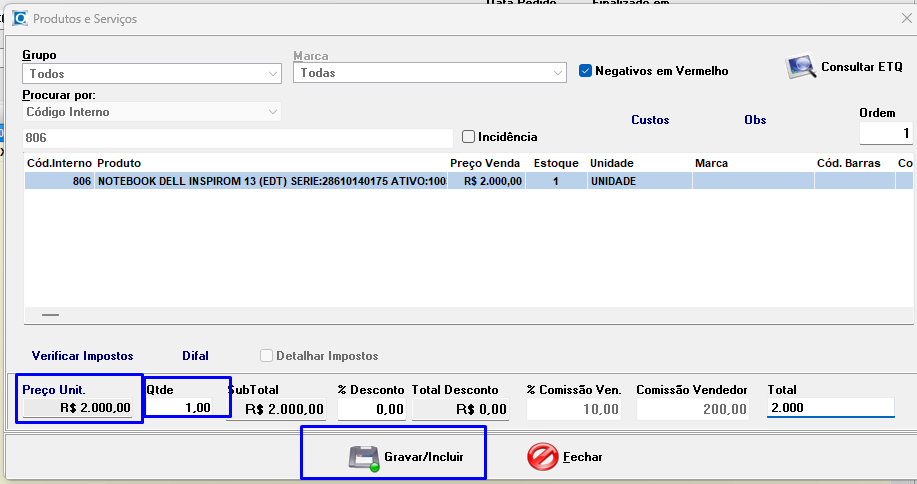
- Clique em Alterar.
- Faça os ajustes necessários, como quantidade e valor.
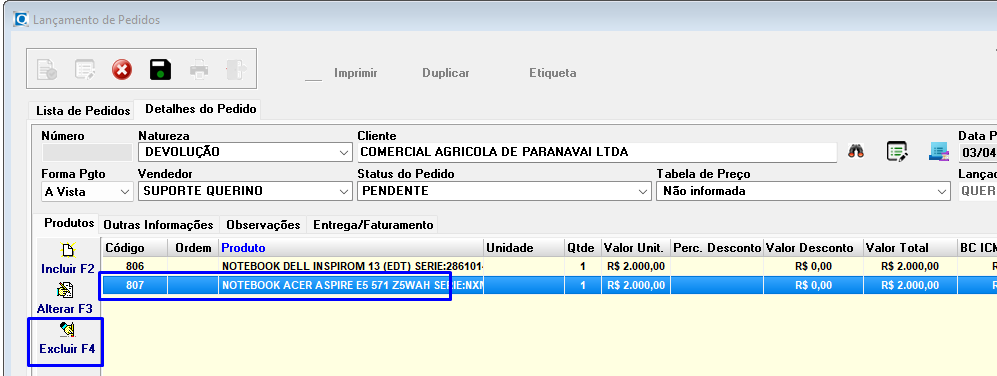
Para remover um produto da devolução:
- Selecione o item.
- Clique em Excluir.
6. Verifique o CFOP da Devolução
O sistema irá sugerir automaticamente o CFOP de devolução com base na nota de compra.
Importante: confirme sempre com o fornecedor qual CFOP deve ser utilizado na devolução, pois ele pode variar conforme a operação.
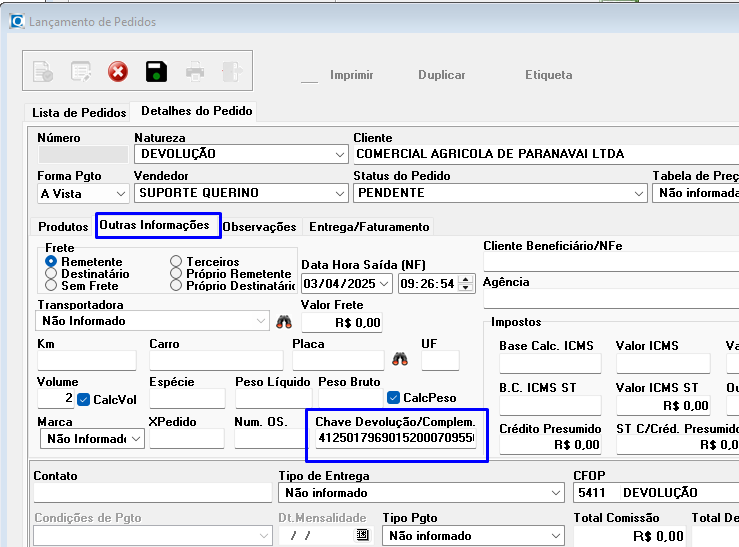
7. Informe a Chave da Nota de Compra
Acesse a guia Outras Informações.
No campo Chave Devolução/Complementar, verifique se a chave da nota fiscal de compra está preenchida. Caso não esteja, informe manualmente a chave correta.
8. Salve o Lançamento
Após revisar todas as informações, clique em Salvar.
9. Simule e transmita a Nota Fiscal de Devolução
Recomendamos que você simule a Nota Fiscal de Devolução e encaminhe ao fornecedor para validação.
Estando tudo correto, transmita a nota fiscal.