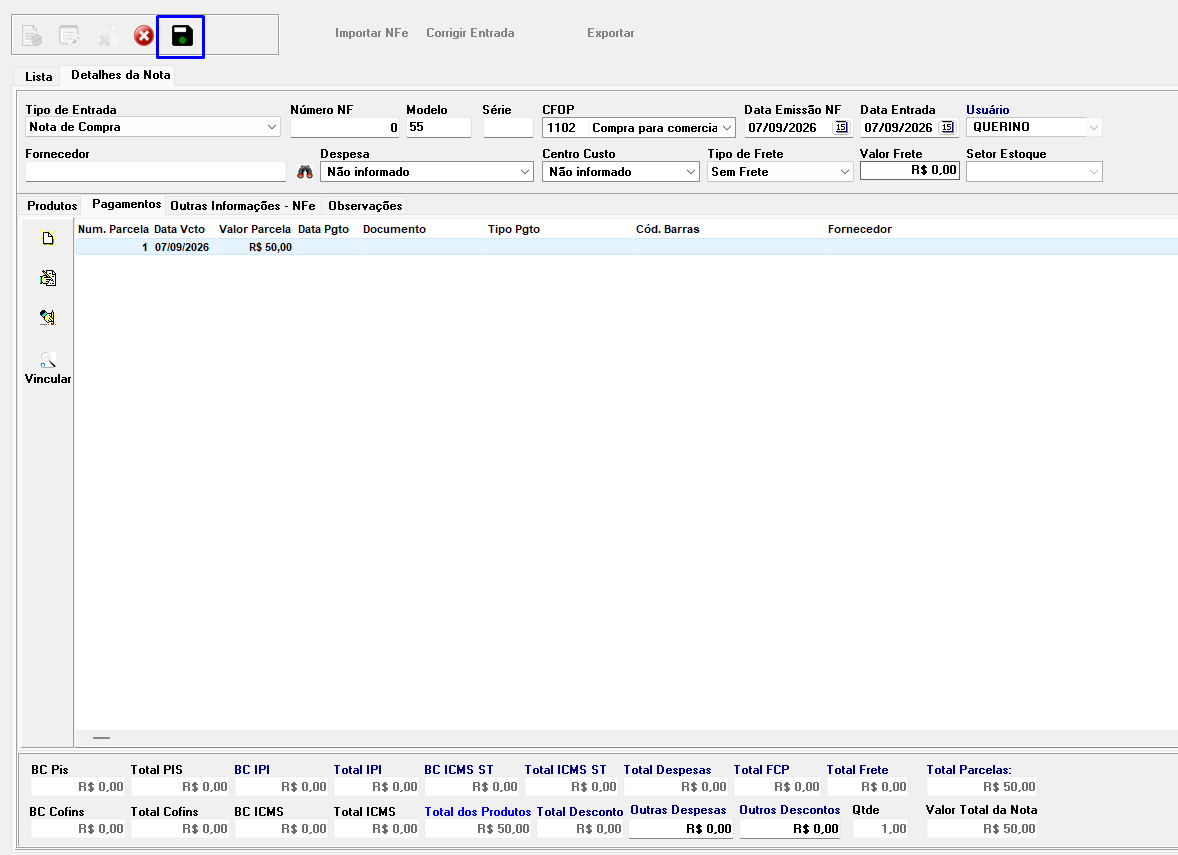
Este procedimento deve ser utilizado para lançar manualmente uma entrada de produtos no estoque, informando produtos, valores e, quando necessário, as condições de pagamento.
1. Acesse a Entrada de Produtos
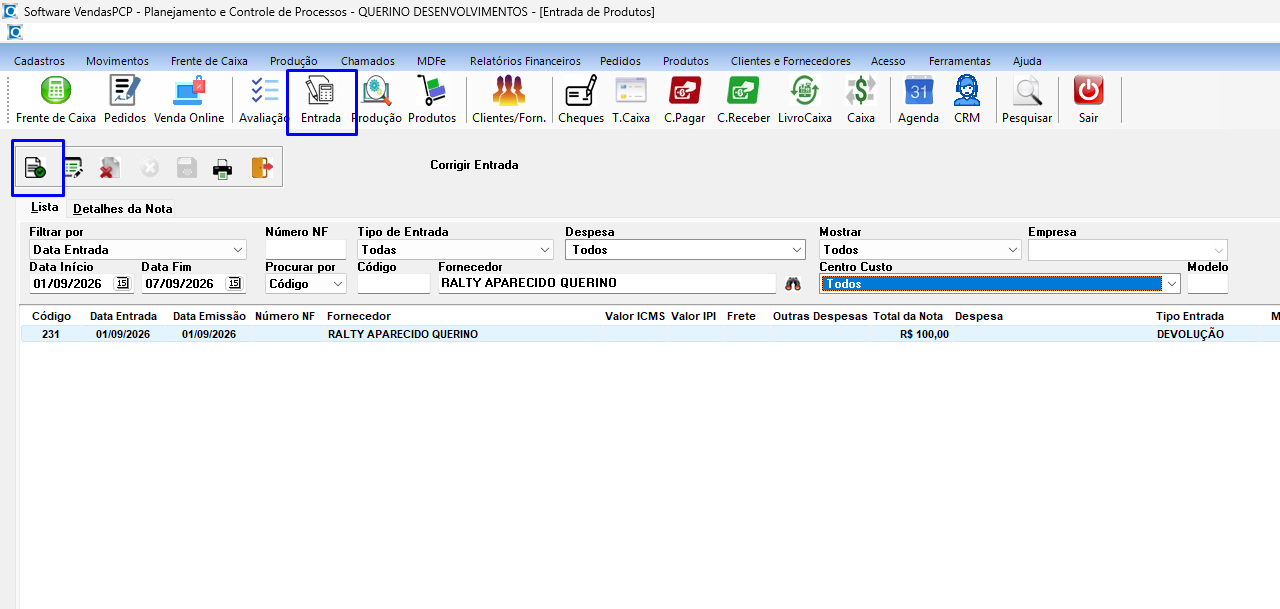
No menu principal do VendasPCP, clique em Entrada. Na tela Entrada de Produtos, clique em Incluir.
2. Preencha os dados da entrada
Na aba Detalhes da Nota, informe os principais dados: Tipo de Entrada, Número NF, Modelo, Série, CFOP, Data de Emissão, Data de Entrada, Fornecedor, Despesa, Centro de Custo, Frete e Setor de Estoque, quando aplicável.
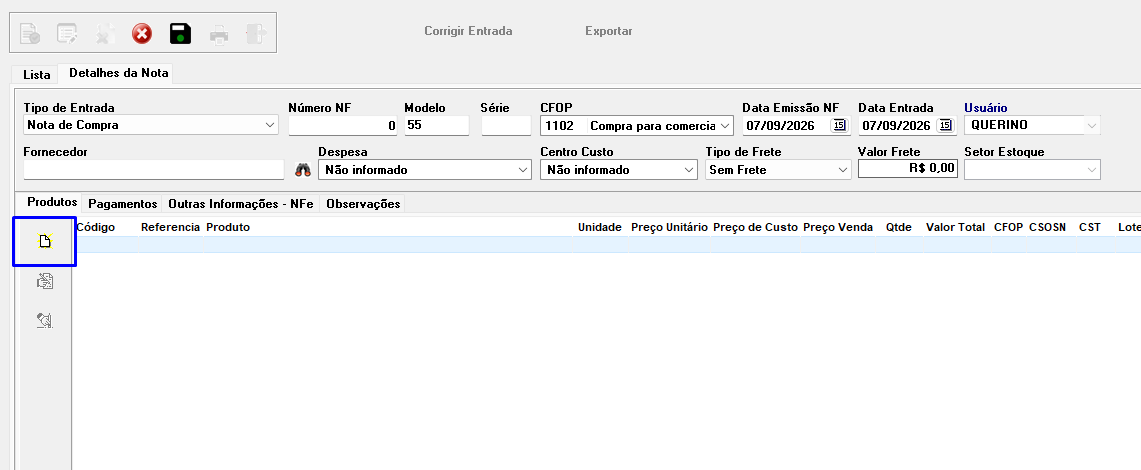
3. Adicione os produtos
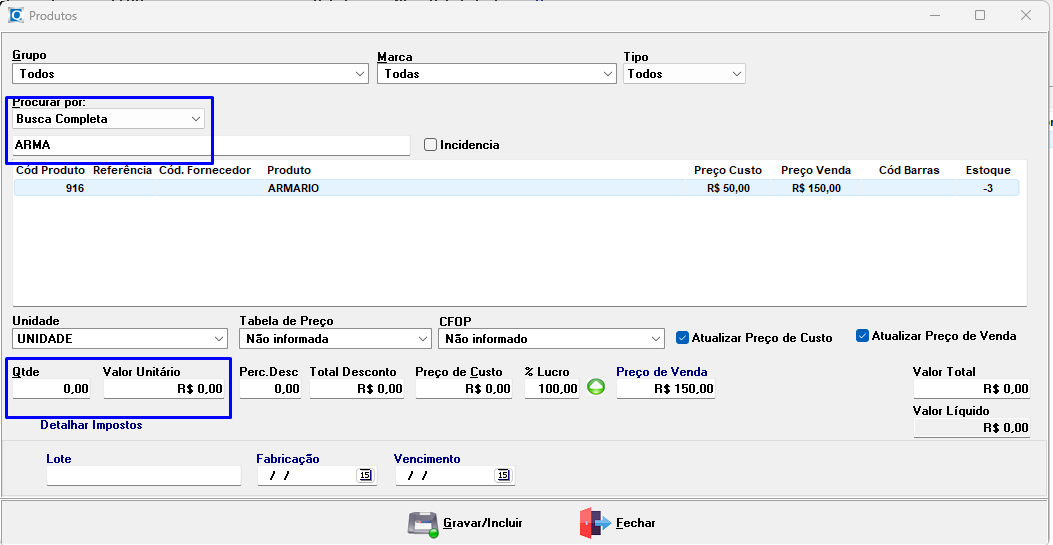
Na aba Produtos, clique em Incluir Produto. Pesquise por código, referência, código de barras ou descrição e selecione o item desejado.
4. Informe quantidade e valores
Confira ou informe Unidade, Quantidade, Valor Unitário, Preço de Custo, Preço de Venda, Desconto e CFOP. O sistema calcula automaticamente o Valor Total e o Valor Líquido.
As opções Atualizar Preço de Custo e Atualizar Preço de Venda definem se os valores dessa entrada também serão atualizados no cadastro do produto. Se não quiser alterar os preços atuais, desmarque as opções.
5. Informe a forma de pagamento
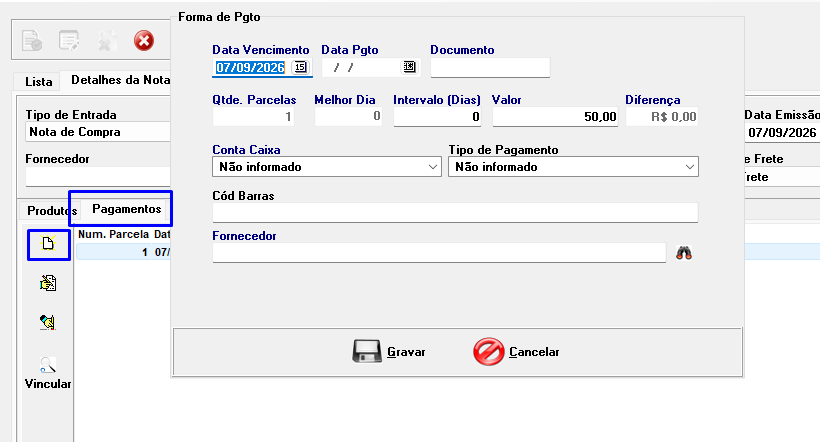
Quando a entrada gerar contas a pagar, acesse a aba Pagamentos, clique em Incluir e informe vencimento, documento, parcelas, valor, Conta Caixa, Tipo de Pagamento e Fornecedor, conforme necessário.
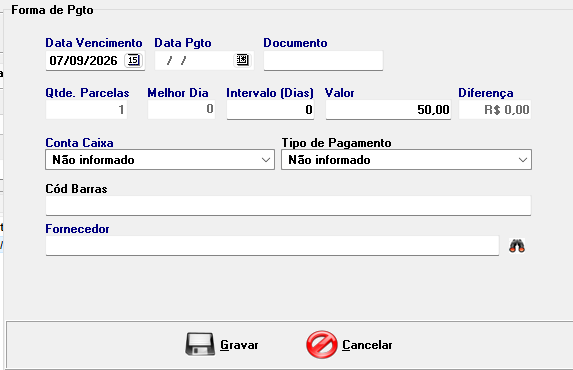
Se houver várias parcelas, confira se o Total das Parcelas corresponde ao valor da entrada.
6. Confira os totais
Antes de finalizar, confira Total dos Produtos, Desconto, Outras Despesas, Frete, Quantidade, Total das Parcelas e Valor Total da Nota.
7. Finalize a entrada
Depois de adicionar produtos, pagamentos e demais informações, clique em Gravar. A entrada será registrada e os produtos serão movimentados no estoque conforme as configurações do Tipo de Entrada.