Confira o passo a passo para enviar pedidos a fornecedores terceirizados, registrar retornos e acompanhar os lançamentos financeiros no VendasPCP.
1. Acessar o Controle de Serviço Terceirizado
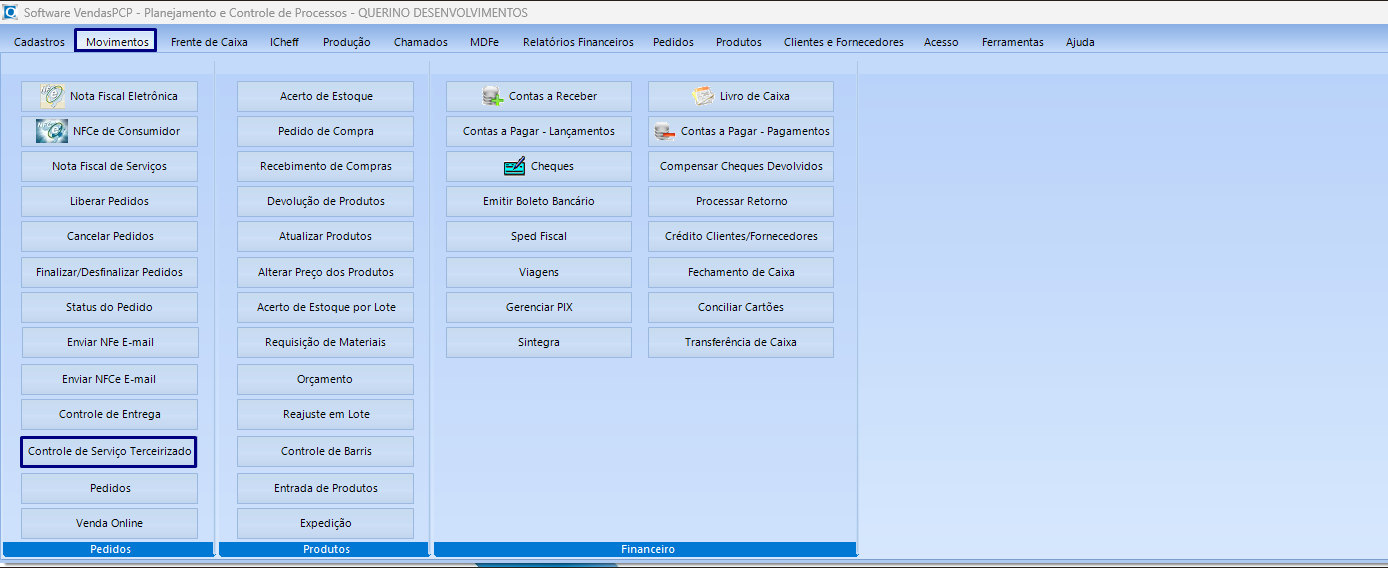
No menu Movimentos > Controle de Serviço Terceirizado, abra a tela de controle.
2. Selecionar o pedido pendente
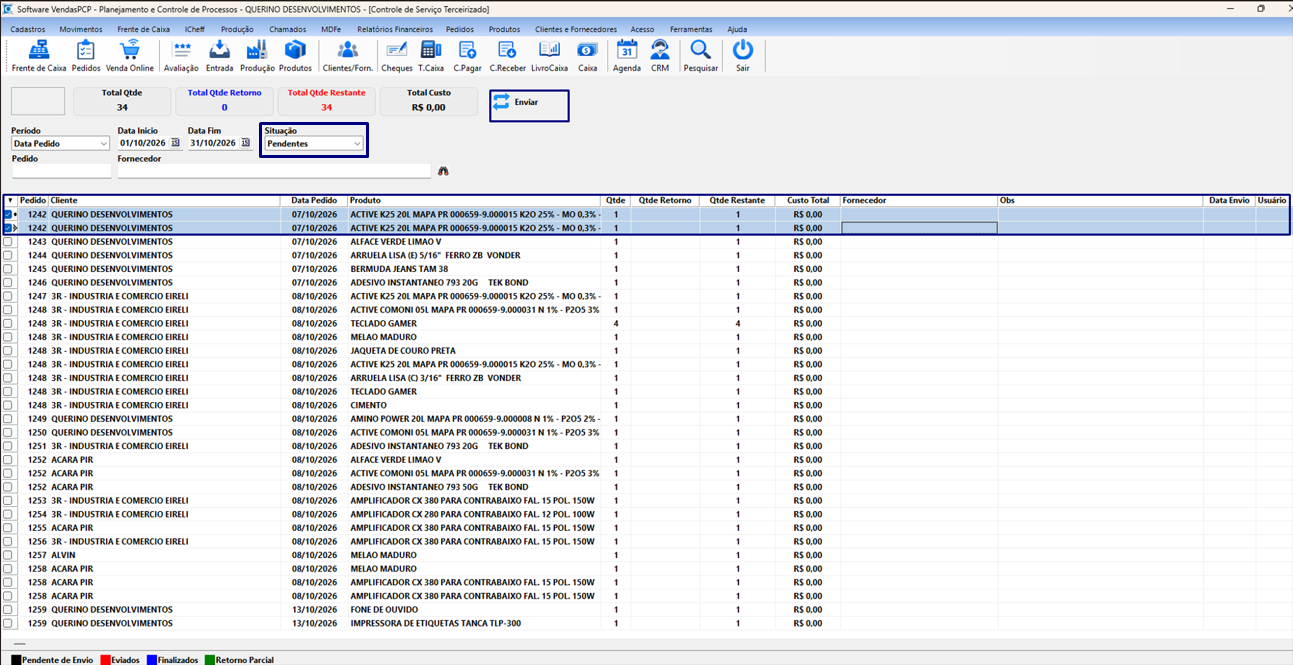
Ao abrir a tela, a situação inicial é Pendentes. Selecione o pedido que será enviado e clique em Enviar.
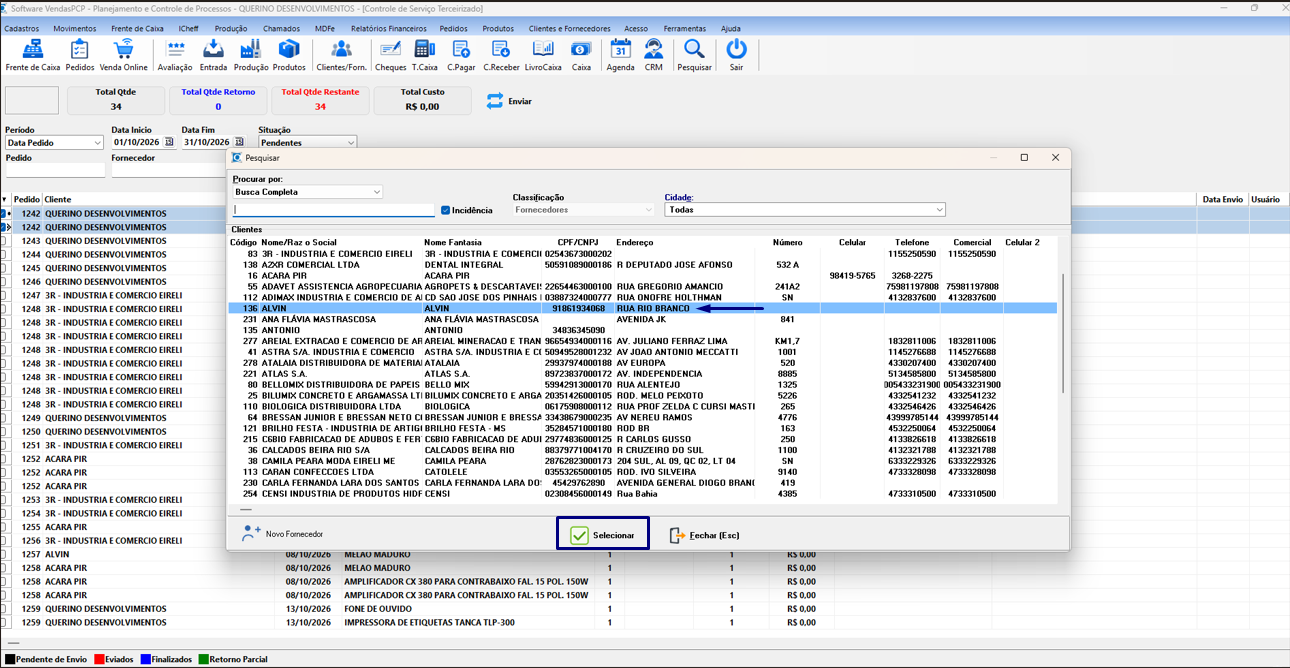
3. Pesquisar o fornecedor
Clique no botão de binóculos para pesquisar o fornecedor.
4. Selecionar o fornecedor e gravar
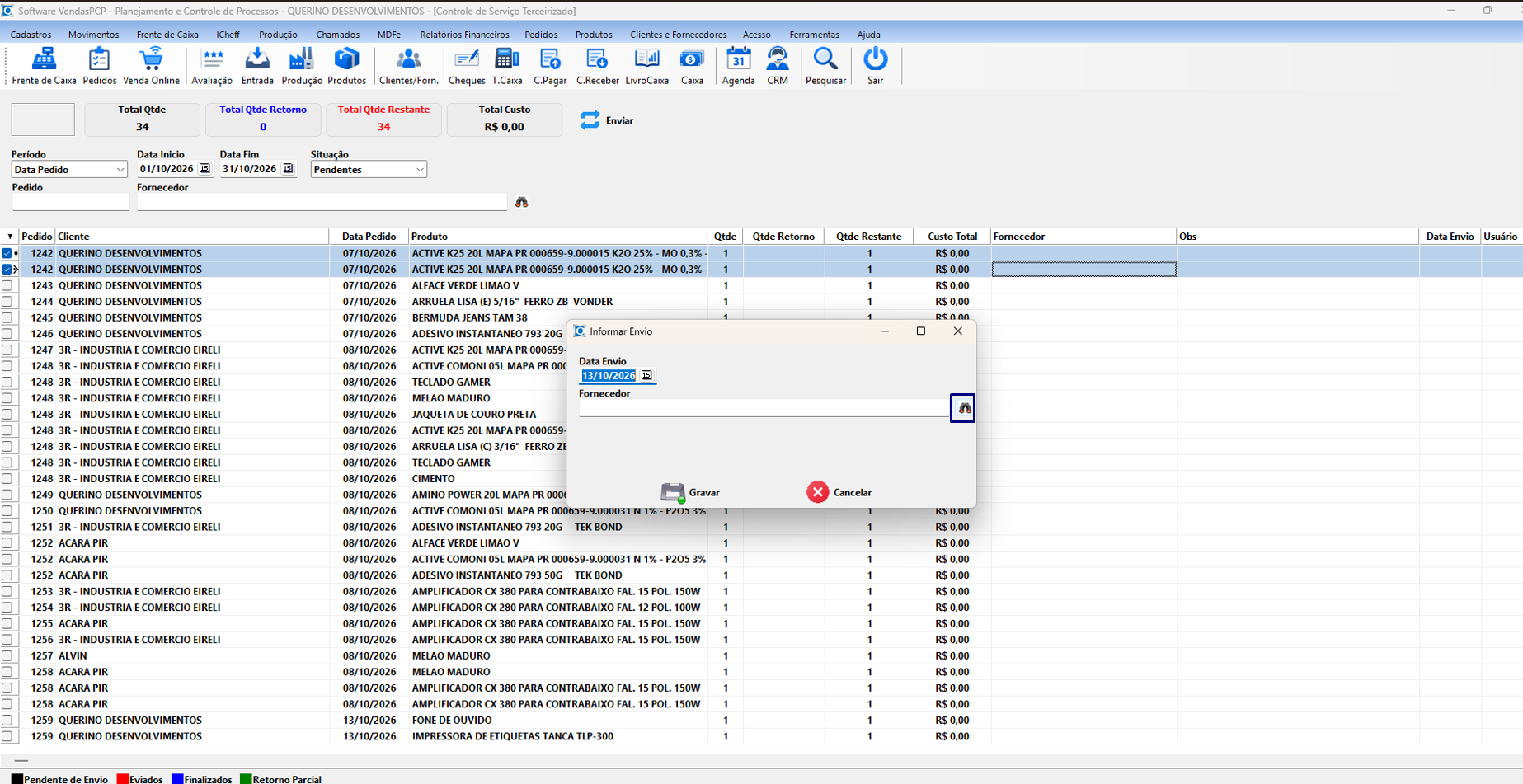
Na pesquisa, escolha o fornecedor e clique em Gravar.
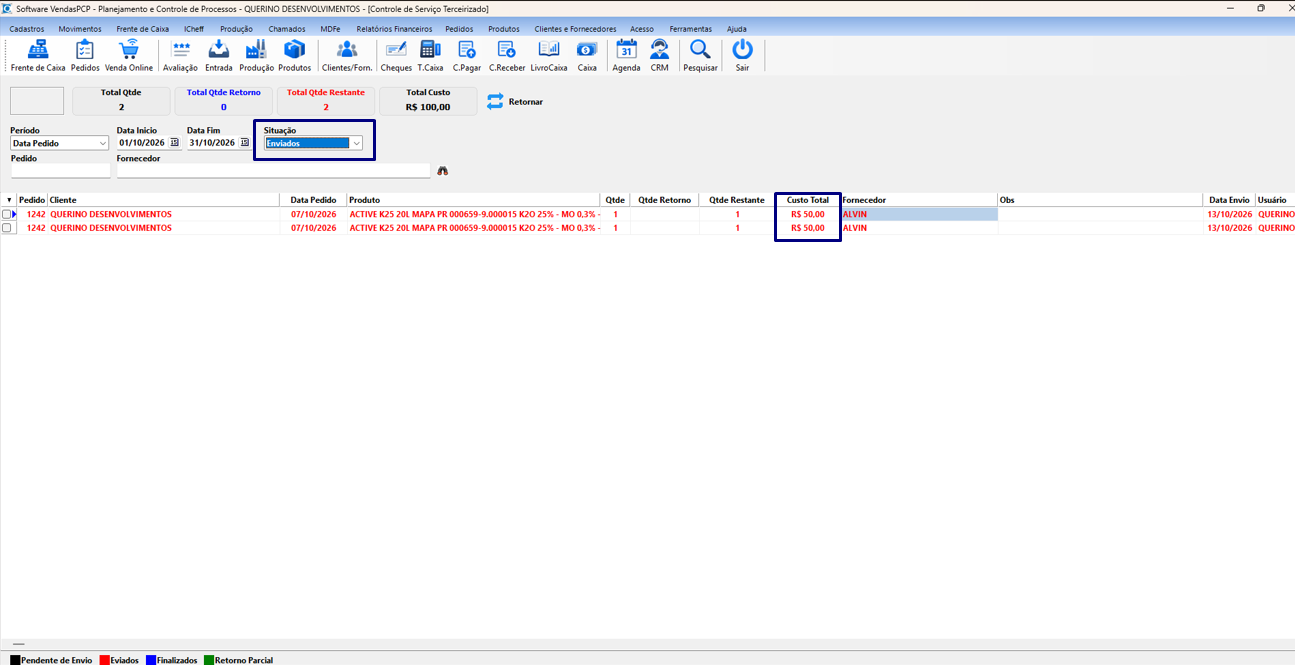
5. Consultar pedidos enviados
Altere a Situação para Enviados. Consulte os pedidos encaminhados a terceiros por período, número do pedido ou fornecedor.
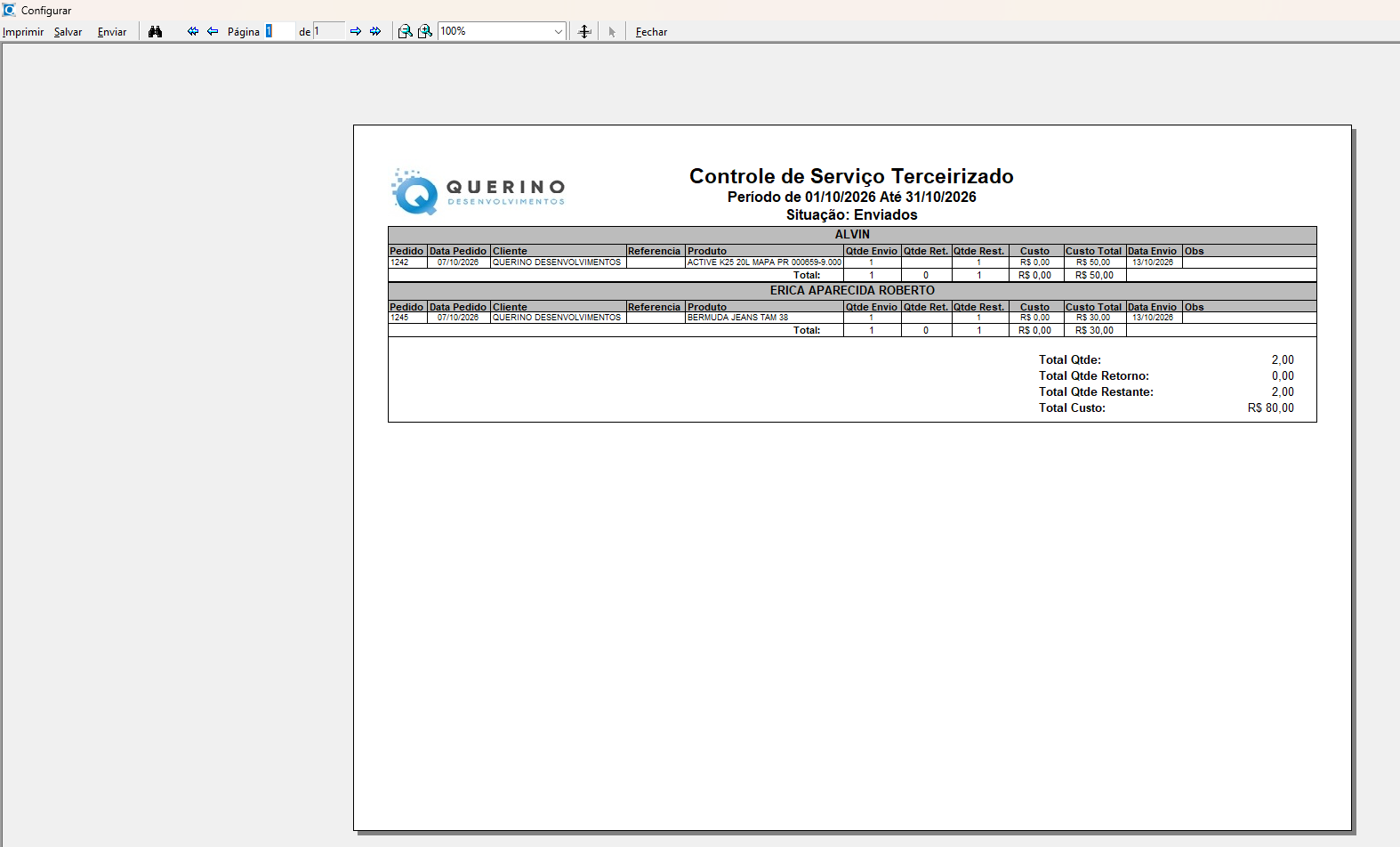
6. Imprimir a relação de envios
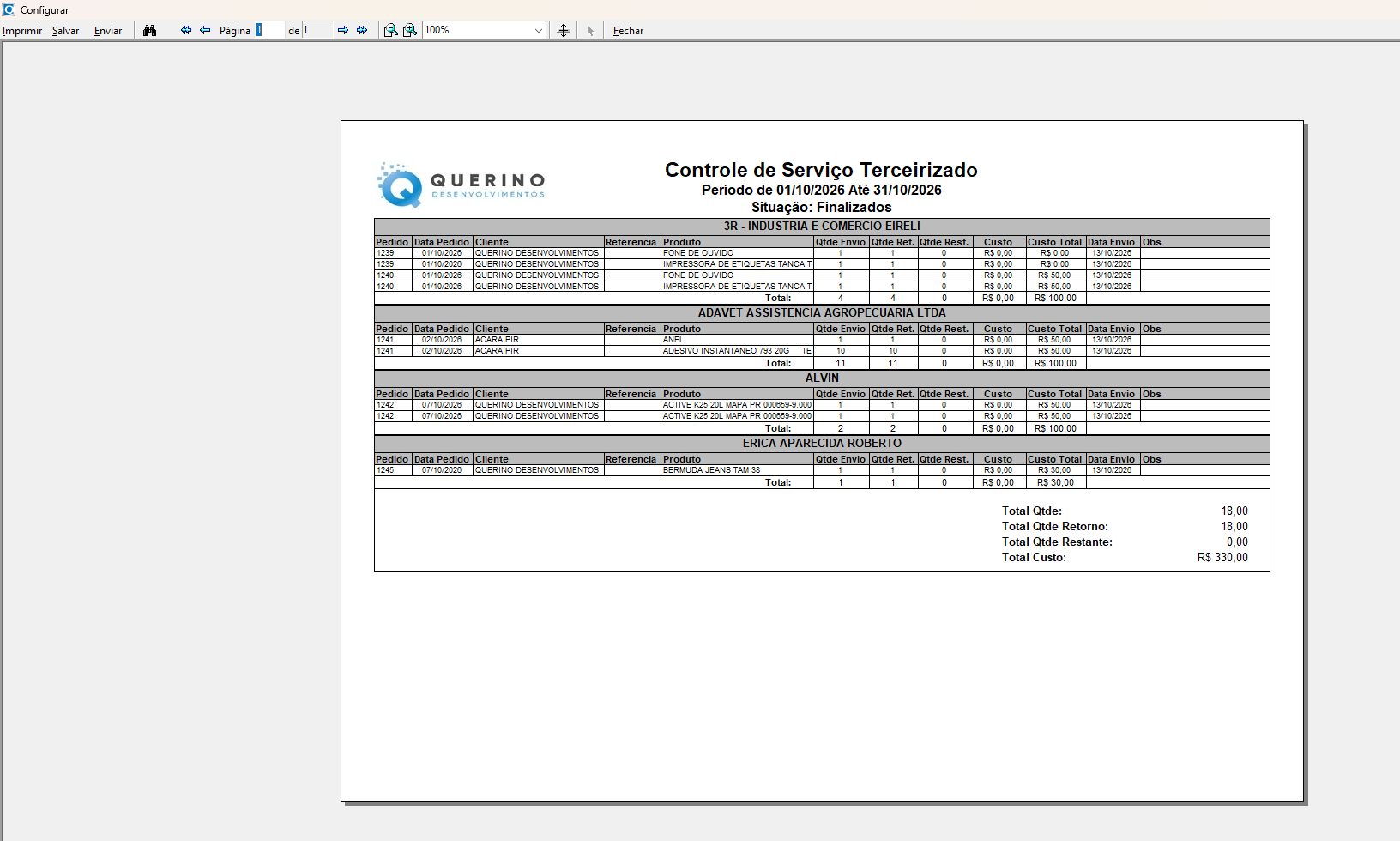
Se desejar, utilize a opção Imprimir para conferir os fornecedores, pedidos e quantidades enviadas.
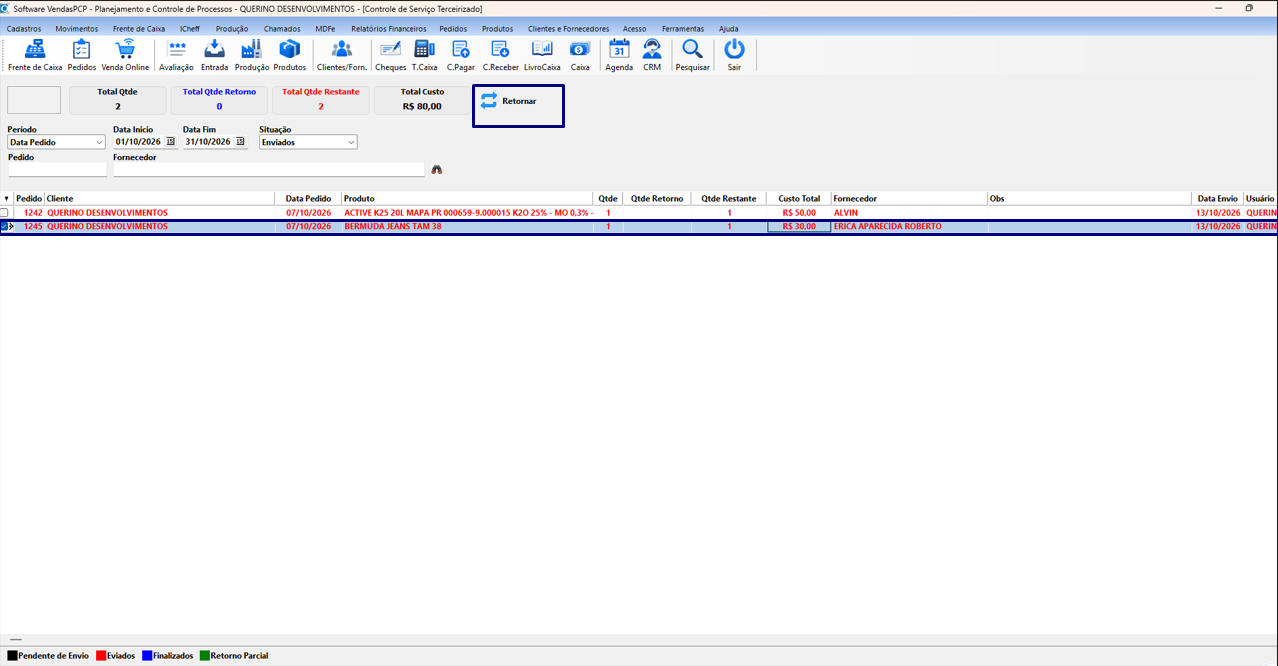
7. Registrar o retorno dos pedidos
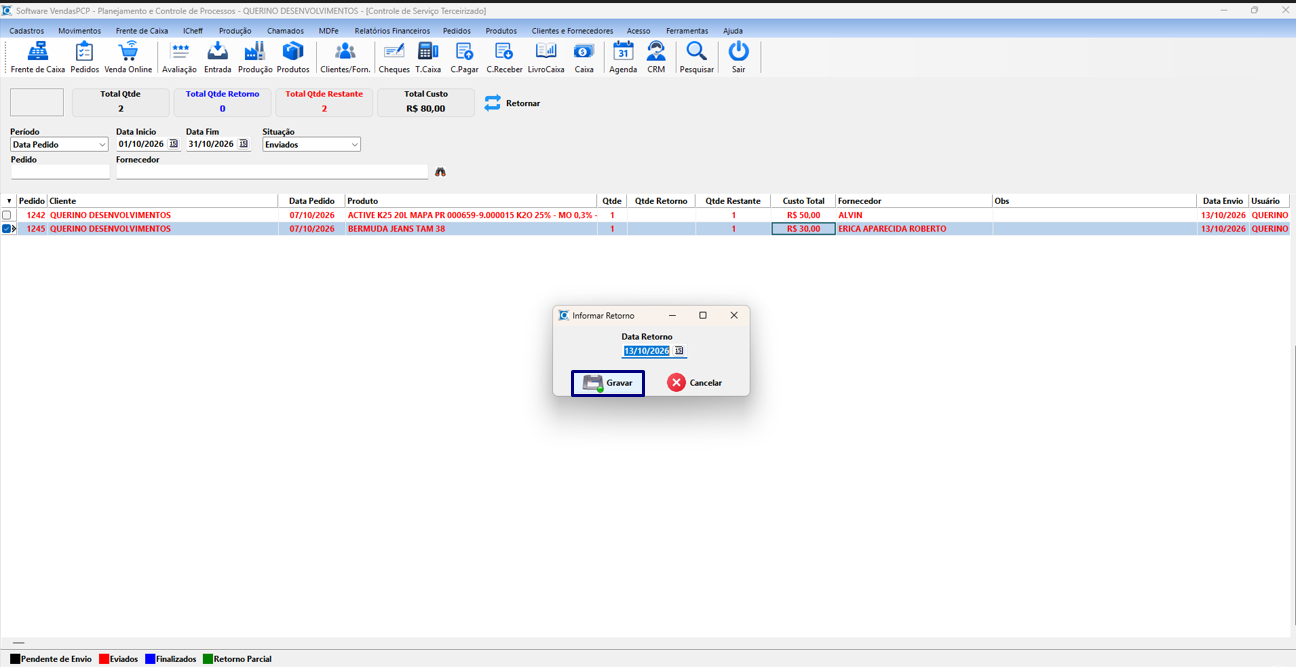
Selecione o pedido finalizado pelo fornecedor e clique em Retornar. Em caso de retorno parcial, selecione somente os itens ou quantidades que realmente retornaram.
8. Gravar o retorno
Após conferir os itens recebidos, clique em Gravar.
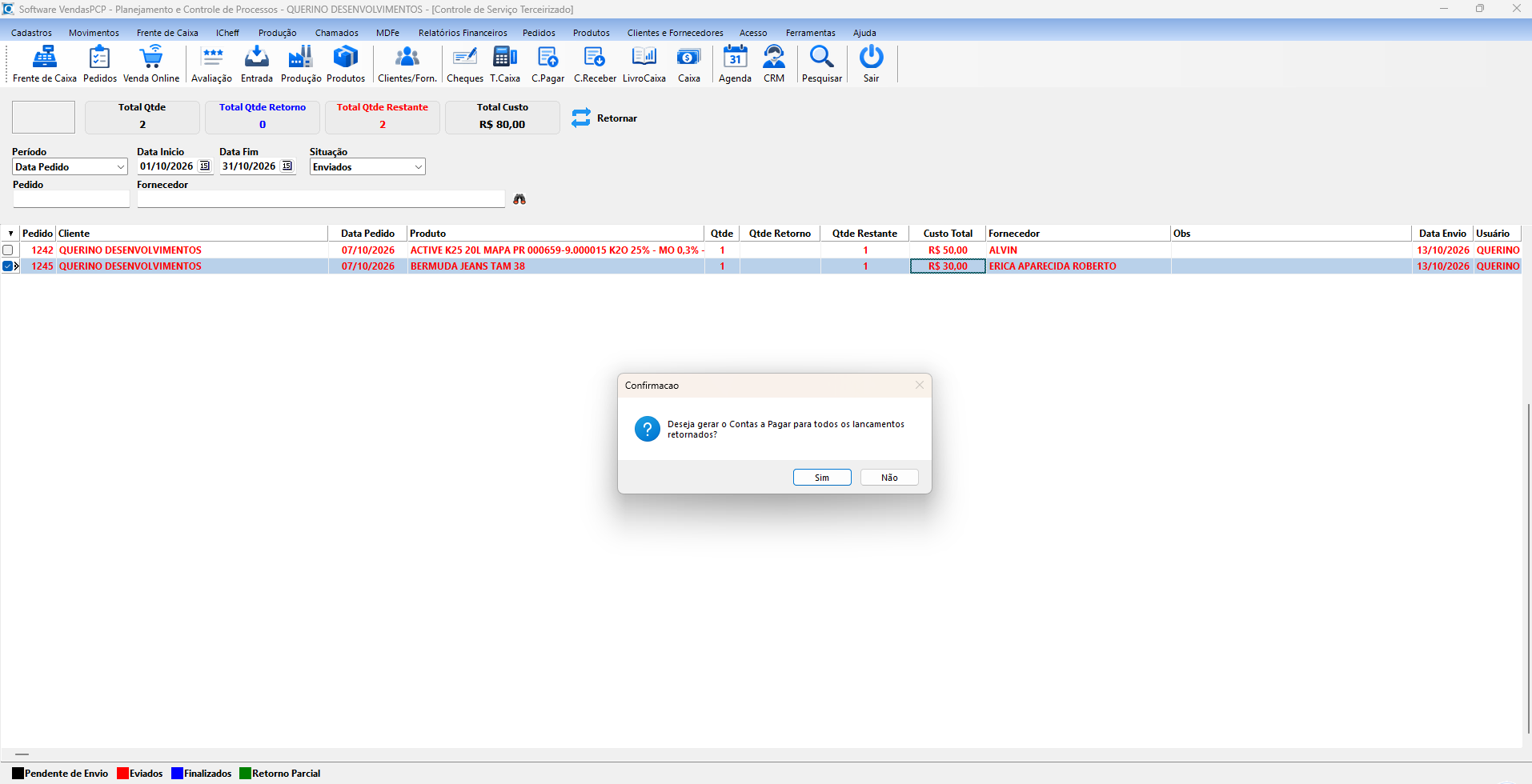
9. Confirmar o registro no Contas a Pagar
Quando o sistema perguntar se deseja registrar o retorno no Contas a Pagar, selecione Sim para gerar o lançamento financeiro.
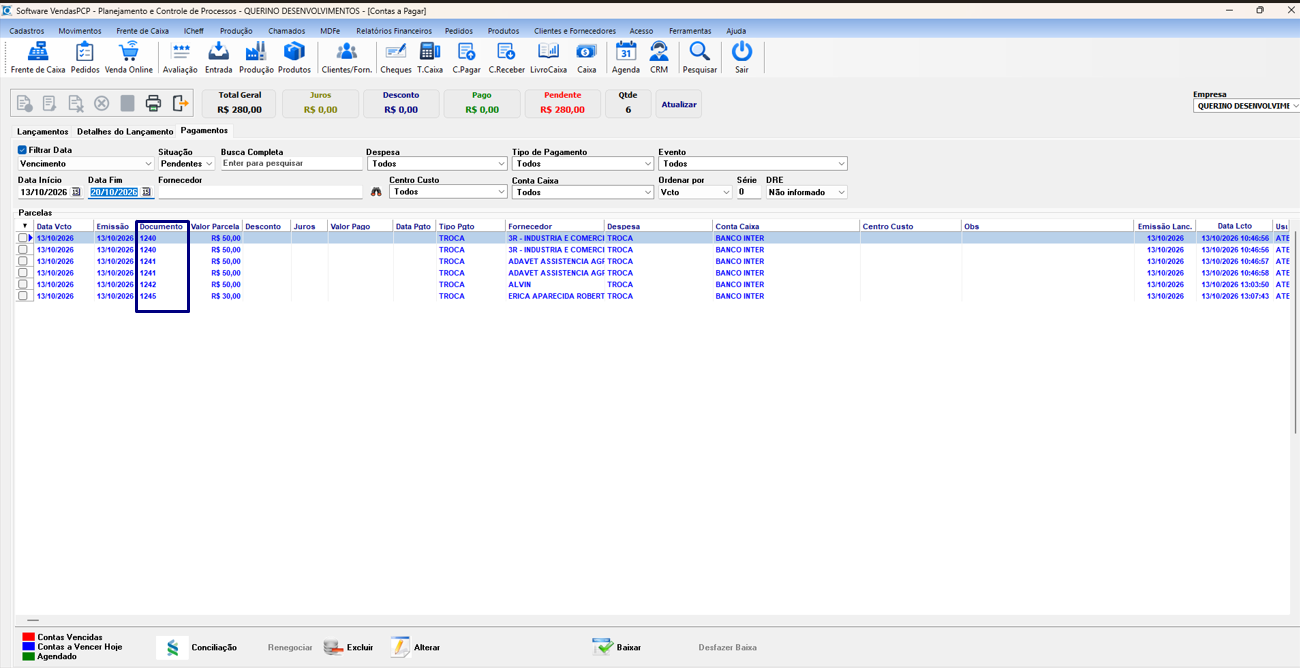
10. Consultar os lançamentos financeiros
Acesse o Contas a Pagar para consultar as contas geradas pelos retornos dos serviços terceirizados.
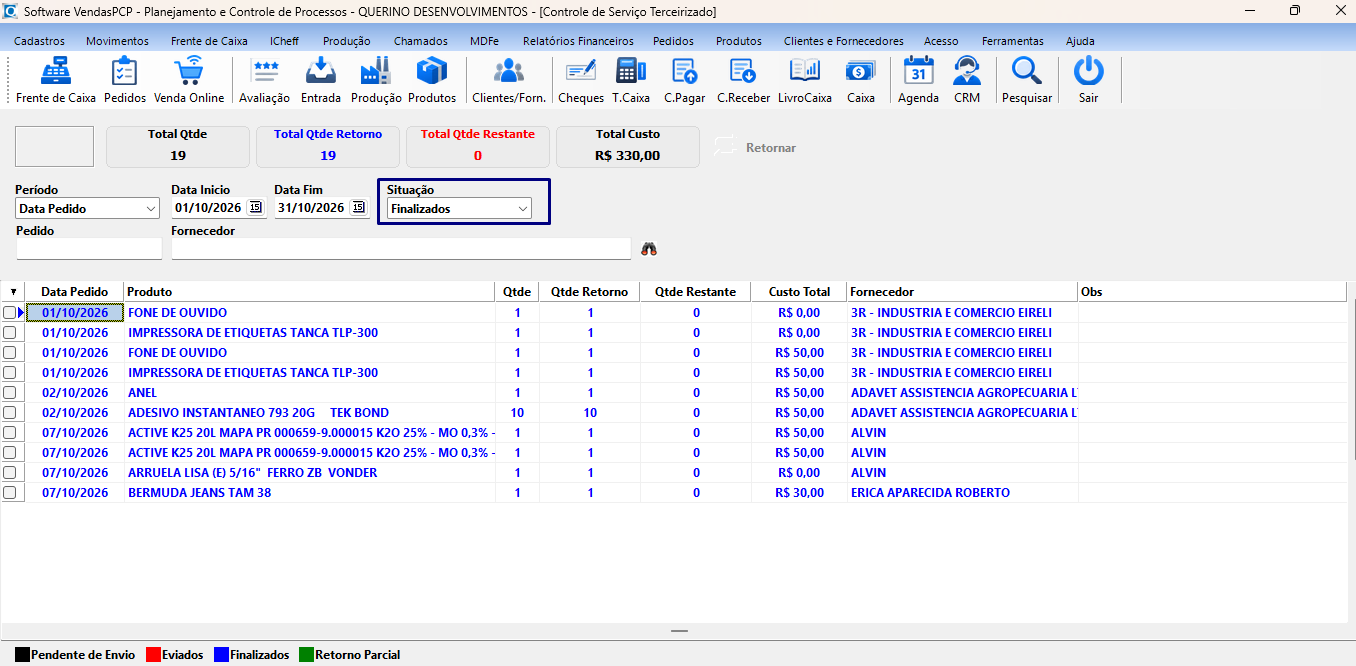
11. Consultar pedidos finalizados
Altere a Situação para Finalizados para consultar os pedidos concluídos. Utilize os filtros de período, número do pedido ou fornecedor, conforme necessário.
12. Imprimir a relação de finalizados
Se precisar de uma conferência impressa, utilize Imprimir para gerar o relatório dos pedidos finalizados.