Selecione um dos assuntos abaixo para visualizar as orientações.
Configurações Cadastro Usuários
Cadastro inicial e dados do usuário
Usuário – Cadastro e Configuração
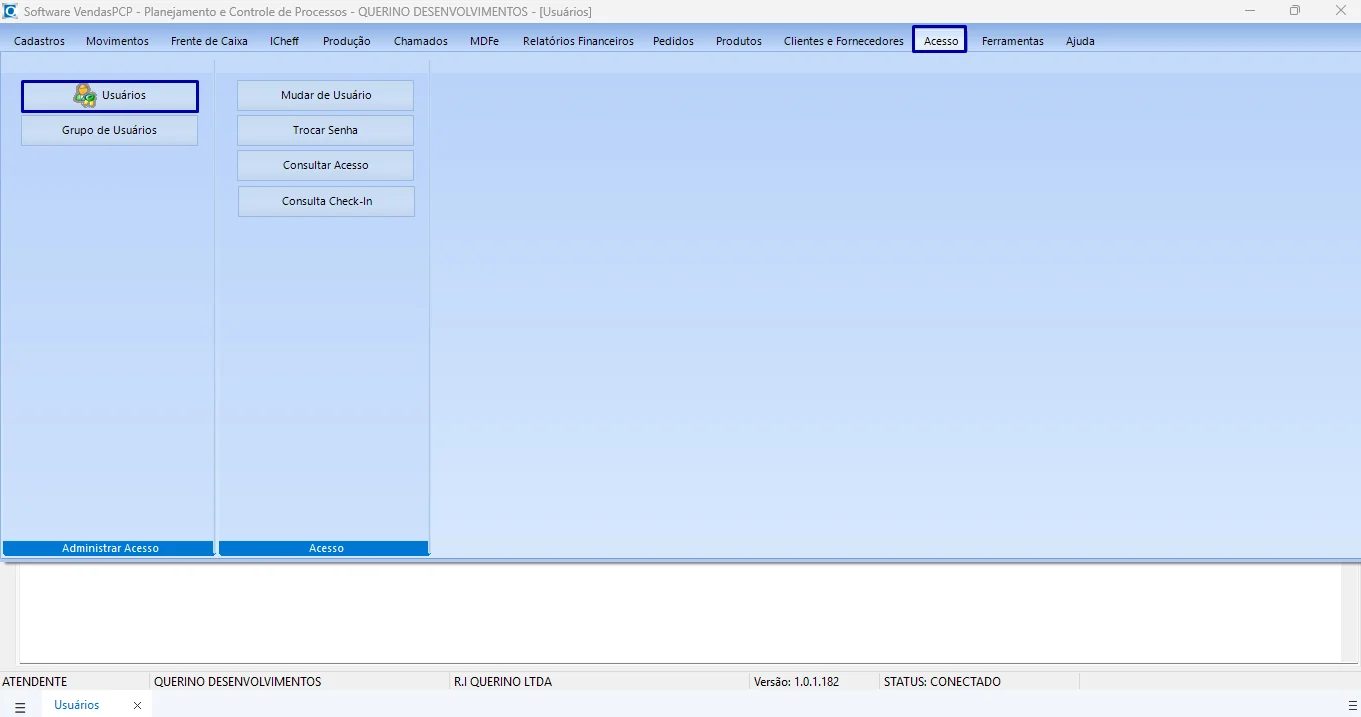
Para cadastrar Usuário, localize o menu Acesso e selecione a opção Usuários:
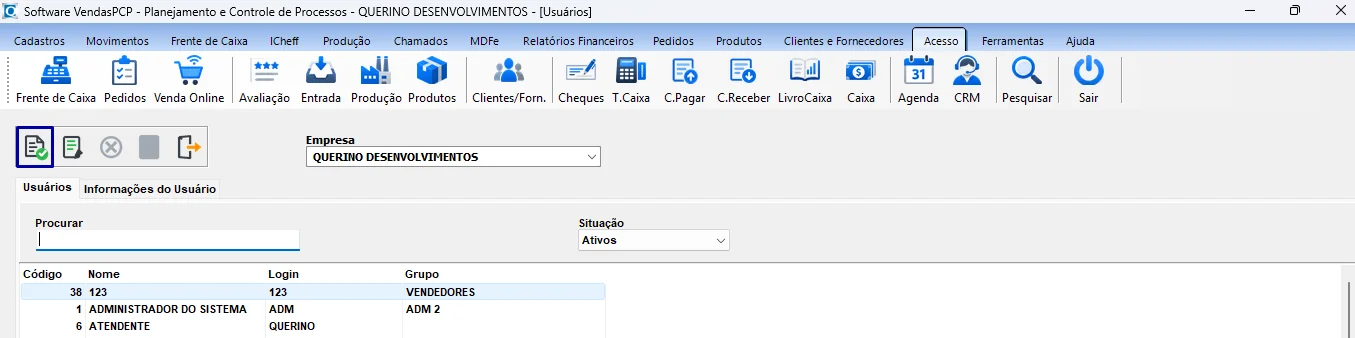
Clique no botão Incluir:
Preencha os campos selecionados:
Nome Completo: Nome completo do Usuário.
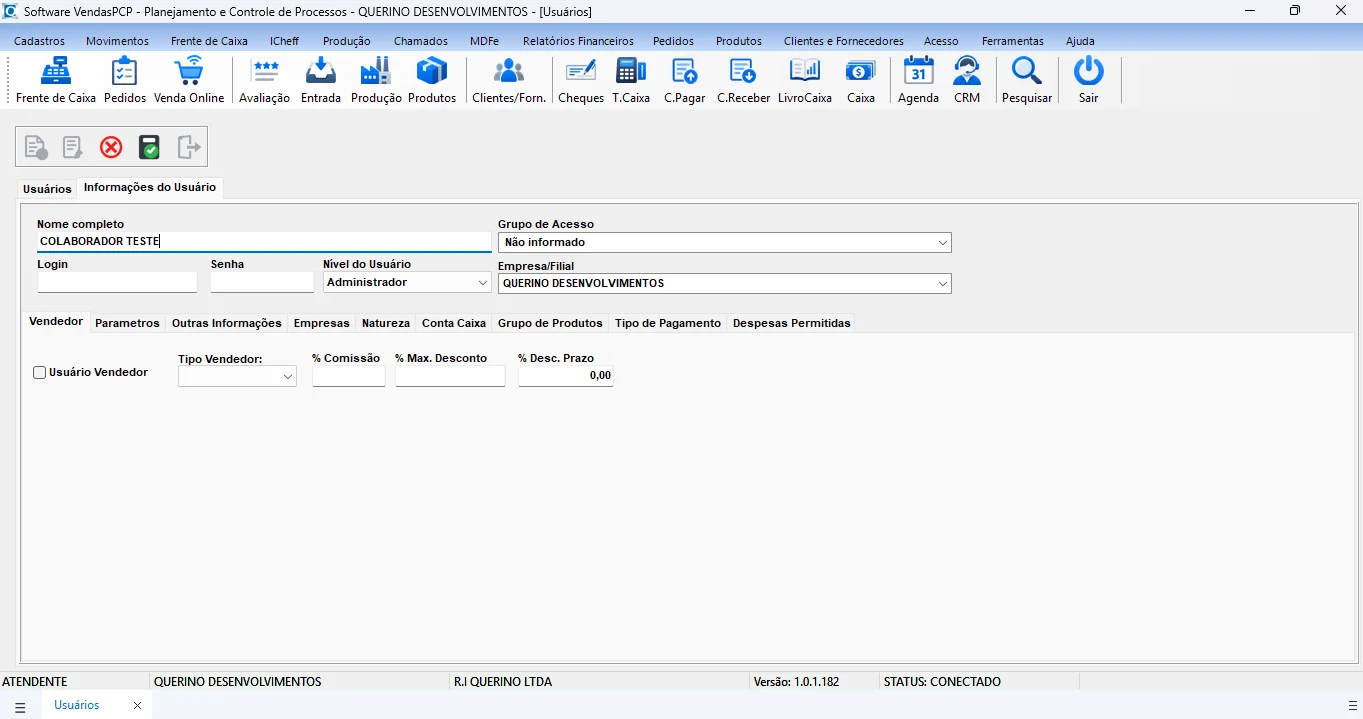
Grupo de Acesso: Vincule o grupo (funções) a qual o usuário terá acesso.
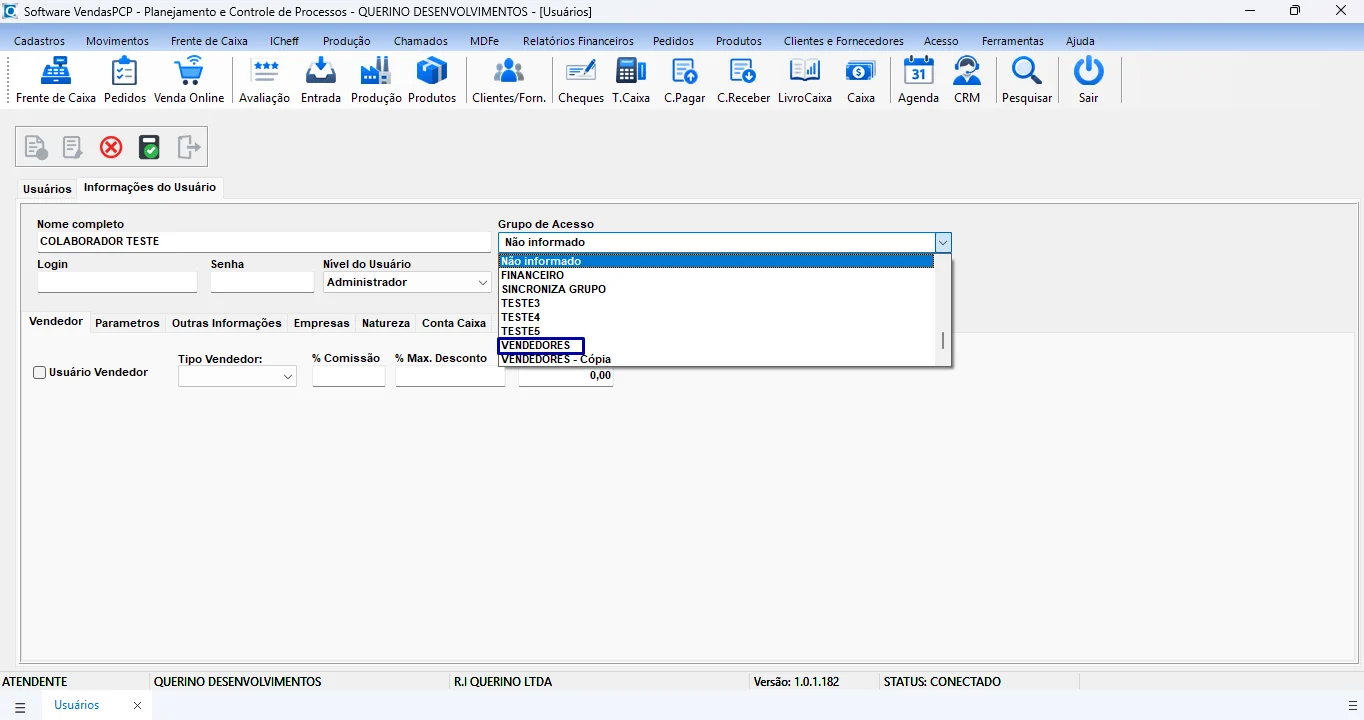
OBS: para ADM não vincular grupo.
Login: Sugerimos o primeiro nome do usuário.
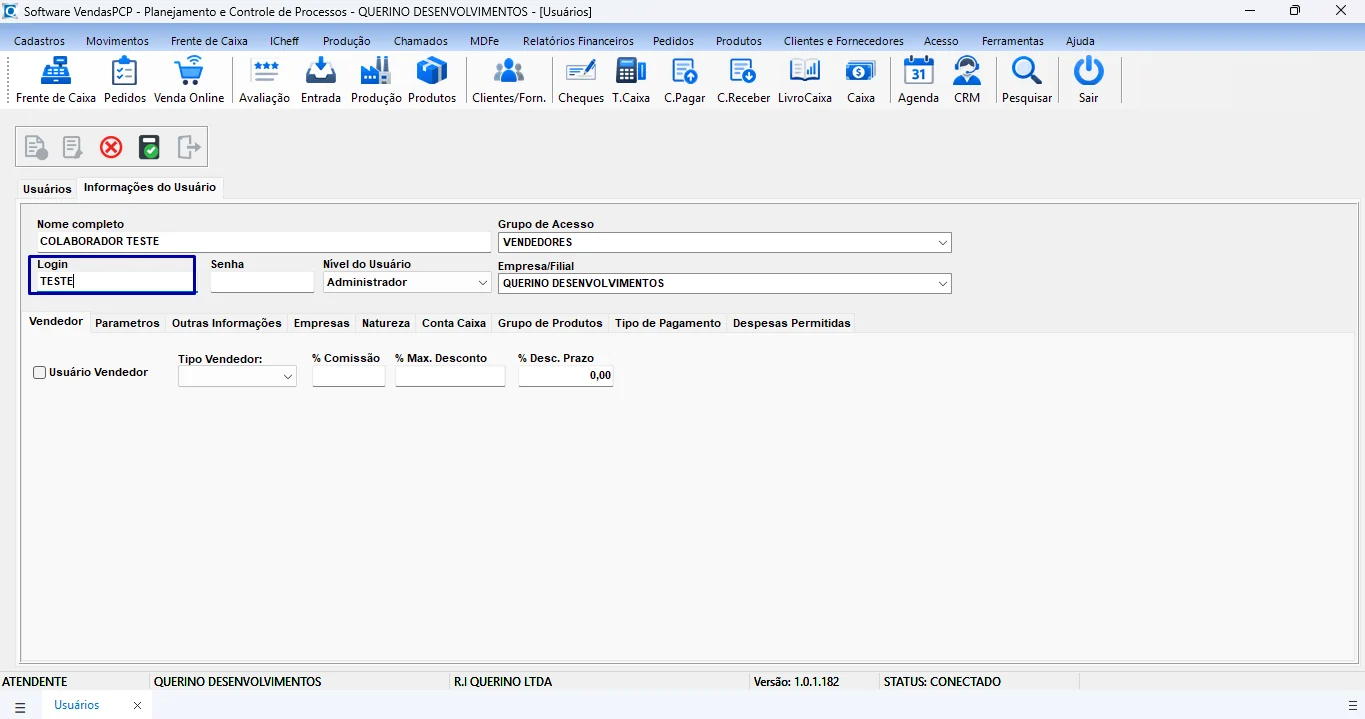
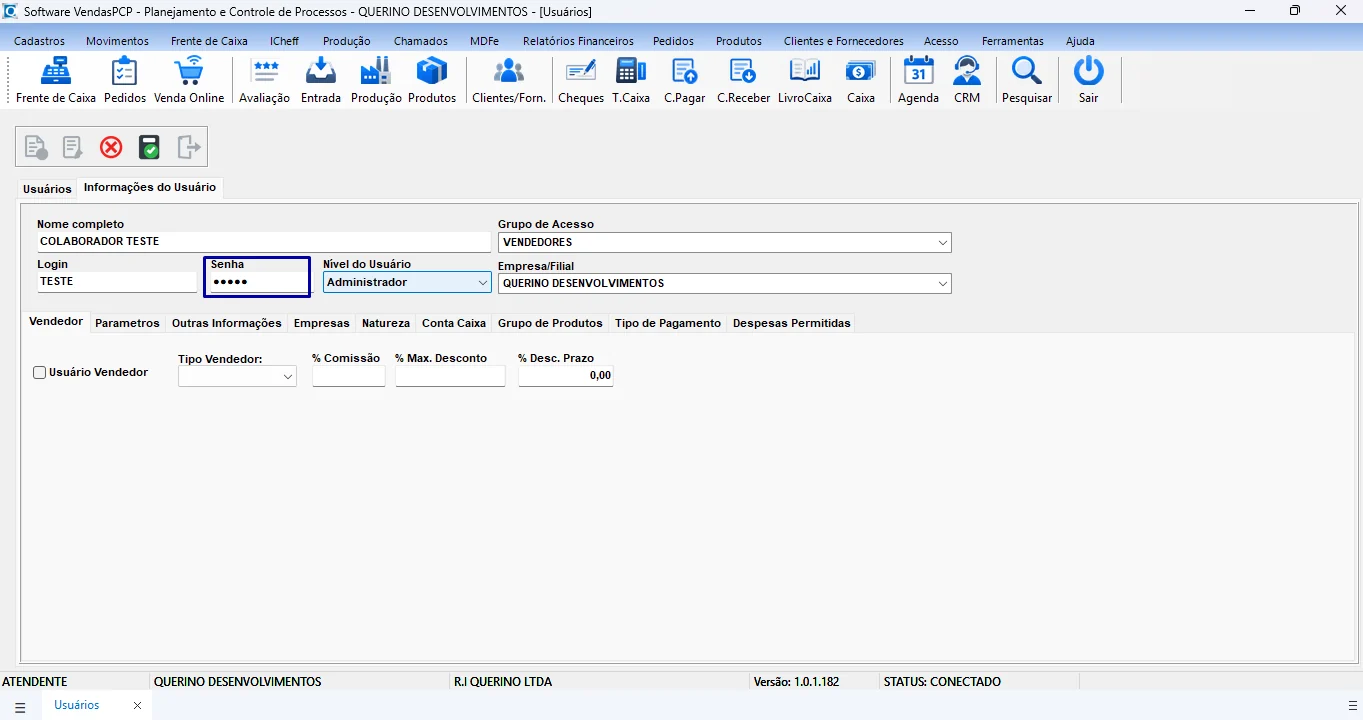
Senha: Digite a senha para acesso ao sistema.
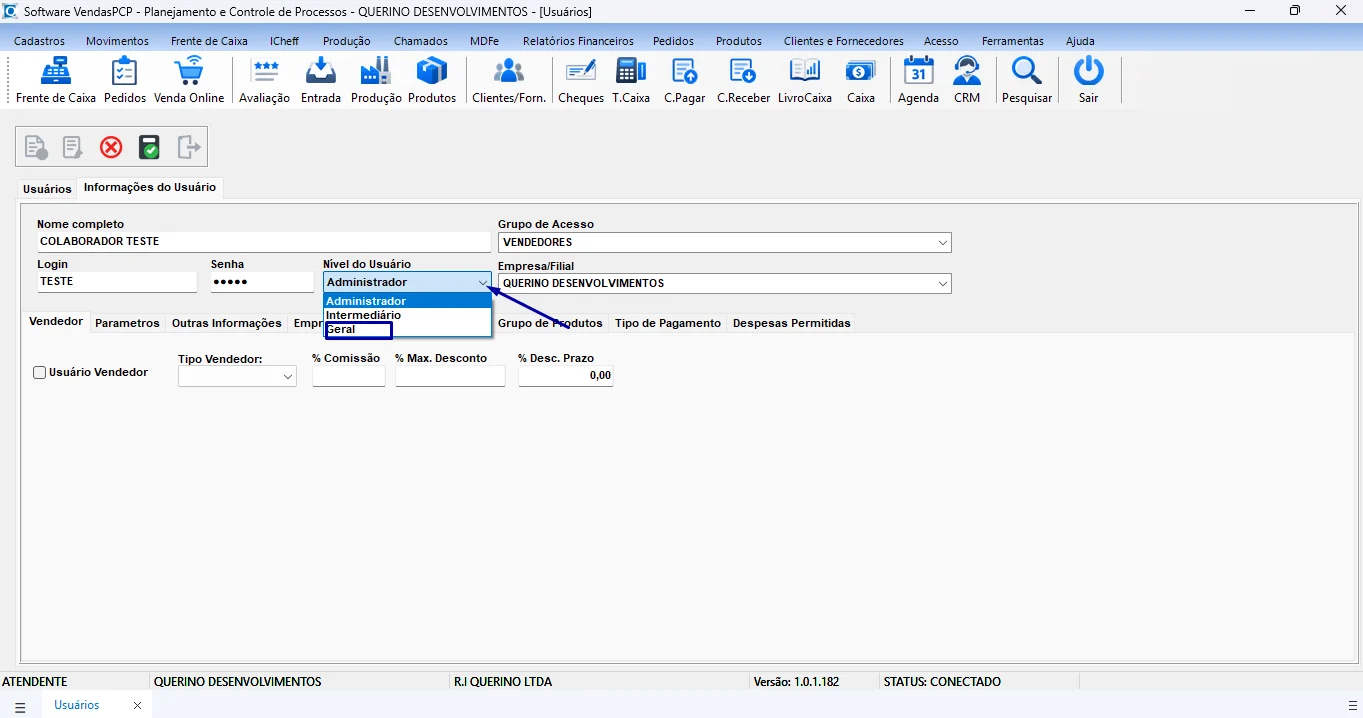
Nível do Usuário: Administrador: Acesso total ao sistema; Financeiro: Acesso às funções financeiras do sistema; Geral: Acesso de acordo com o Grupo de Acesso selecionado.
Empresa: Selecione a empresa que o Usuário terá acesso.
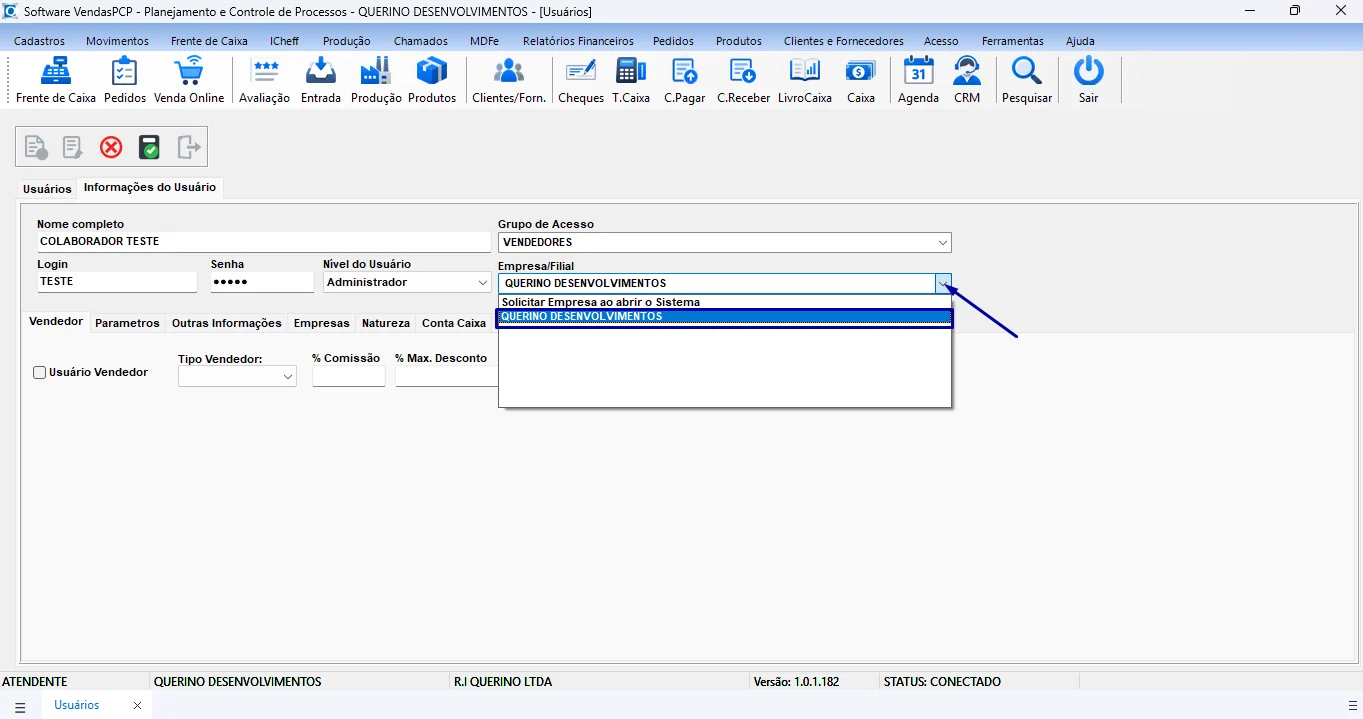
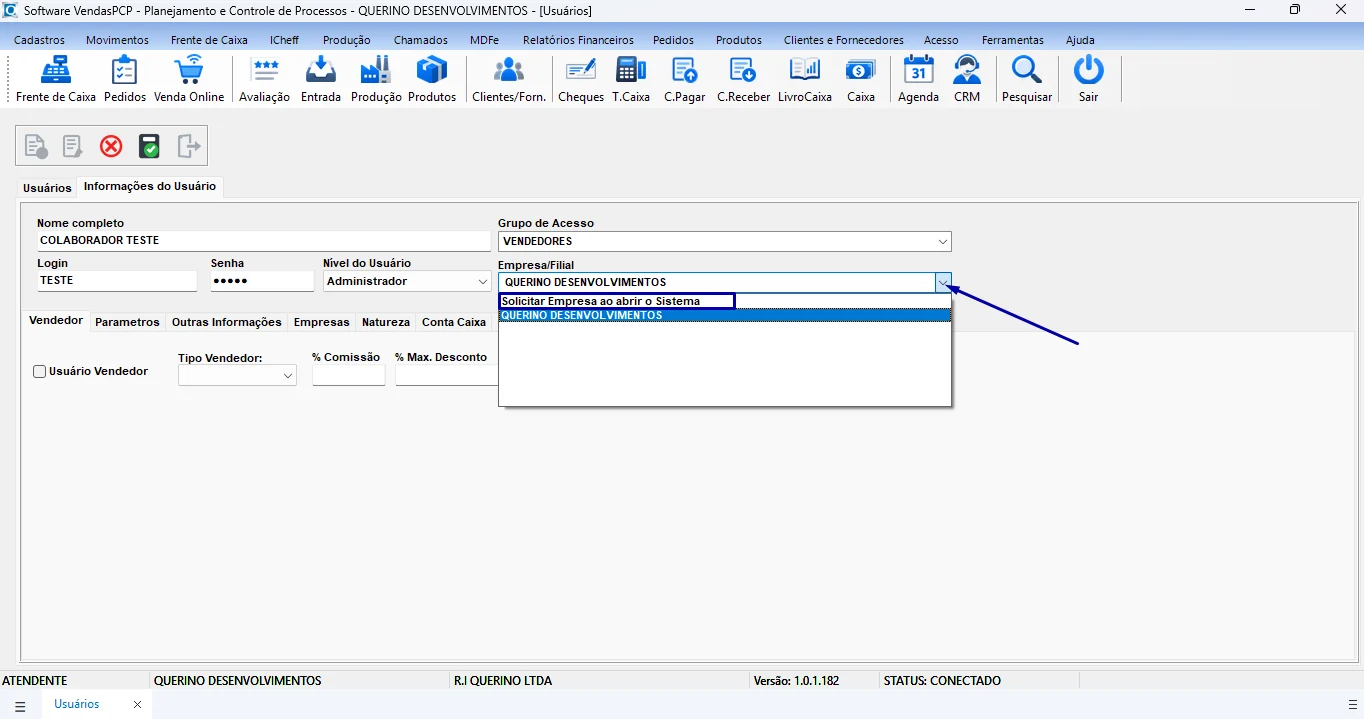
Se houver mais de uma empresa cadastrada e o usuário precisa ter acesso a todas elas, selecione a opção Solicitar Empresa ao abrir o Sistema.
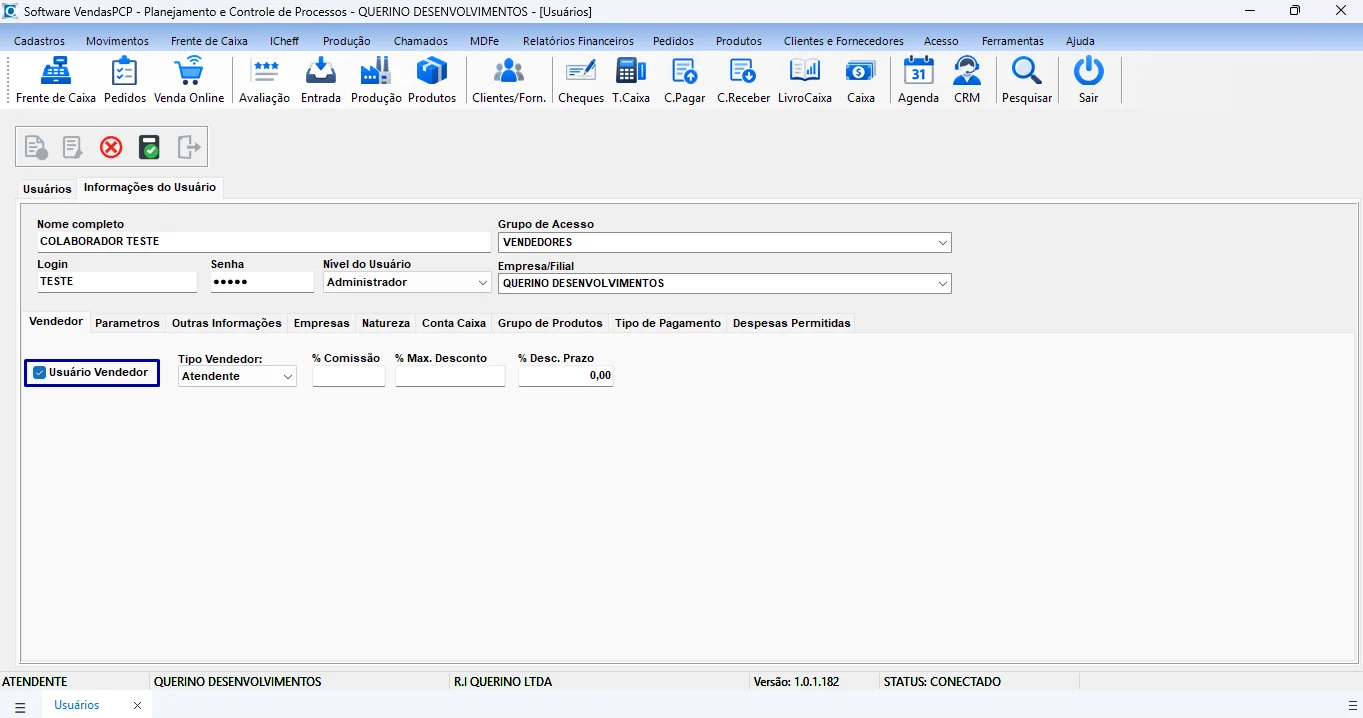
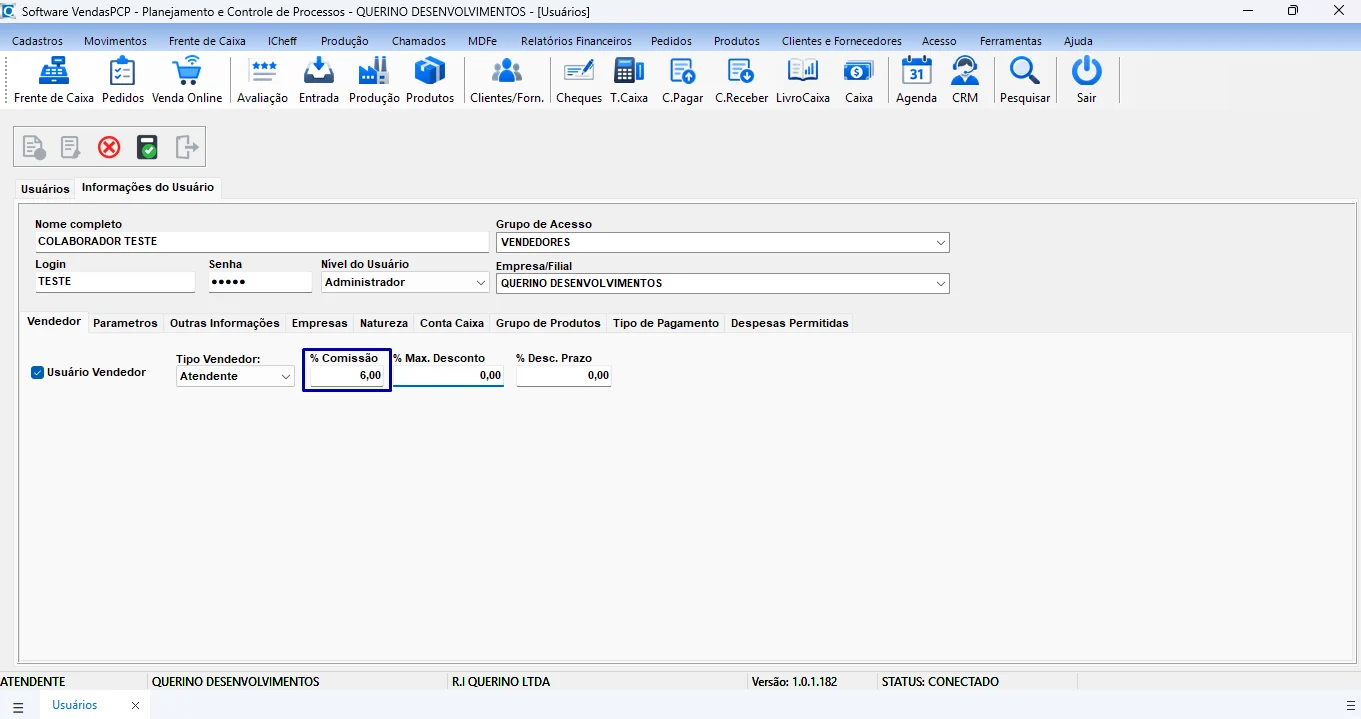
Para usuário vendedor ou atendente marque a opção Usuário Vendedor.
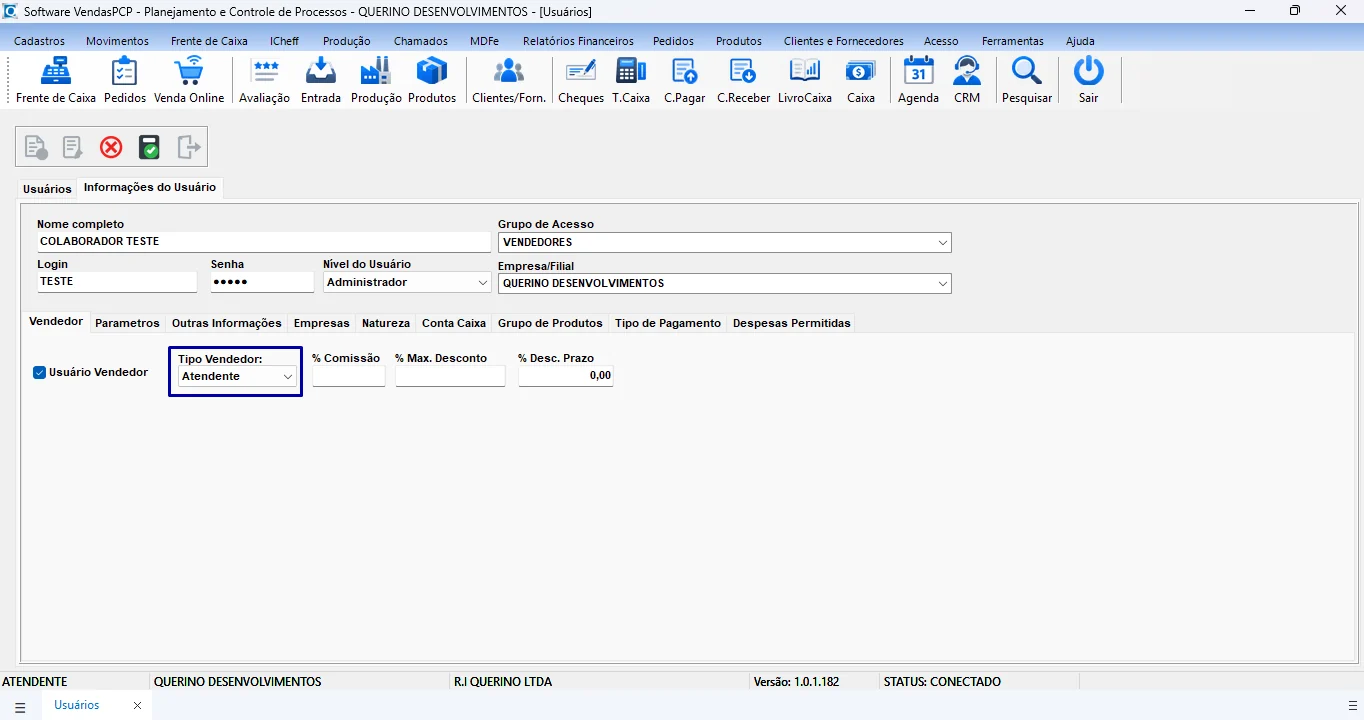
Mantenha o campo Tipo Vendedor sempre selecionado como Atendente, independentemente do nível de usuário.
Para usuários que recebem comissão, digite o percentual correspondente no campo %Comissão.
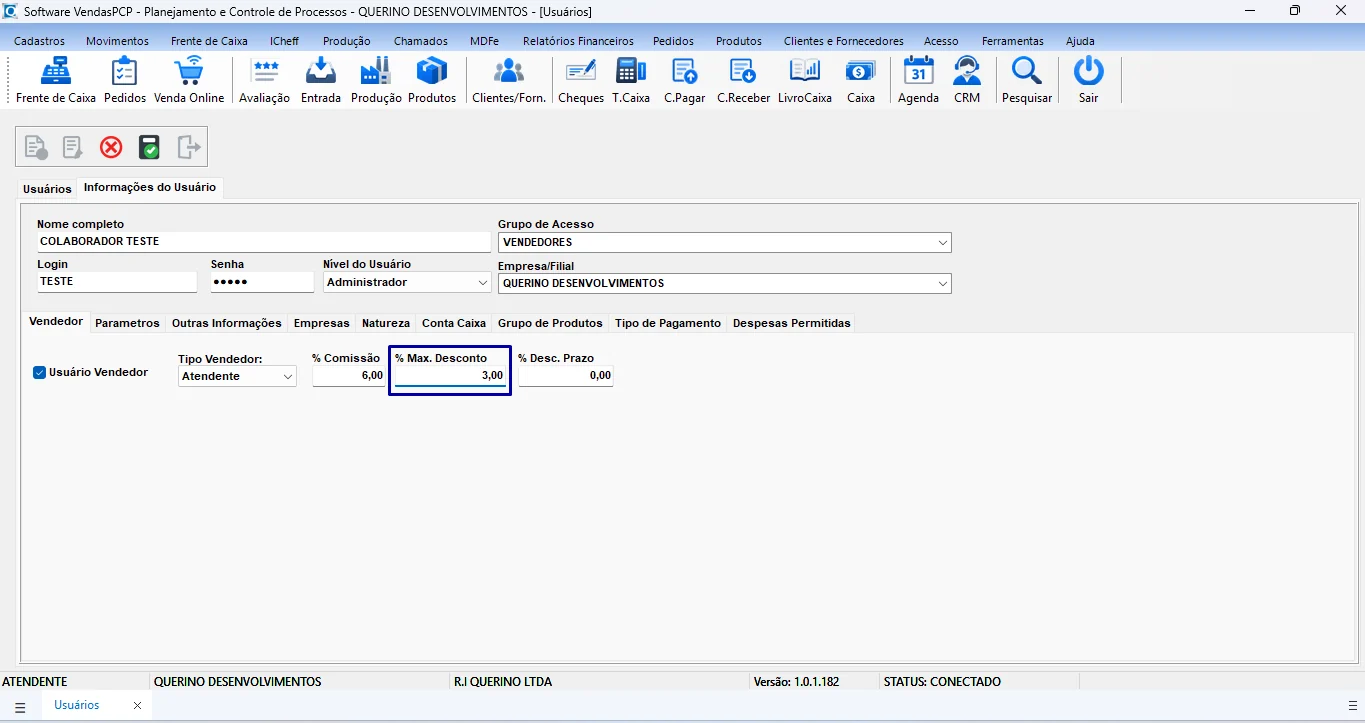
Para restringir desconto na venda, no campo %Max.Desconto, digite o valor em percentual máximo de desconto permitido por venda.
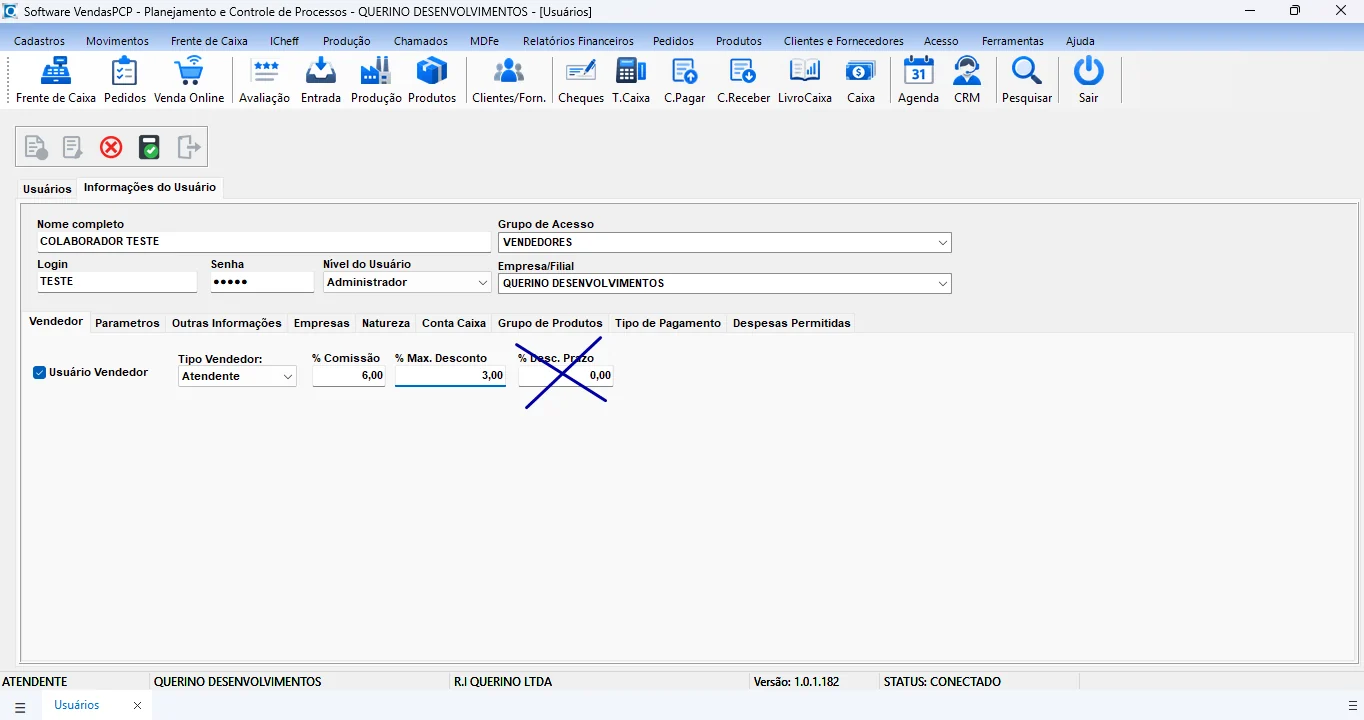
Obs: O campo %Desc.Prazo está obsoleto.
Parâmetros
Parâmetros
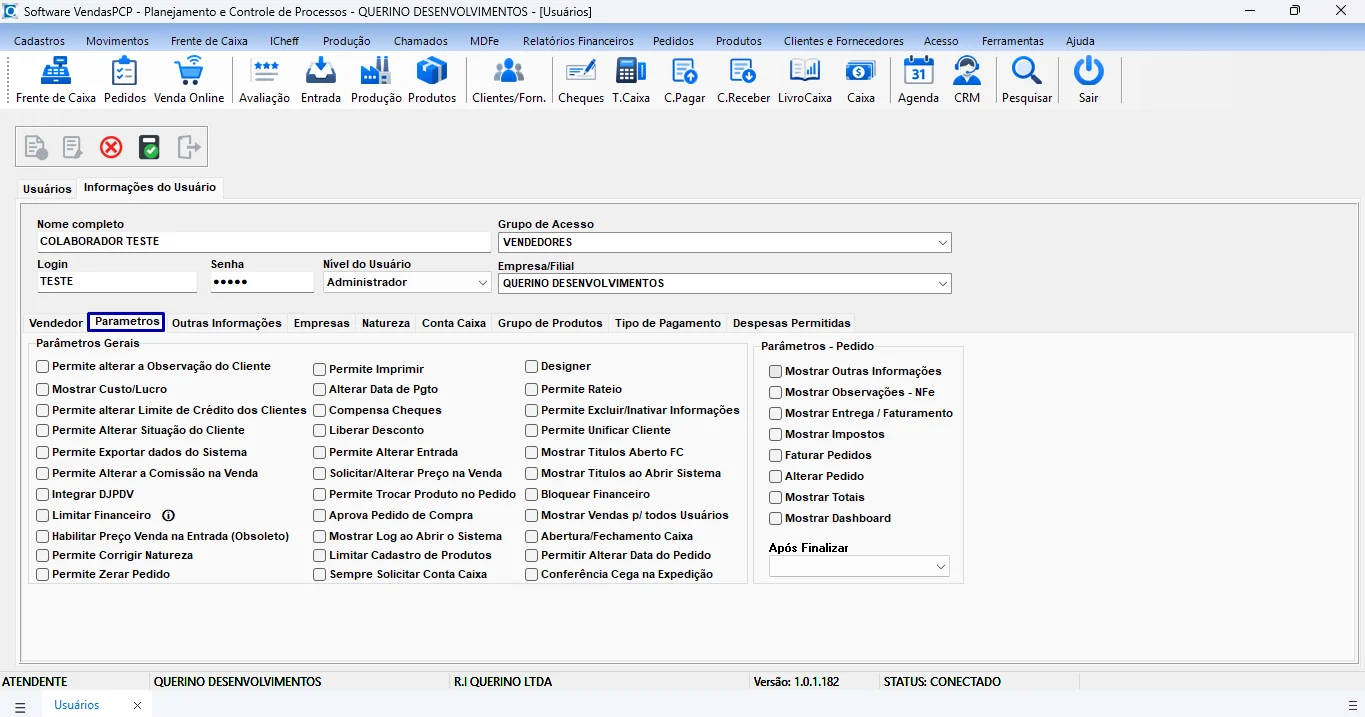
Selecione as permissões que serão concedidas para o usuário:
Descrição dos Campos e funcionalidades:
- Permite alterar a Observação do Cliente: Obsoleto
- Mostrar Custo/Lucro: Essa opção quando selecionada, permite ao usuário visualizar Custo e Lucro.
- Permite alterar Limite de Crédito dos Clientes: Concede permissão para alterar o valor de limite de crédito no campo Limite de Crédito do cadastro de cliente.
- Permite Alterar Situação do Cliente: Concede permissão para alterar o tipo de situação do campo Situação do cadastro de cliente.
- Permite Exportar dados do Sistema: Concede permissão para exportar dados do sistema via planilha (Excel/LibreOffice Calc).
- Permite Alterar a Comissão na Venda: Concede permissão para alterar o campo %Comissão Vend na tela de pedidos.
- Integrar DJPDV: Obsoleto
- Limitar Contas a Receber: Restringe funcionalidades do contas a receber.
- Habilitar Preço Venda na Entrada: Obsoleto
- Permite Corrigir Natureza: Concede permissão para alterar a natureza do lançamento no módulo de Pedidos.
- Permite Zerar Pedido: Concede permissão para zerar o valor do pedido.
- Permite Imprimir: Concede permissão para impressão.
- Alterar Data de Pgto: Obsoleto
- Compensa Cheques: Concede permissão para compensar cheque no módulo de cheque.
- Liberar Desconto: Obsoleto
- Limitar Entrada: Obsoleto
- Solicitar/Alterar Preço na Venda: Concede permissão para o usuário alterar preço na venda.
- Permite Trocar Produto no Pedido: Concede permissão para alterar/substituir produto no módulo de Pedido.
- Aprova Pedido de Compra: Concede permissão para aprovar pedido de compra.
- Mostrar Log ao Abrir o Sistema: Concede permissão para o usuário visualizar um resumo de movimentações (alterações, exclusões) no sistema.
- Limitar Cadastro de Produtos: Restringe funcionalidades do cadastro de produtos.
- Sempre Solicitar Conta Caixa: Quando selecionado, torna obrigatório ao usuário selecionar uma conta caixa na frente de caixa.
- Designer: Essa opção quando selecionada, irá mostrar o usuário no campo Designer no Módulo de Briefing.
- Permite Rateio: Obsoleto
- Permite Excluir Entrada/Financeiro: Concede permissão para excluir lançamentos do Módulo de Entrada e do Módulo de Contas a Receber.
- Permite Unificar Clientes: Concede permissão para unificar cliente no Módulo de Cadastro de Clientes.
- Permite Títulos Abertos FX: Obsoleto
- Mostrar Títulos ao Abrir Sistema: Obsoleto
- Bloqueia Financeiro: Obsoleto
- Mostrar Vendas p/ Todos Usuários: Ao selecionar essa opção, o usuário terá acesso as vendas de todos os usuários do sistema.
- Abertura/Fechamento Caixa: Ao selecionar essa opção, habilita a opção de abertura e fechamento de caixa no módulo de Frente de Caixa.
- Permitir Alterar Data do Pedido: Quando selecionado, permite que o usuário altere qualquer data do módulo de Pedidos.
- Mostrar Outras Informações: Obsoleto
- Mostrar Observações – NFe: Obsoleto
- Mostrar Entrega / Faturamento: Obsoleto
- Mostrar Checklist: Obsoleto
- Mostrar Impostos: Quando selecionado, habilita a tela de impostos no lançamento do produto na tela de pedidos.
- Faturar Pedidos: Esse parâmetro sempre precisa estar marcado, pois quando não selecionado, não permite ao usuário transformar orçamento em pedido.
- Alterar Pedidos: Quando selecionado, permite que o usuário altere pedidos no Módulo de Pedidos ou Frente de Caixa.
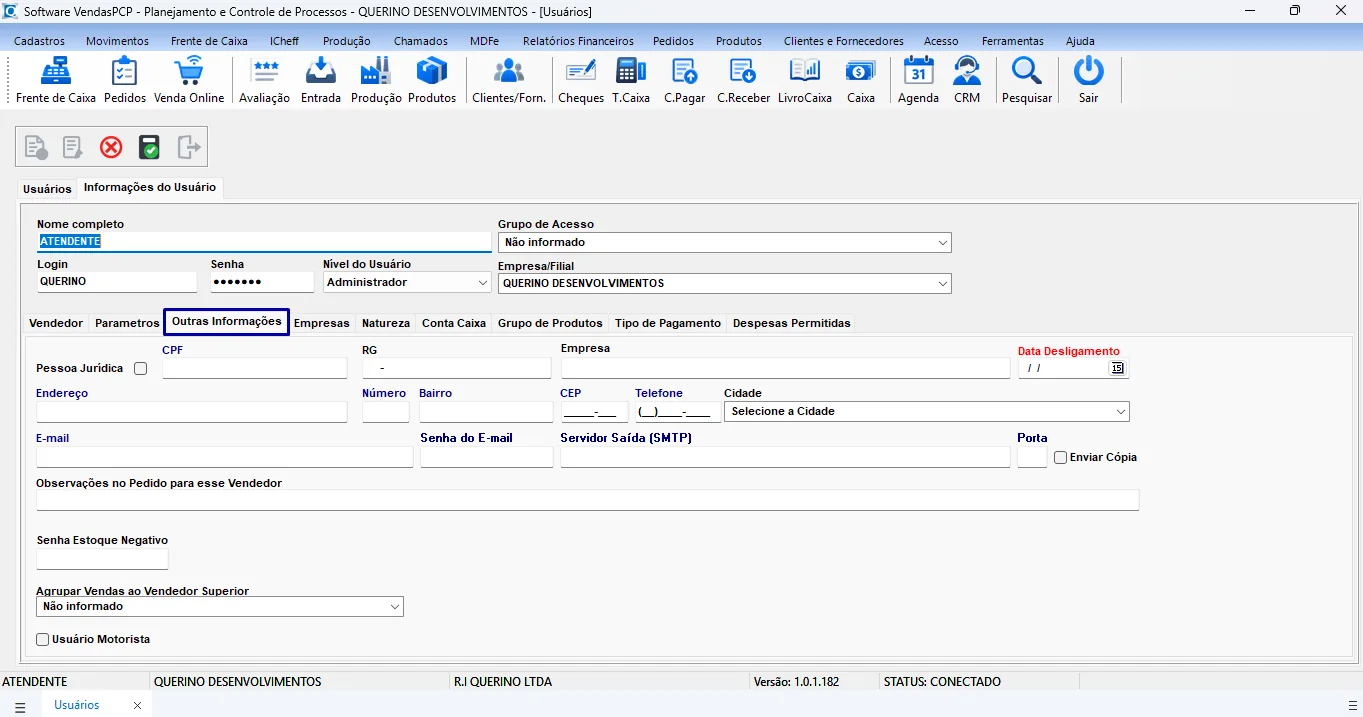
Outras Informações
Outras Informações
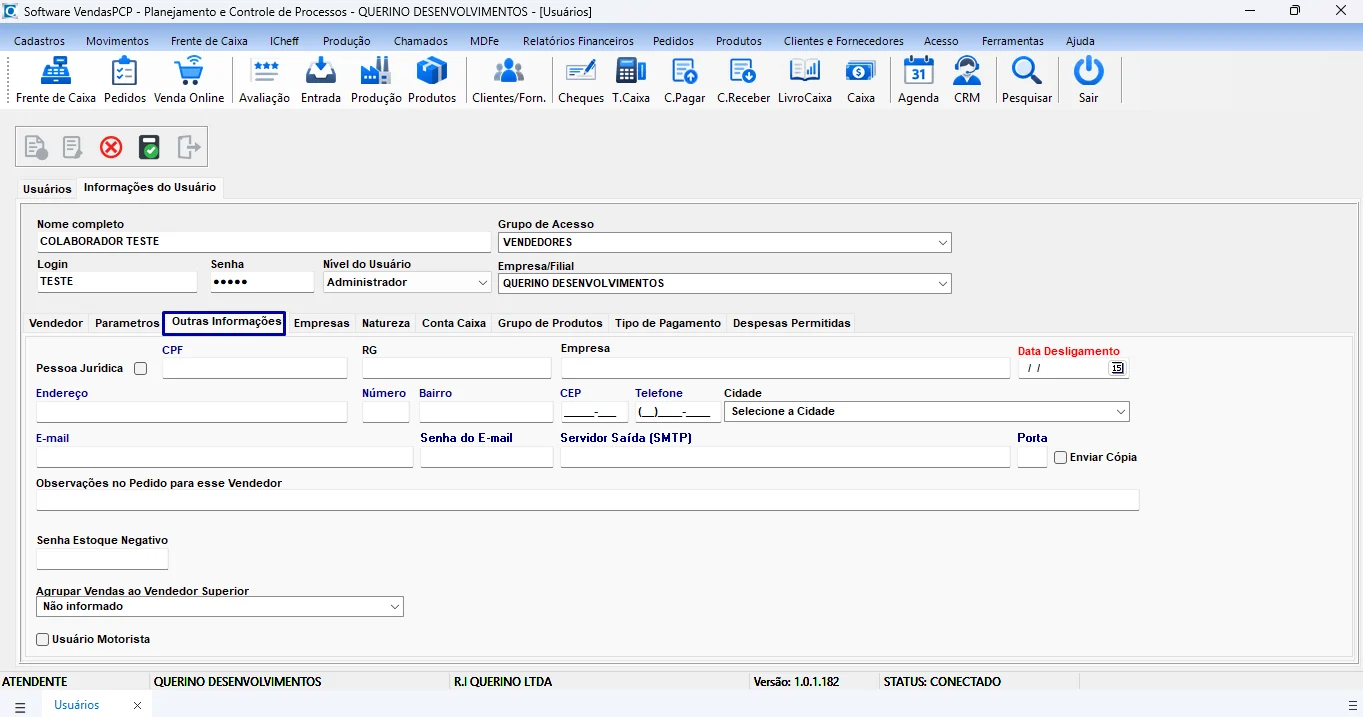
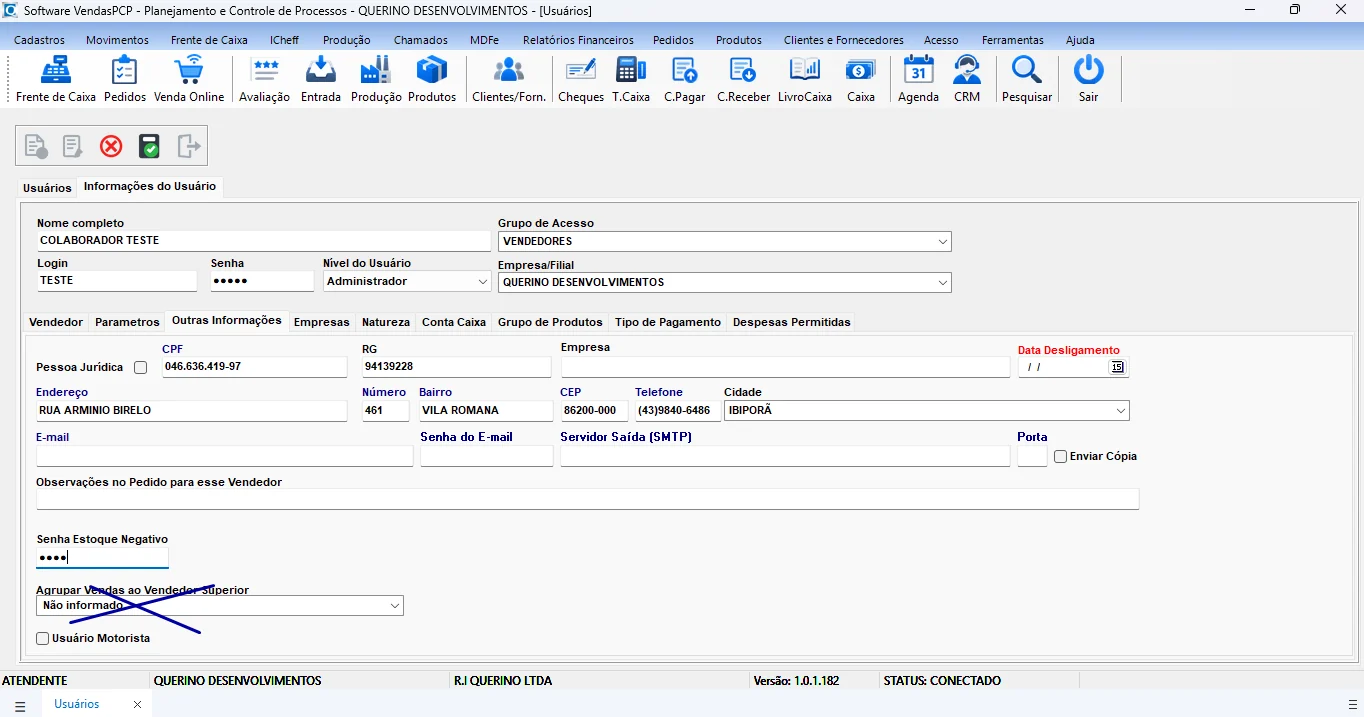
Esse parâmetro tem por objetivo registrar os dados pessoais do usuário.
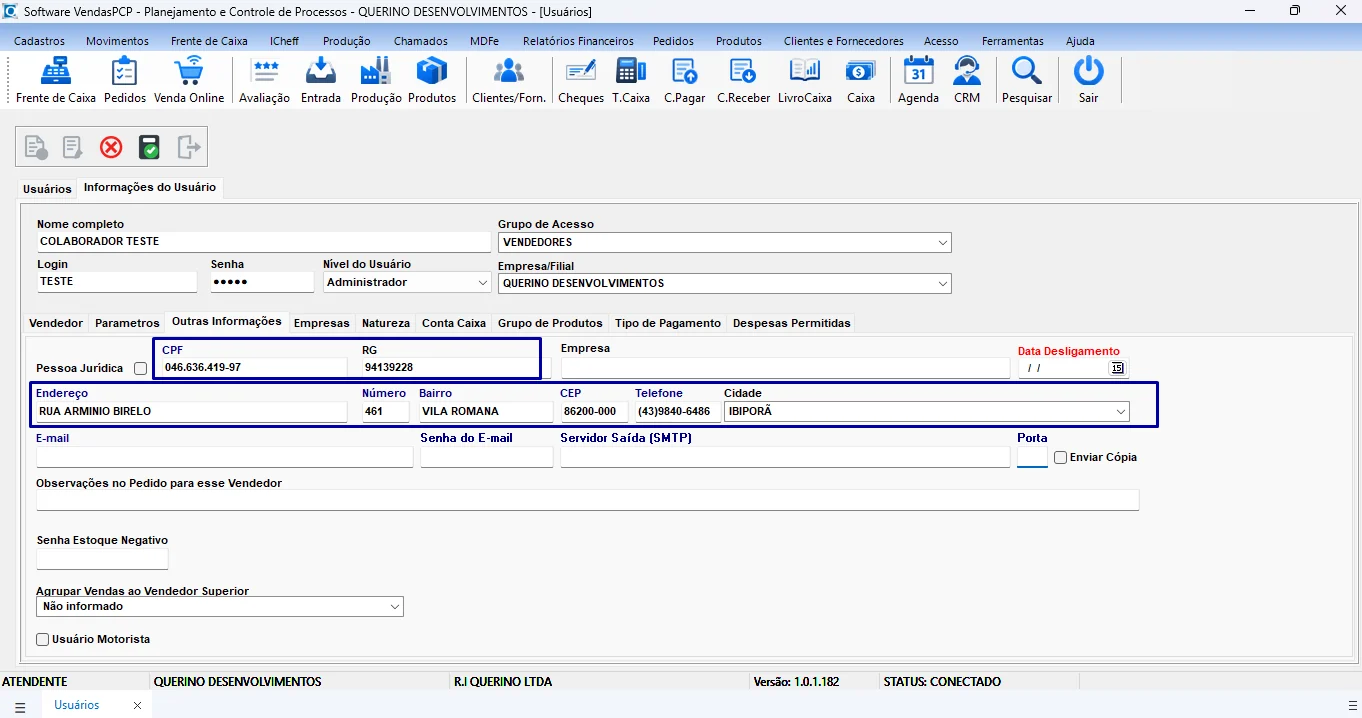
Para envio de e-mail com o endereço do usuário, é preciso configurar os campos Senha de E-mail, Servidor Saída (SMTP) e Porta. Caso precise enviar e-mails com remetente específico, essa configuração é essencial. Por exemplo, quando esse usuário estiver logado, o sistema utilizará as configurações registradas nessa aba para o envio. Ou seja, um orçamento enviado a um cliente levará o remetente do e-mail configurado neste perfil.
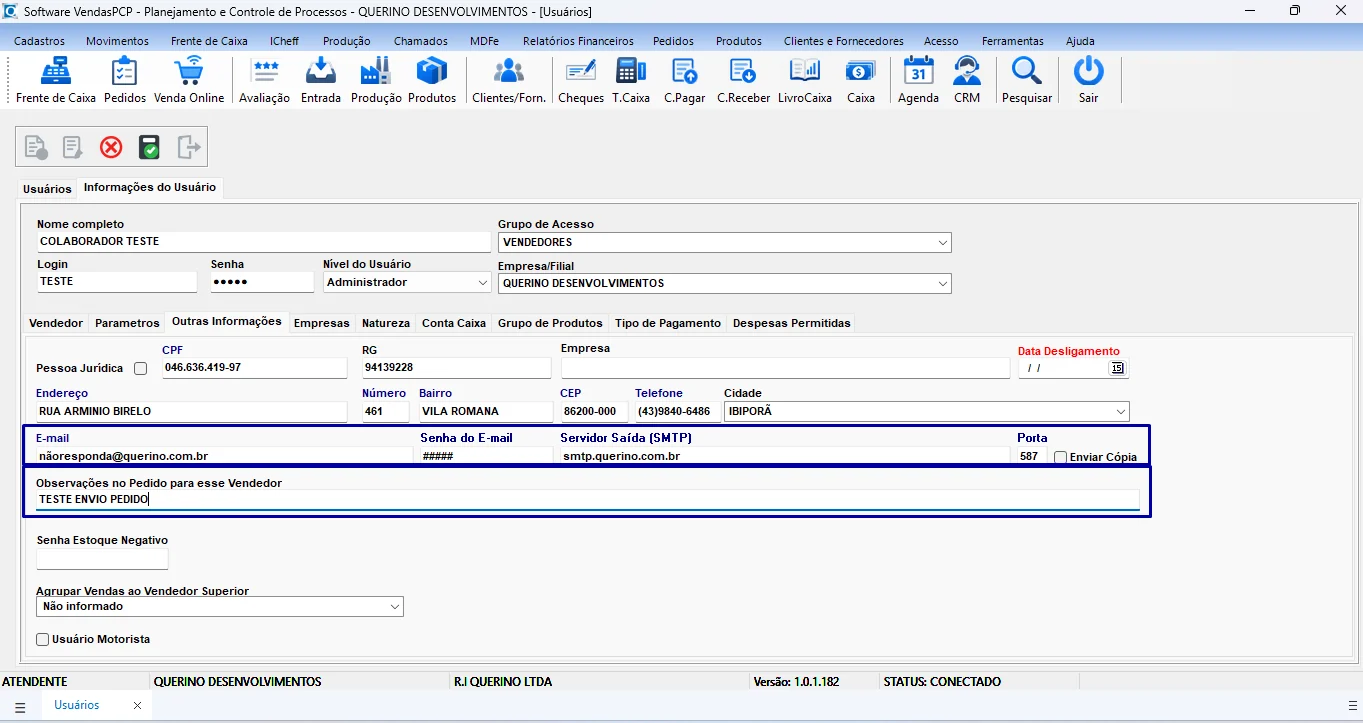
Para autorizar esse usuário a realizar vendas de produtos com estoque negativo, preencha o campo Senha Estoque Negativo.
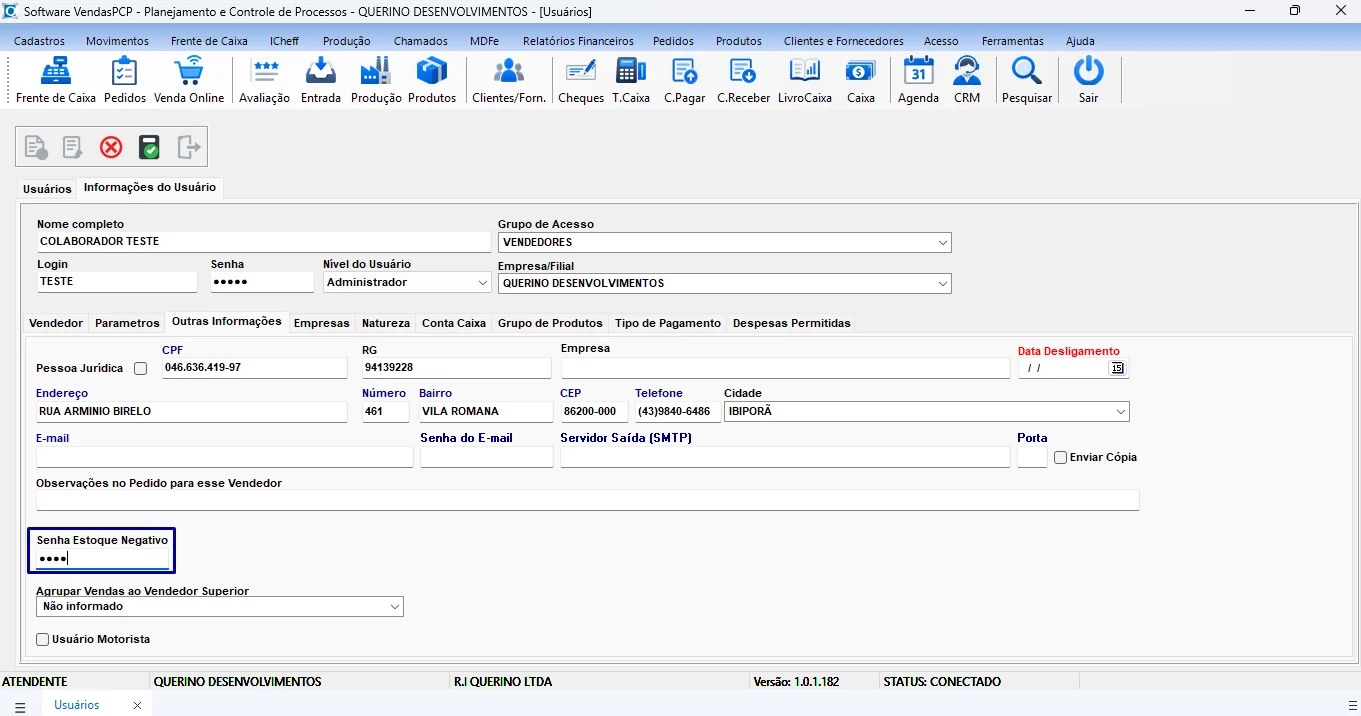
Agrupar Vendas ao Vendedor: Obsoleto.
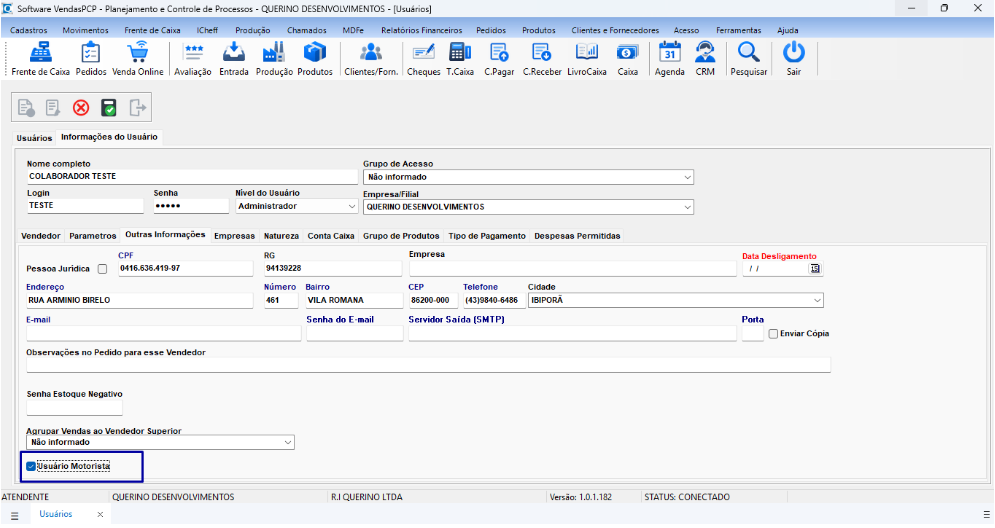
Usuário Motorista: Caso o usuário seja motorista, selecione a opção Usuário Motorista, na aba Outras Informações.
Empresas
Empresas
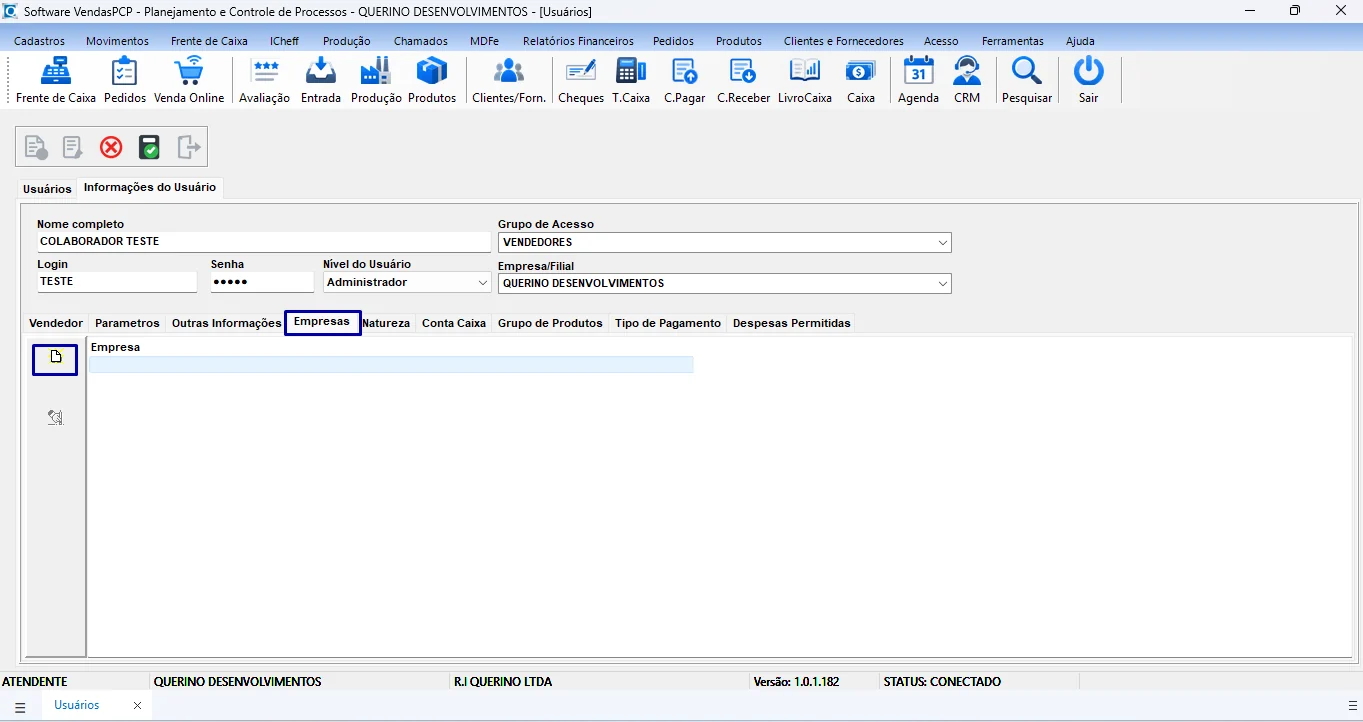
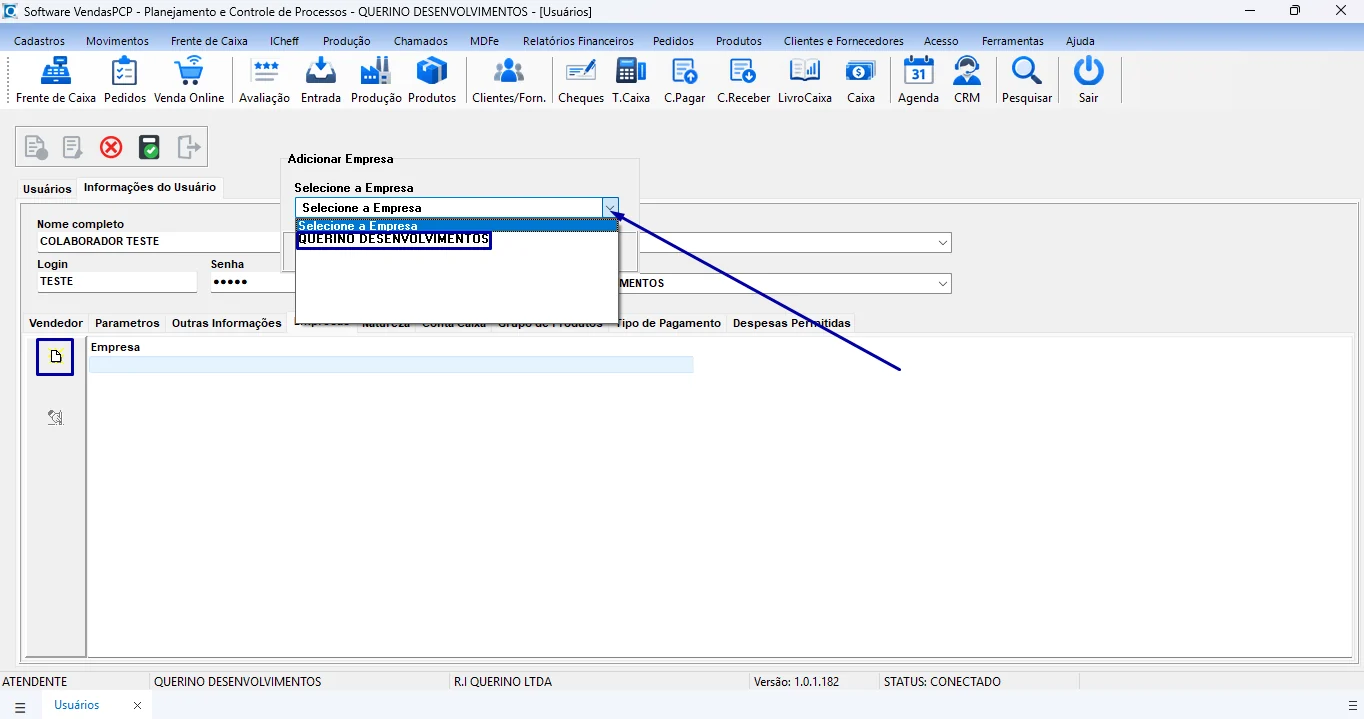
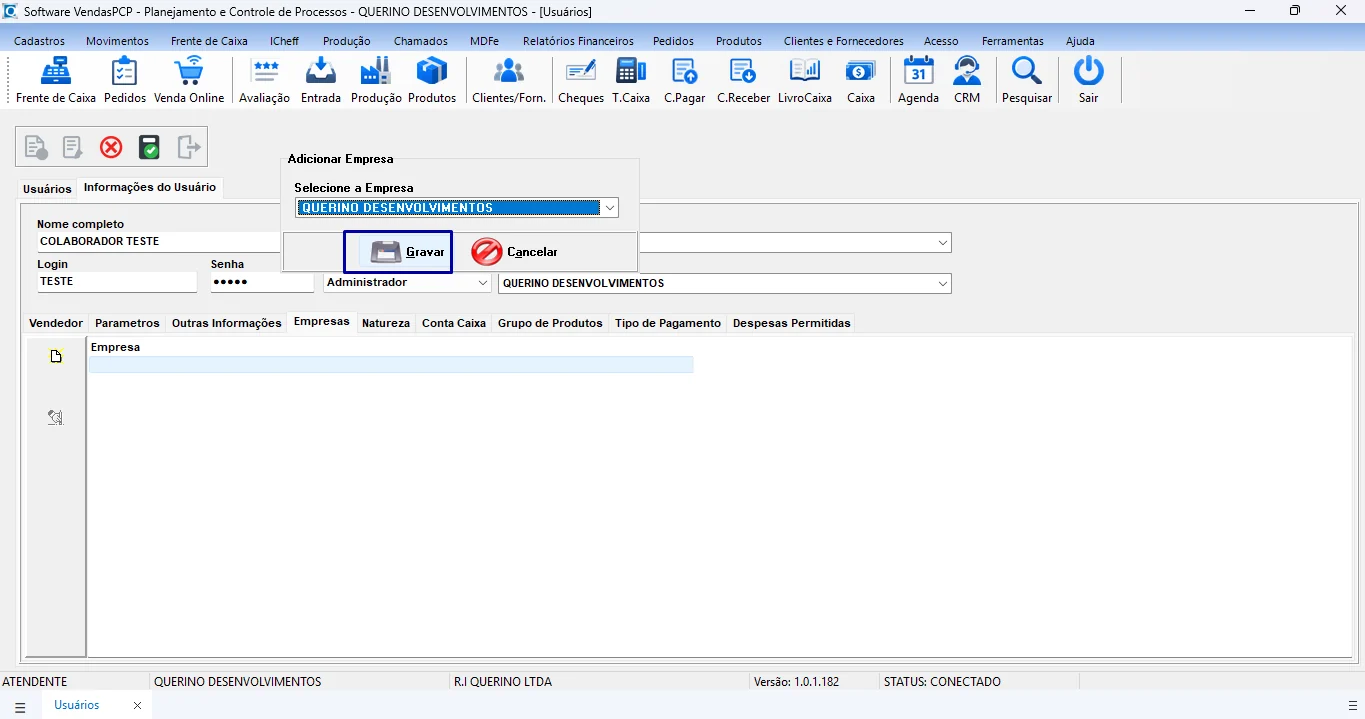
Essa função é utilizada quando há mais de uma empresa cadastrada no sistema, sendo possível configurar qual empresa o usuário terá acesso. Clique no botão Incluir Empresa, selecione a empresa e clique em Gravar. Repita a operação se houver mais de uma empresa a ser vinculada para o usuário cadastrado.
Natureza
Natureza
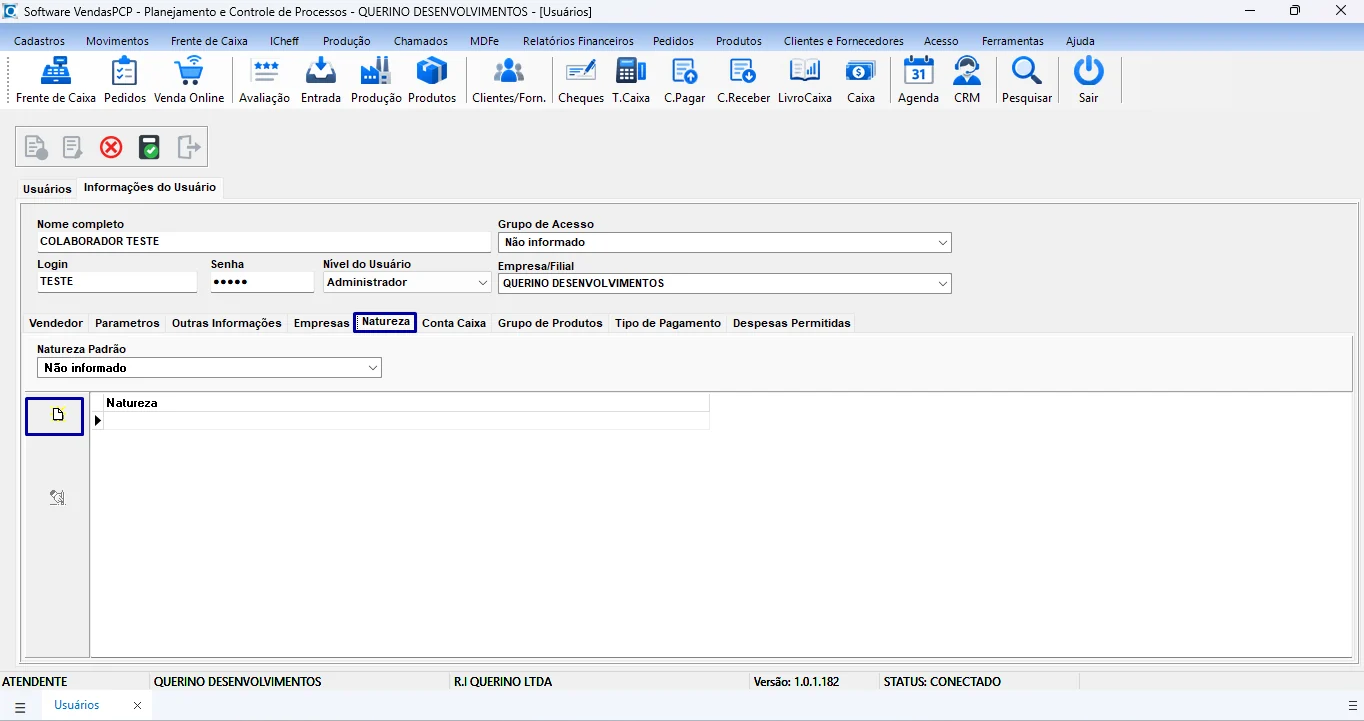
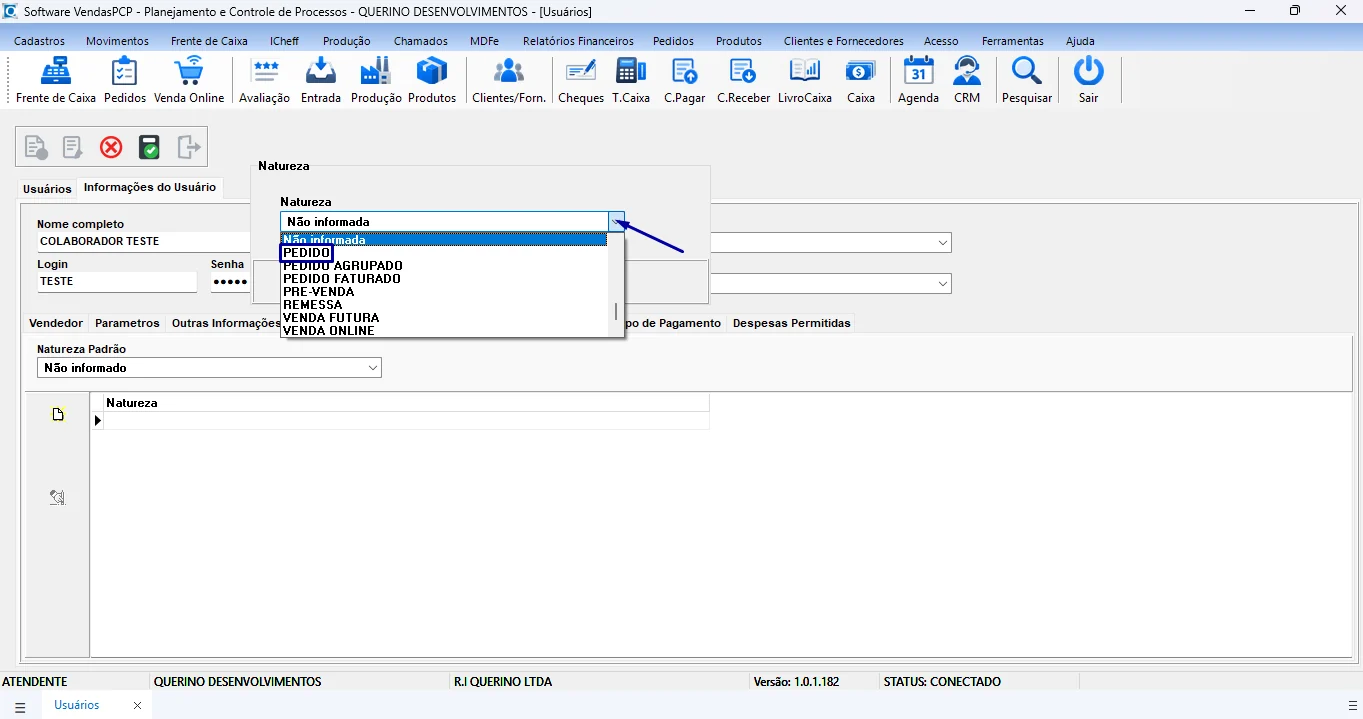
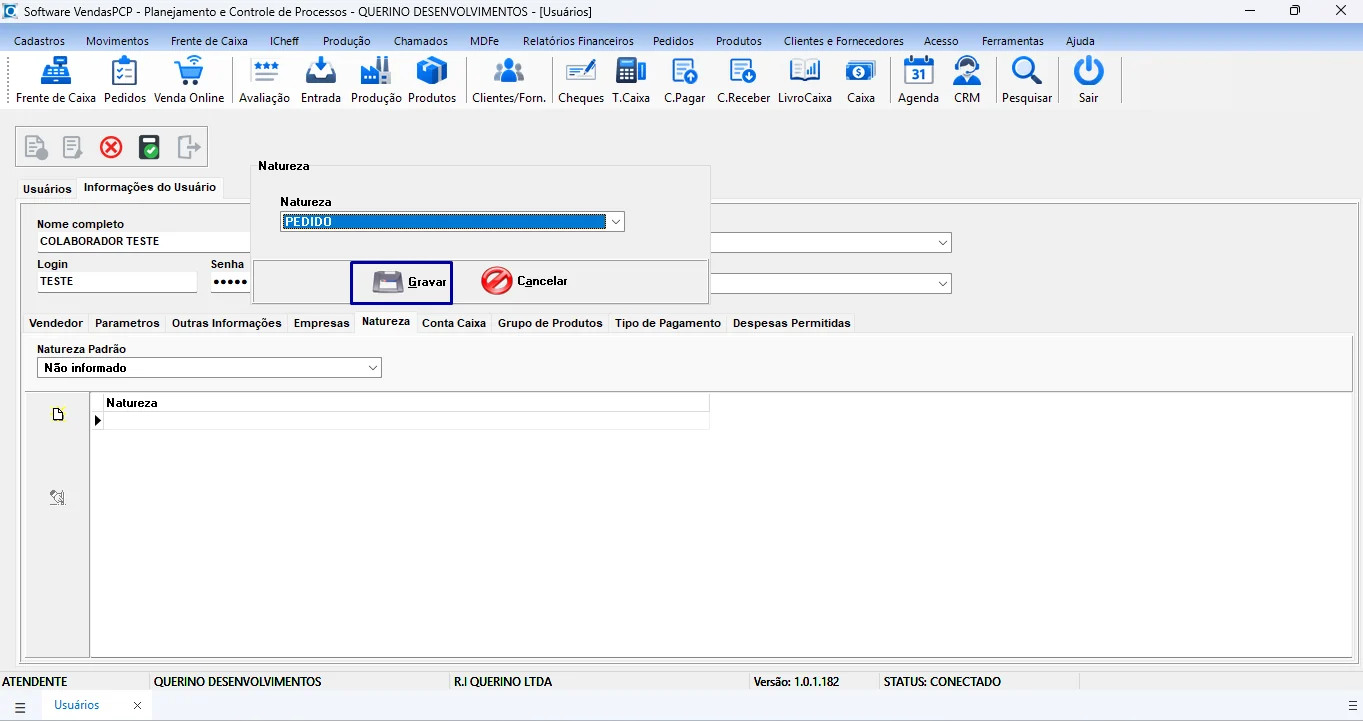
Para limitar ao usuário o acesso às naturezas cadastradas no sistema vincule na guia Natureza, às quais ele terá acesso. Clique no botão Incluir, selecione a Natureza e clique em Gravar. Repita a operação para todas as Naturezas a serem incluídas.
Conta Caixa
Conta Caixa
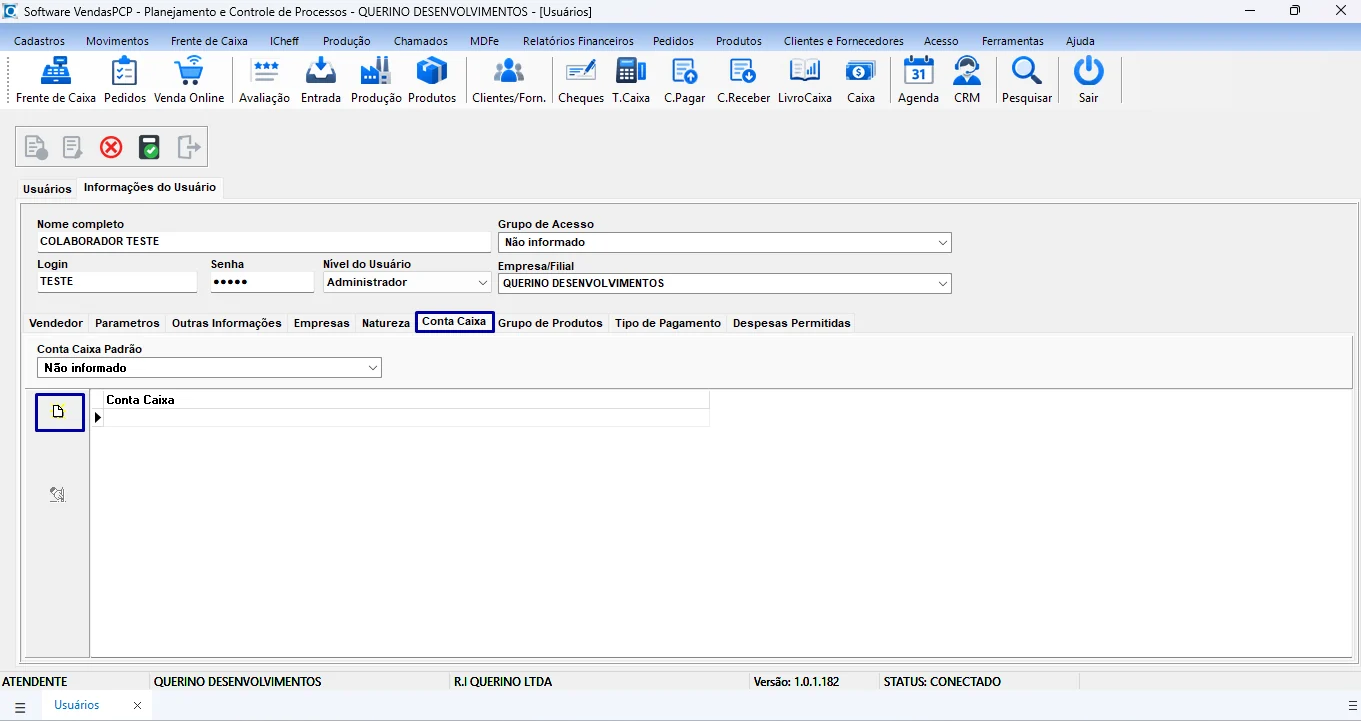
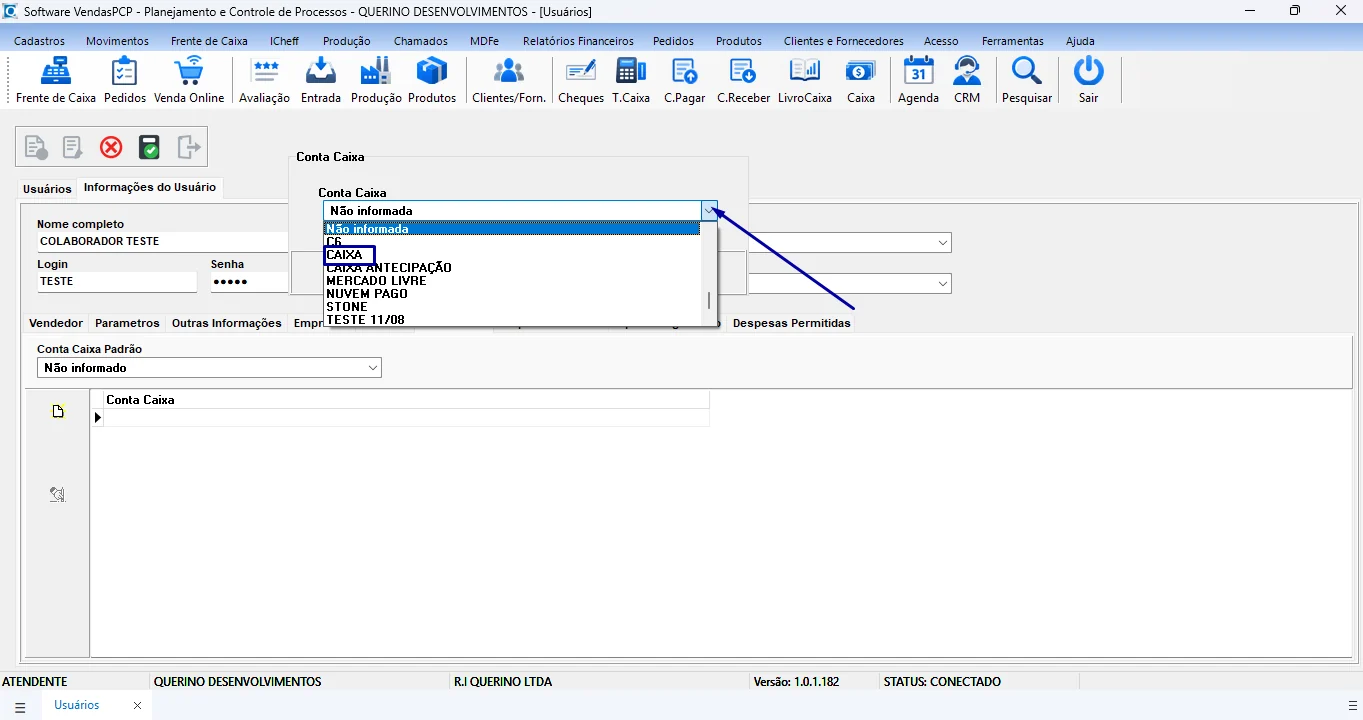
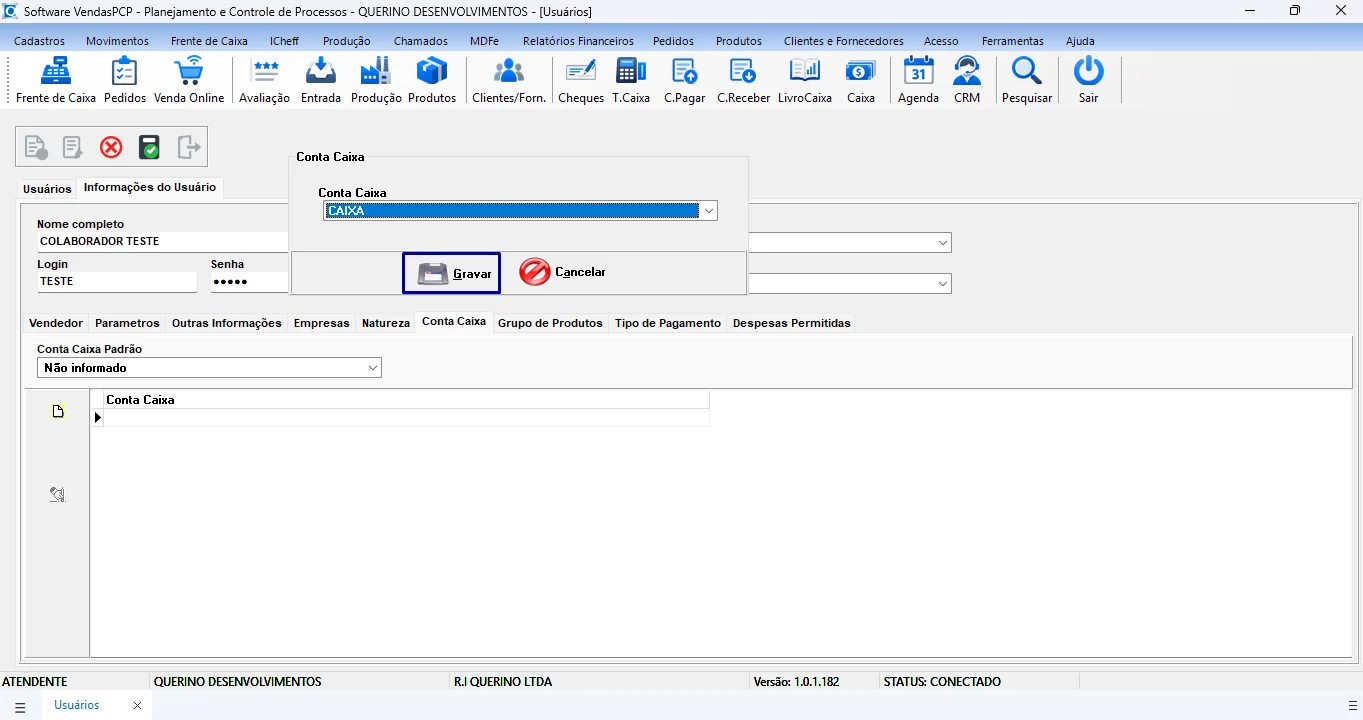
Para limitar ao usuário o acesso às contas caixas cadastradas no sistema, vincule na guia Conta Caixa às quais ele terá acesso. Clique no botão Incluir, selecione a Conta Caixa e clique em Gravar. Repita a operação para todas as Contas Caixas a serem incluídas.
Tipo de Pagamento
Tipo de Pagamento
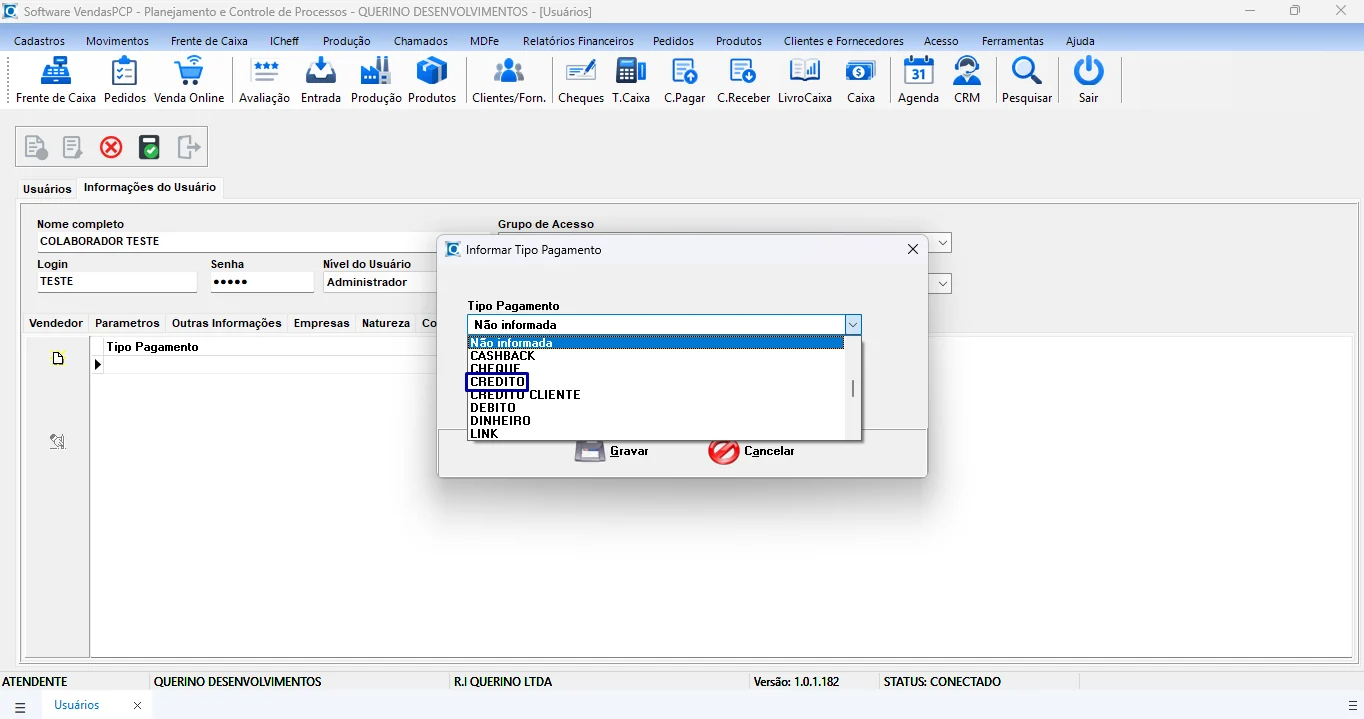
Para limitar ao usuário o acesso aos tipos de pagamentos cadastrados no sistema, vincule na guia Tipo de Pagamento aos quais ele terá acesso. Clique no botão Incluir, selecione o Tipo de Pagamento e clique em Gravar. Repita a operação para todos os Tipos de Pagamentos a serem incluídos.
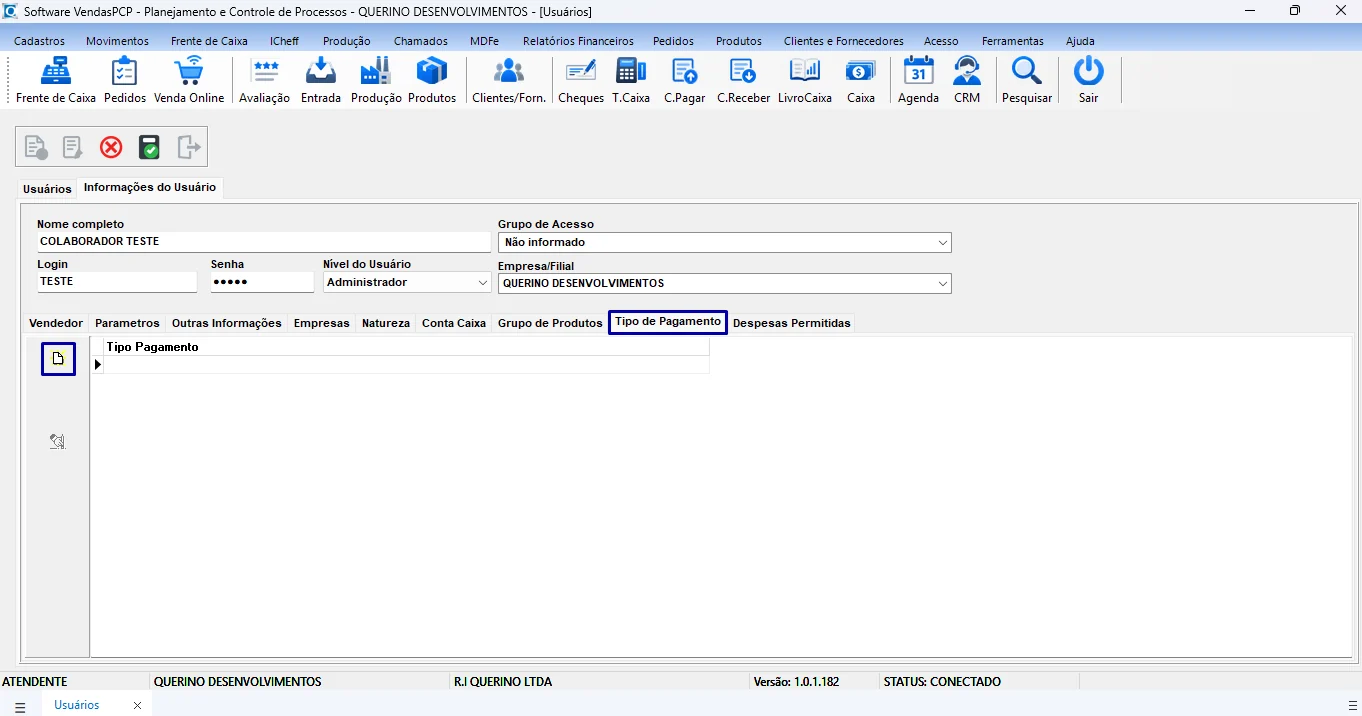
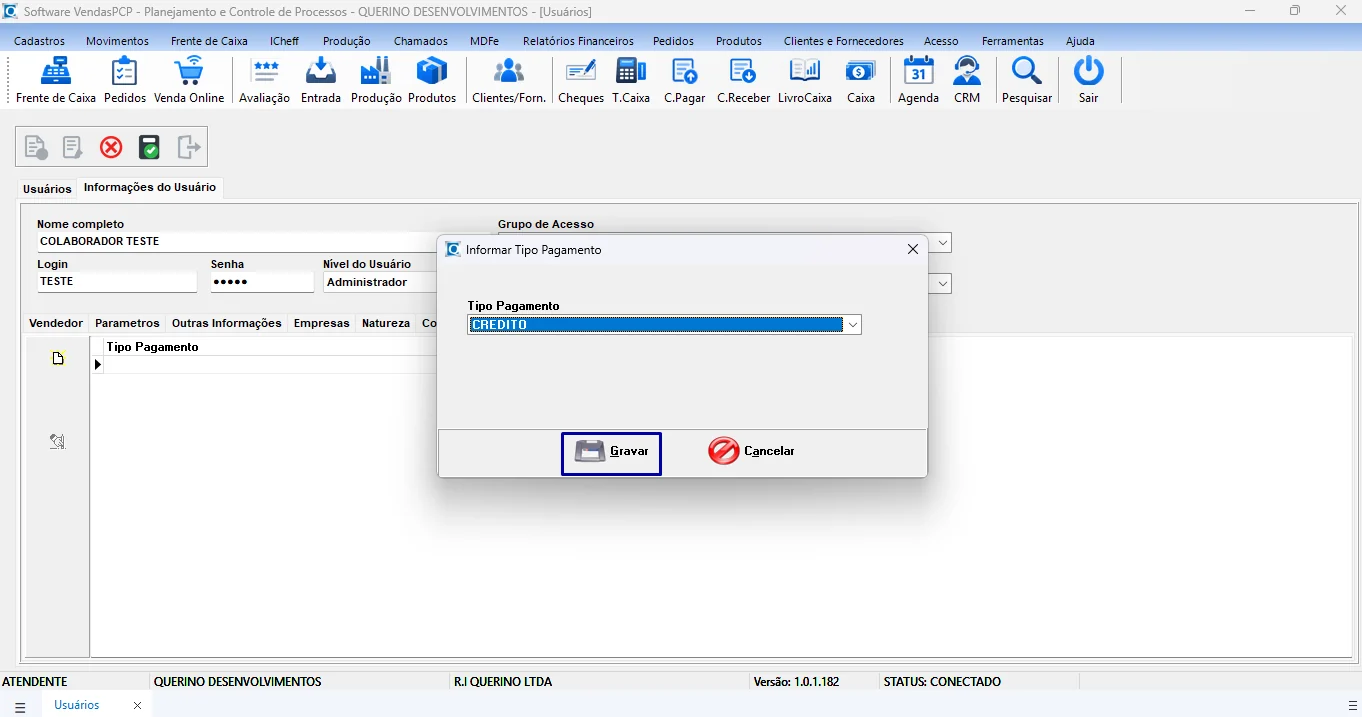
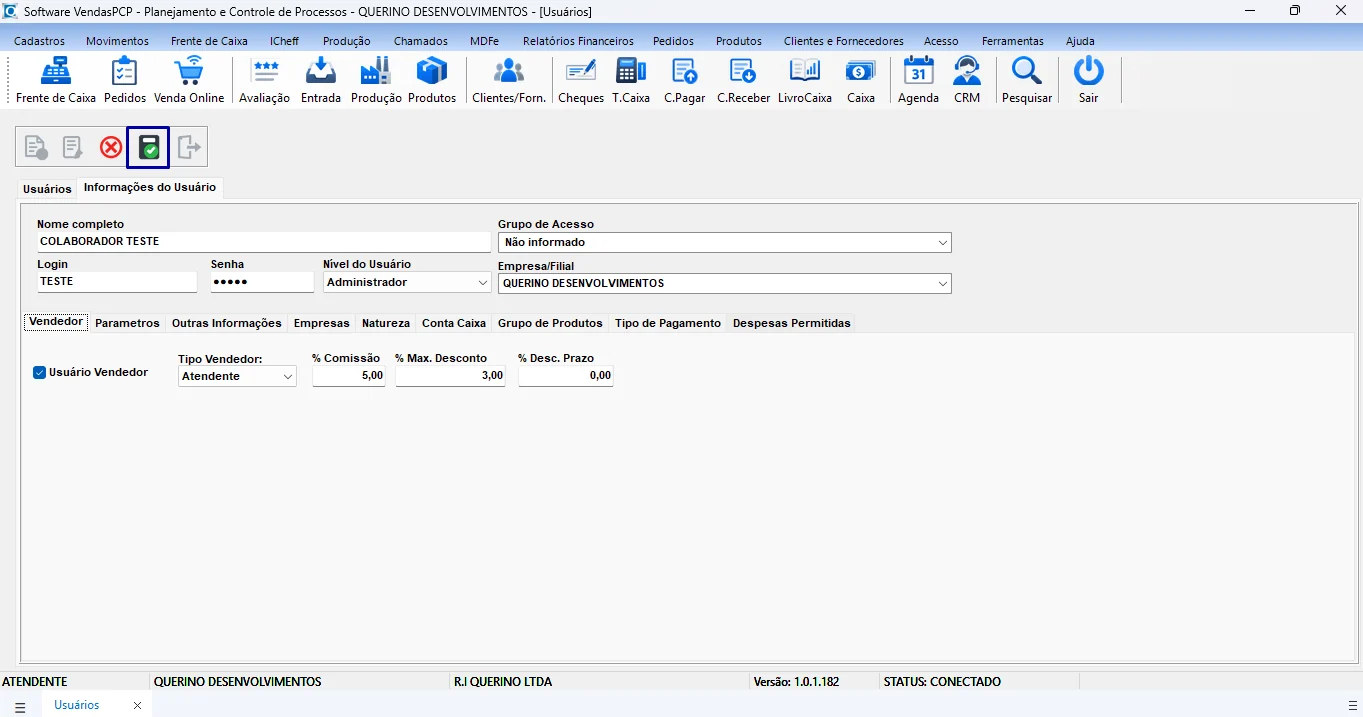
Para salvar o usuário e suas configurações, clique em Gravar.
Tipo de Despesa Permitida
Tipo de Despesa Permitida
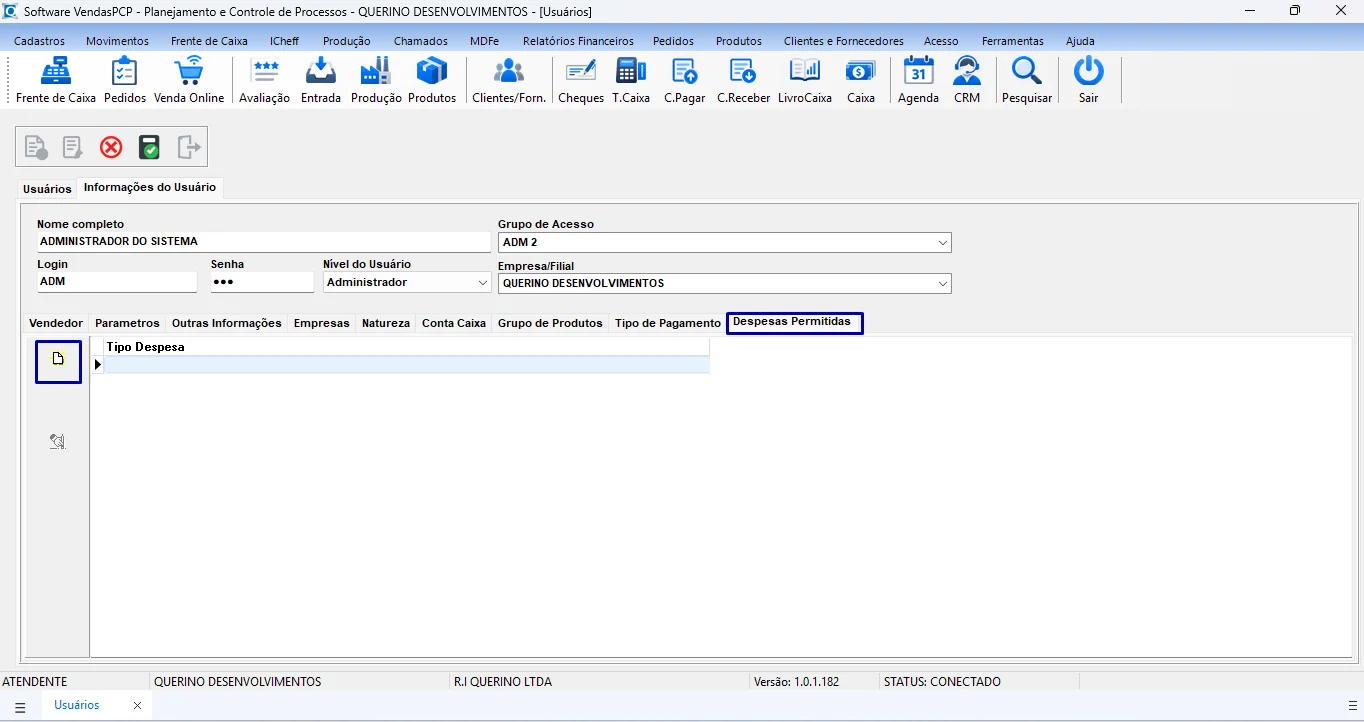
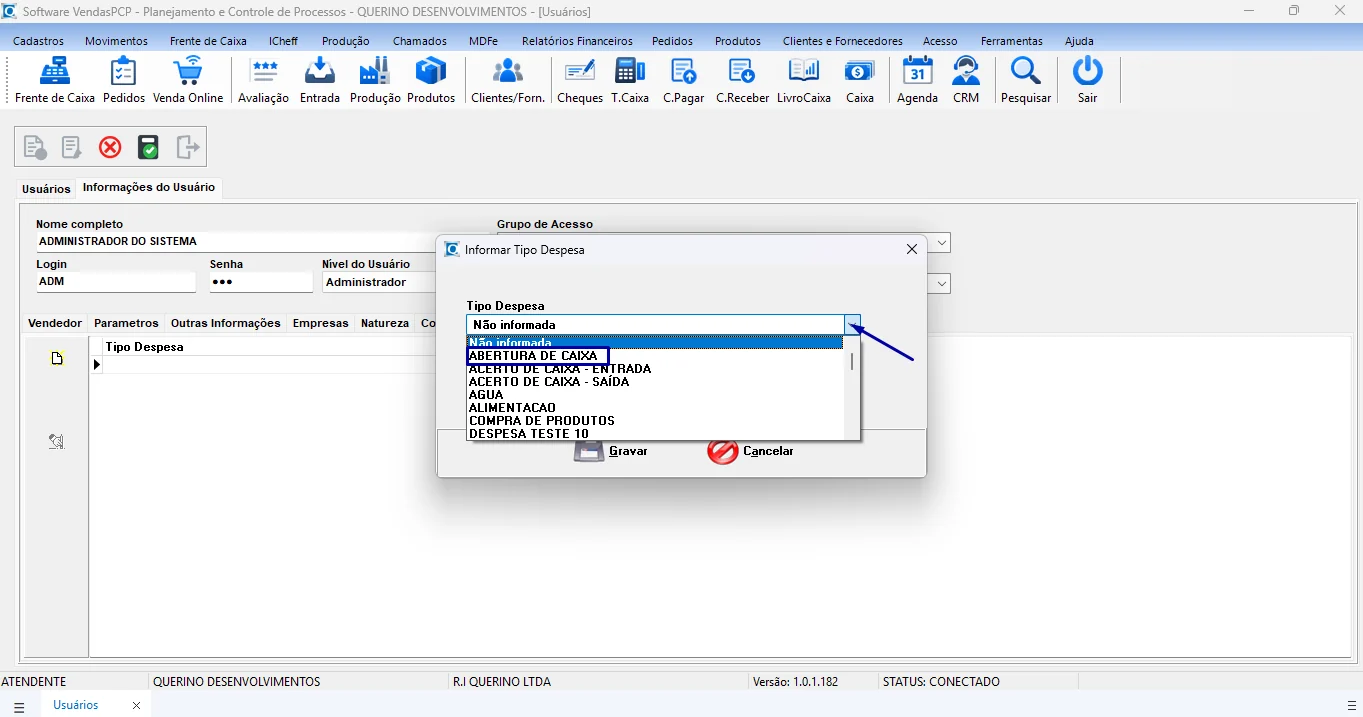
Para limitar ao usuário o acesso aos tipos de despesas cadastrados no sistema, vincule na guia Tipo Despesa aos quais ele terá acesso. Clique no botão Incluir, selecione o Tipo de Despesa e clique em Gravar. Repita a operação para todos os Tipos de Despesa a serem incluídos.
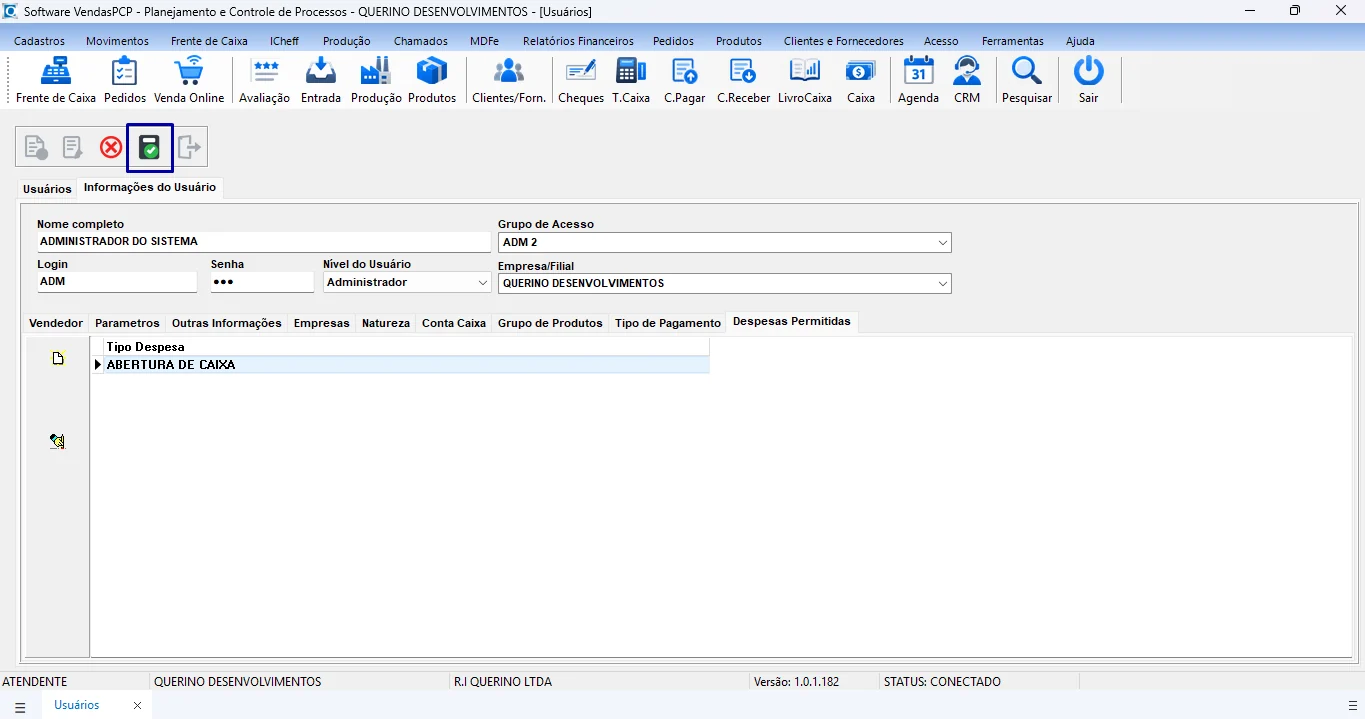
Para salvar o usuário e suas configurações, clique em Gravar.
Inativar/Desligamento de usuário
Inativar / Desligamento De Usuário
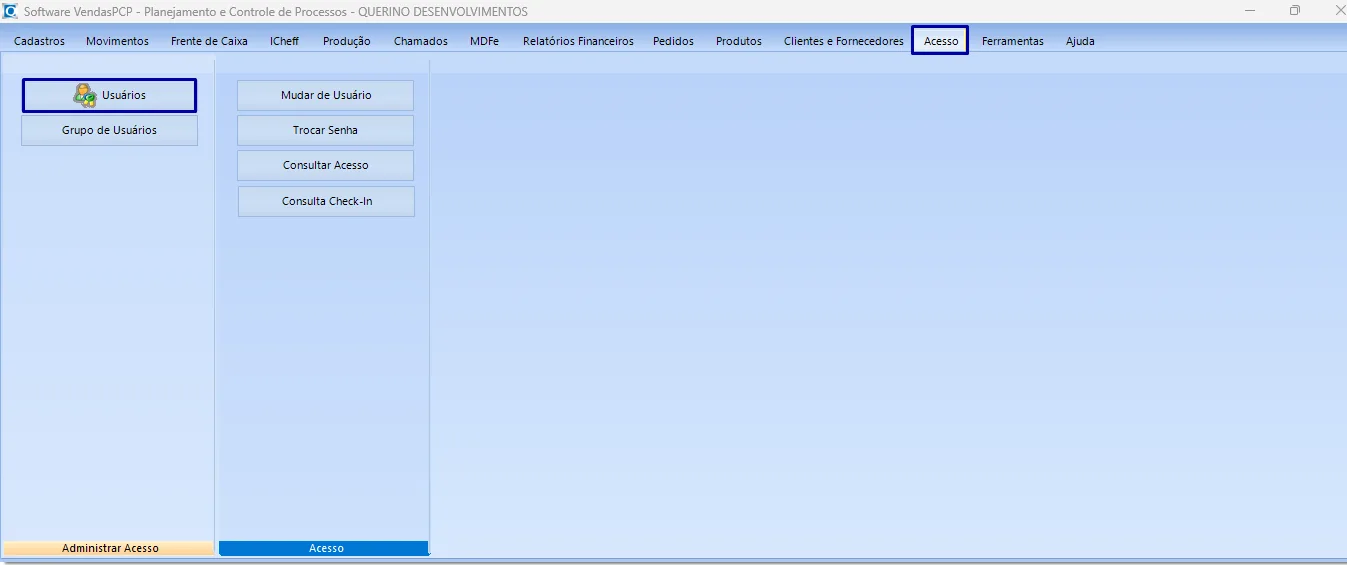
Para fazer o desligamento, localize o menu Acesso e selecione a opção Usuários:
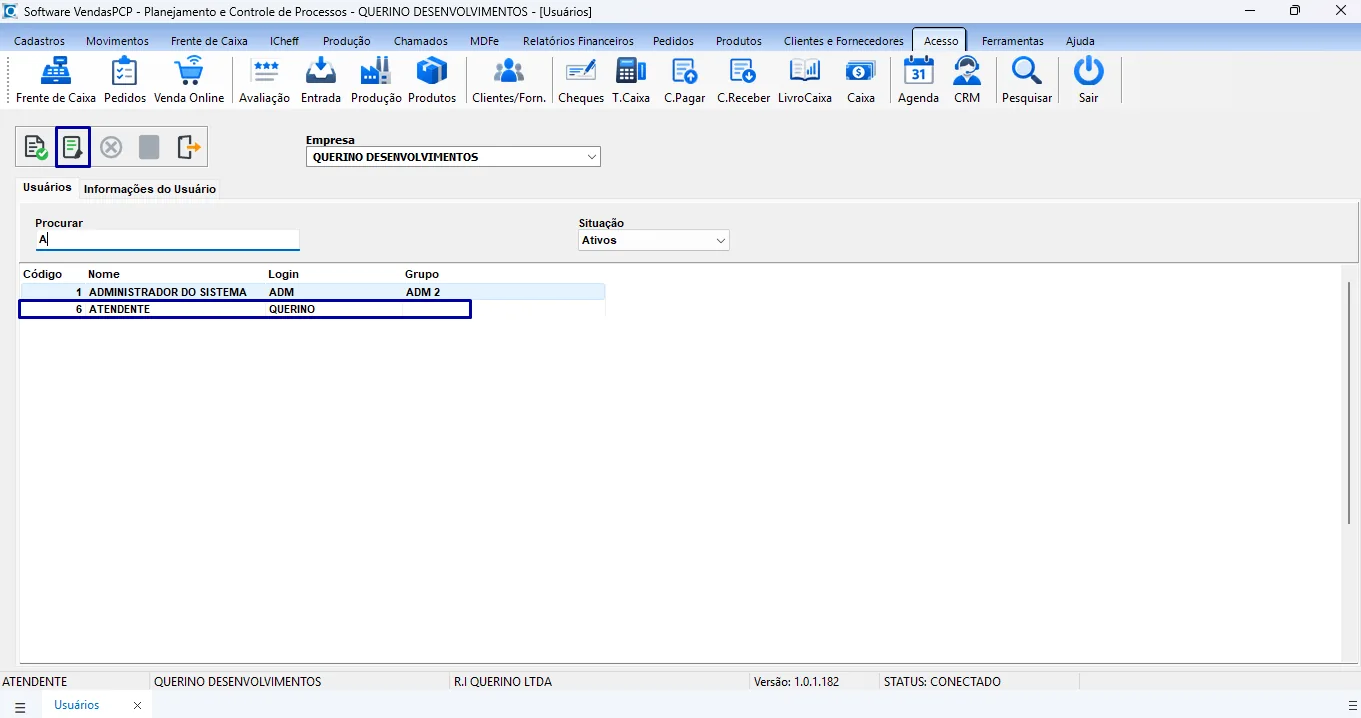
Selecione o usuário que deseja realizar o desligamento e clique em Alterar:
Clique na aba Outras Informações.
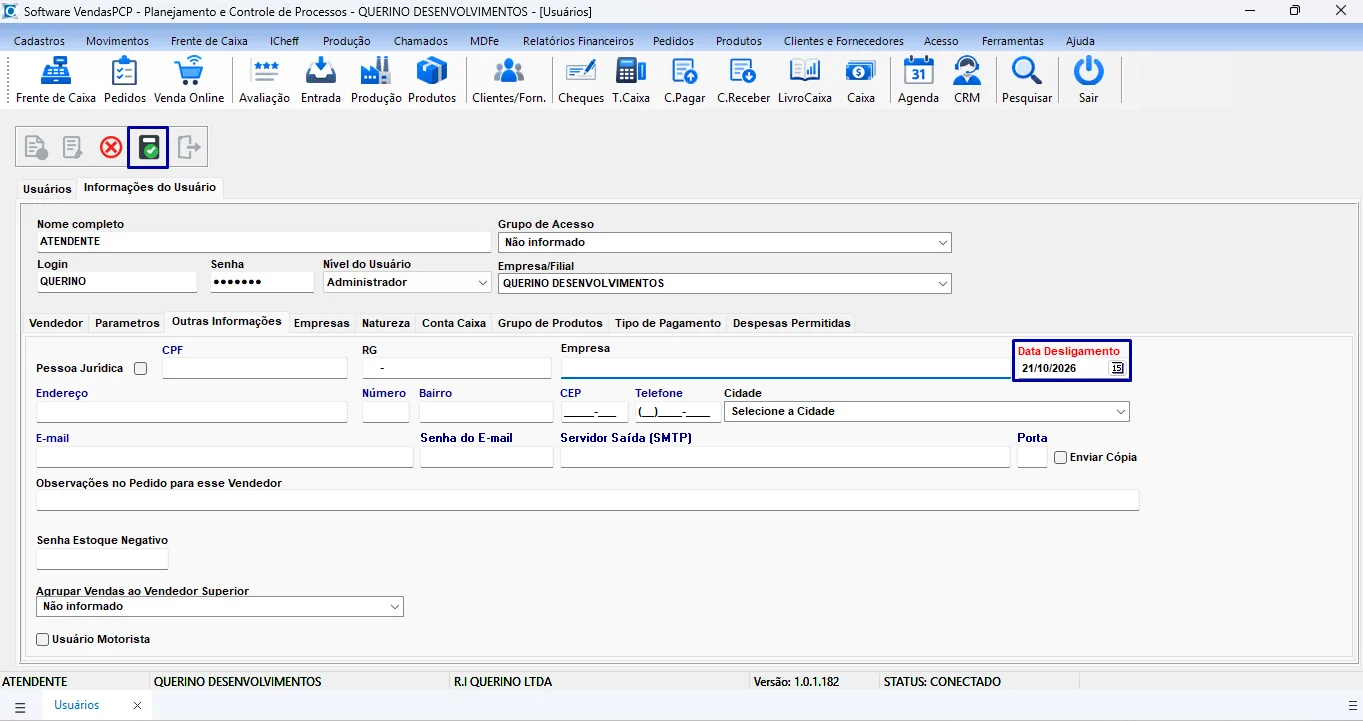
Informe a Data Desligamento e clique em Gravar, para finalizar.