

Este manual mostra como cadastrar e configurar um Tipo de Pagamento no VendasPCP.
1. Acesse o cadastro de Tipo de Pagamento
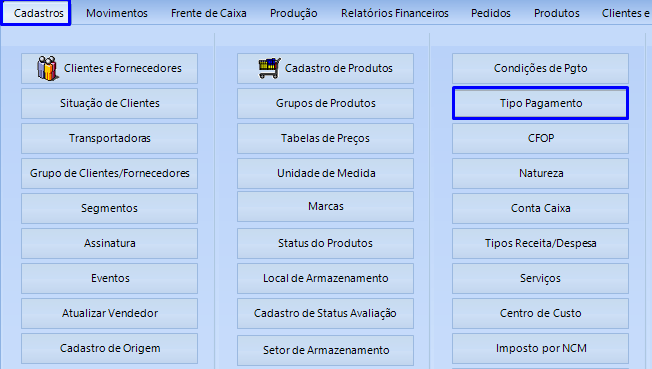
No menu principal, acesse Cadastros → Tipo Pagamento.
2. Inclua um novo Tipo de Pagamento
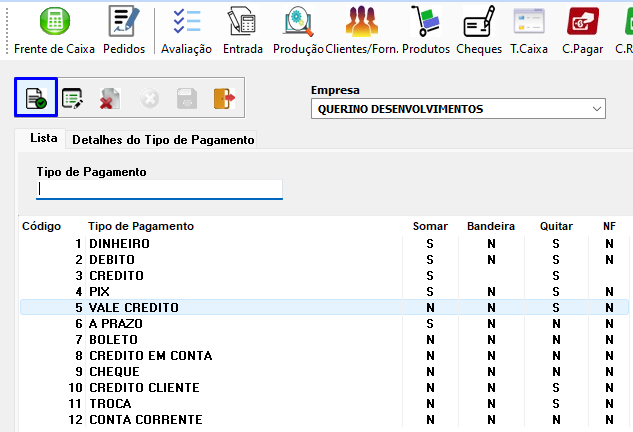
Clique em Incluir.
3. Informe o nome e o código
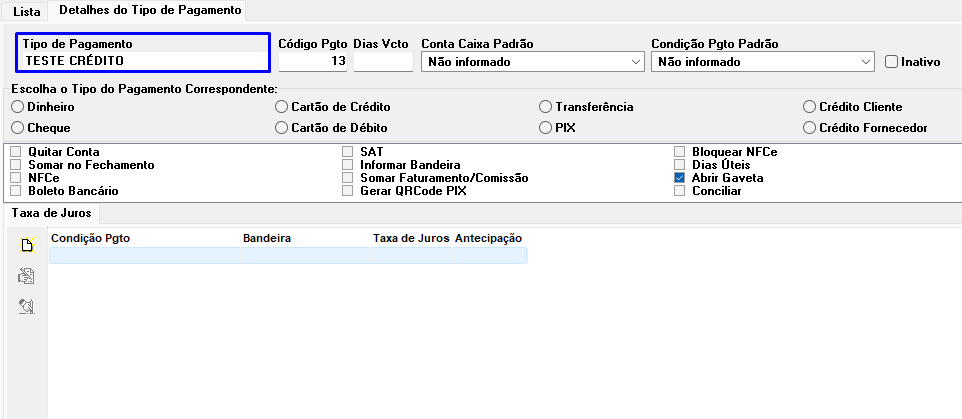
No campo Tipo de Pagamento, informe a descrição desejada.
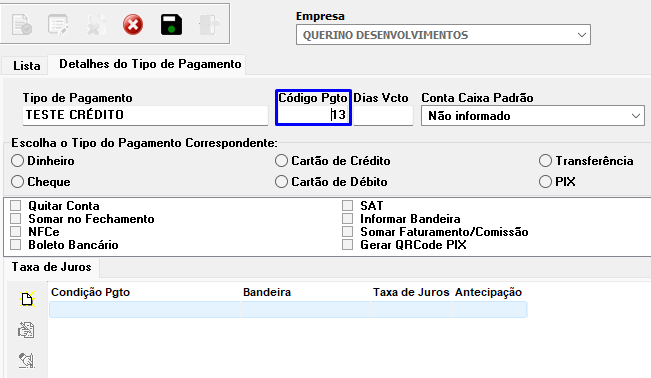
O campo Código Pagto representa a ordem do cadastro. O sistema sugere uma numeração, mas também é possível informar um código próprio.
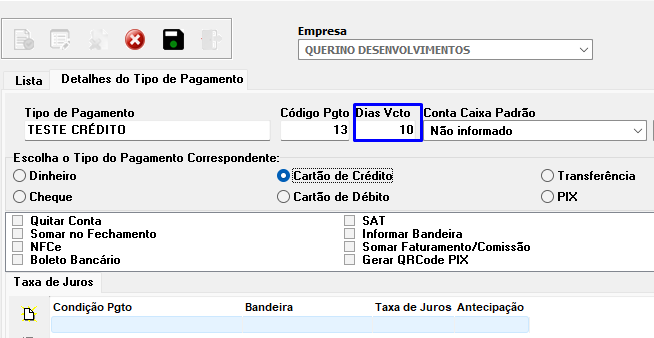
4. Configure os dias para vencimento
No campo Dias Vcto, configure a quantidade de dias para definir o vencimento relacionado a esse meio de pagamento.
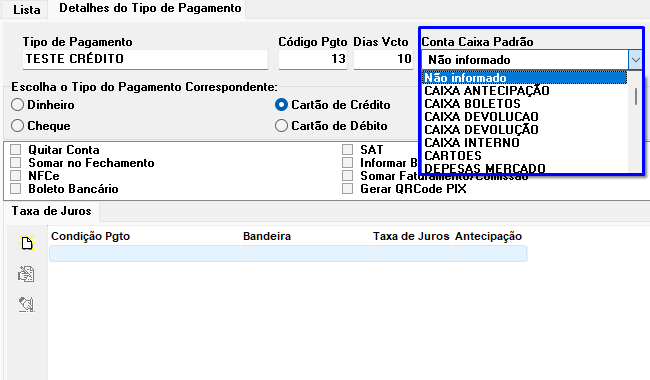
5. Defina a Conta Caixa Padrão
O campo Conta Caixa Padrão permite vincular uma conta caixa específica ao Tipo de Pagamento.
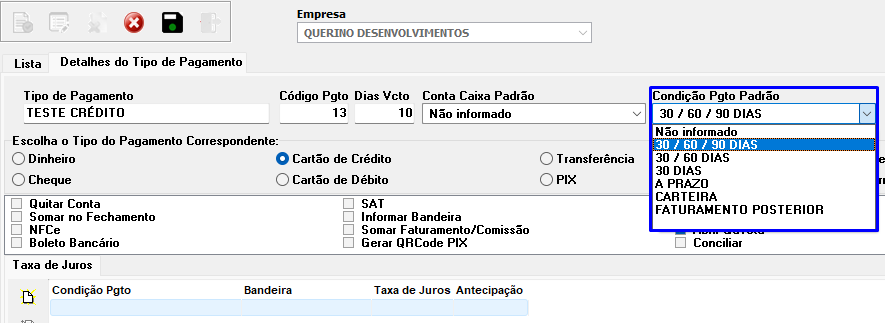
6. Configure a Condição de Pagamento Padrão
No campo Condição Pgto Padrão, selecione a condição que deverá ser aplicada quando esse Tipo de Pagamento for utilizado.
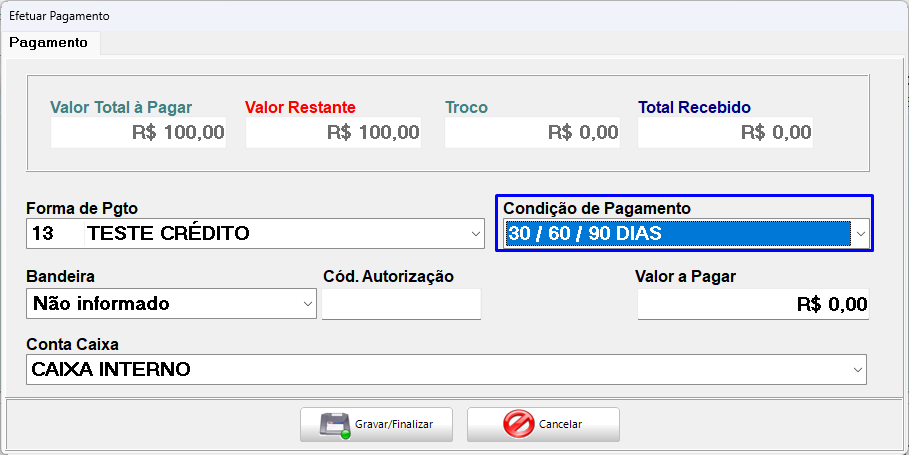
Na Frente de Caixa, a Condição de Pagamento seguirá a configuração vinculada a esse Tipo de Pagamento.
7. Escolha o Tipo de Pagamento Correspondente
Em Escolha o Tipo de Pagamento Correspondente, selecione a opção equivalente ao cadastro realizado.
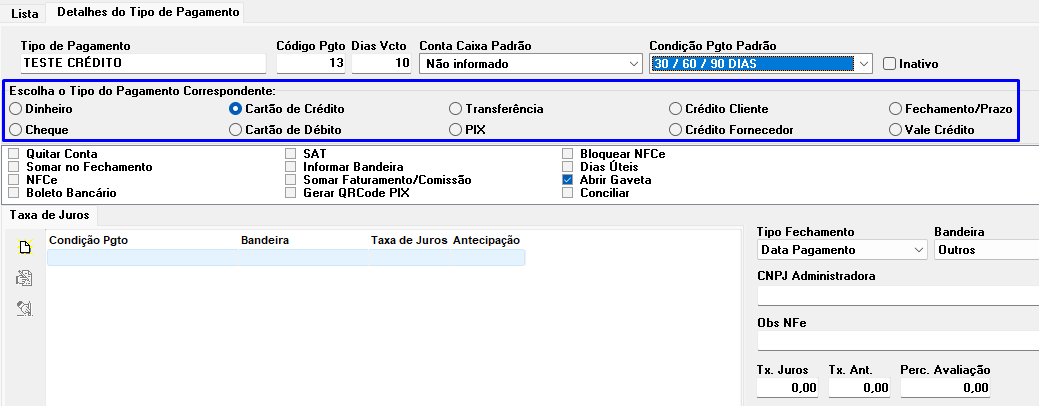
Importante: a opção Fechamento/Prazo deve ser utilizada quando o Tipo de Pagamento precisar ficar pendente de pagamento.
8. Configure as opções adicionais
Revise as demais opções disponíveis no cadastro.
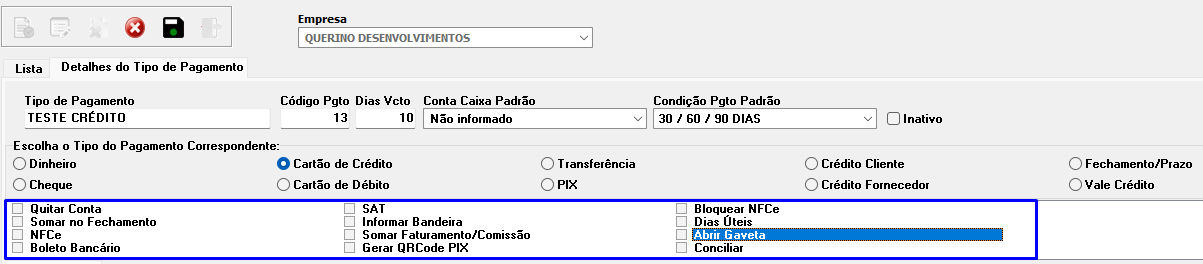
- Quitar Conta: registra o Tipo de Pagamento como quitado no Contas a Receber.
- Somar no Fechamento: soma o valor desse meio de pagamento no movimento de caixa.
- NFC-e: permite emissão automática de NFC-e ao finalizar a venda, conforme a configuração do sistema.
- SAT: permite emissão automática via SAT quando aplicável.
- Informar Bandeira: exige informar a bandeira do cartão na Frente de Caixa.
- Somar Faturamento/Comissão: conforme a regra configurada, controla a participação do Tipo de Pagamento na comissão.
- Gerar QRCode Pix: quando houver integração PIX via API, permite gerar o QR Code na finalização.
- Bloquear NFC-e: impede a emissão de NFC-e para esse meio de pagamento.
- Dias Úteis: considera apenas dias úteis para a data de baixa.
- Abrir Gaveta: abre a gaveta após a finalização quando houver gaveta configurada.
- Conciliar: disponibiliza o Tipo de Pagamento para a conciliação bancária.
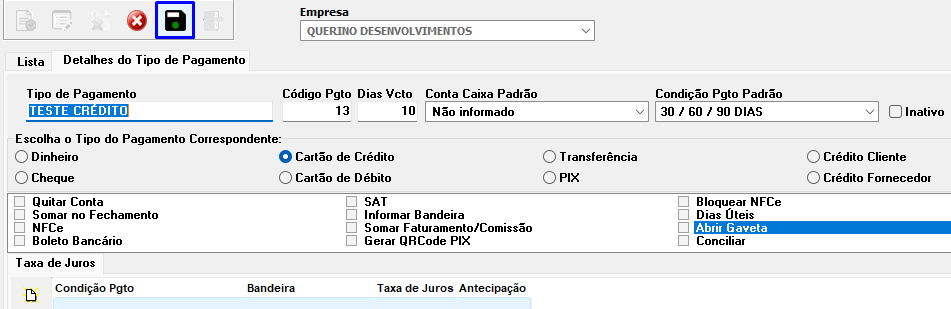
9. Grave o cadastro
Após concluir as configurações, clique em Gravar.
Para meios de pagamento que possuem taxa de juros, consulte também o manual Como alterar taxas no VendasPCP.