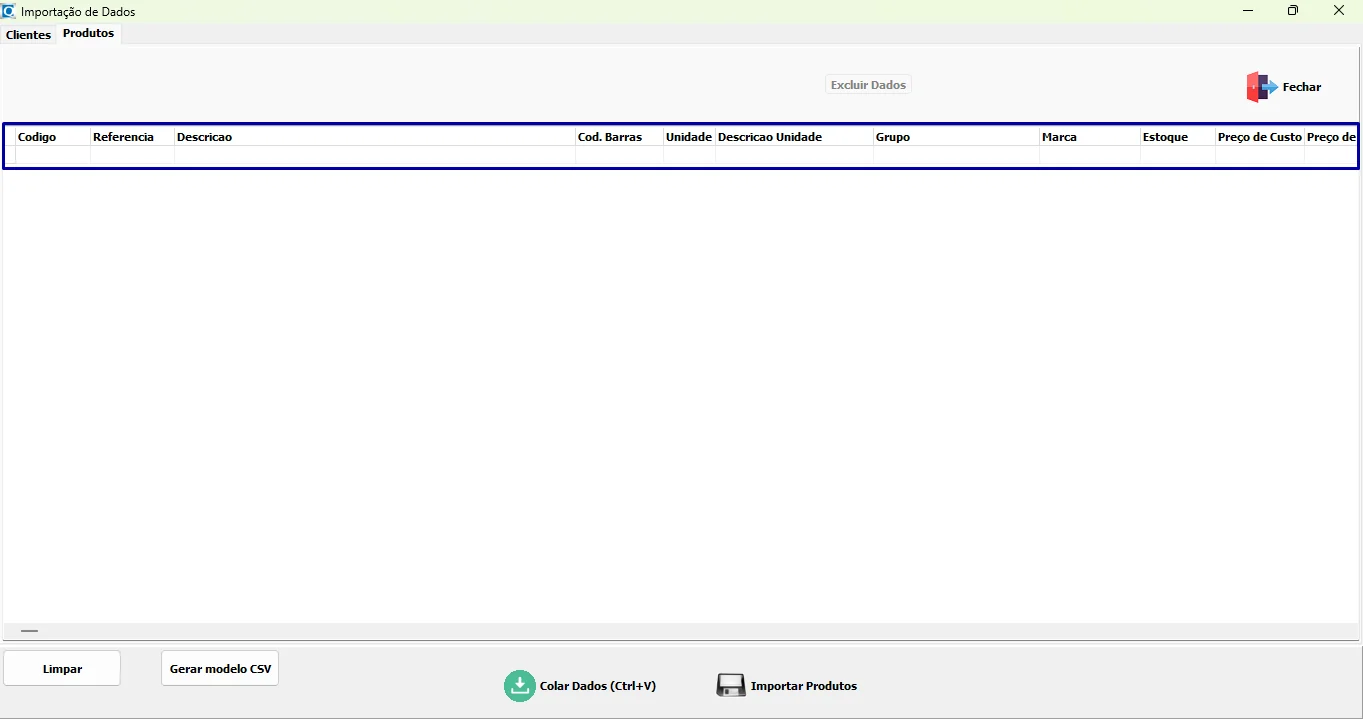
Este tutorial apresenta o procedimento de importação de dados de planilhas para o VendasPCP, incluindo clientes, fornecedores e produtos.
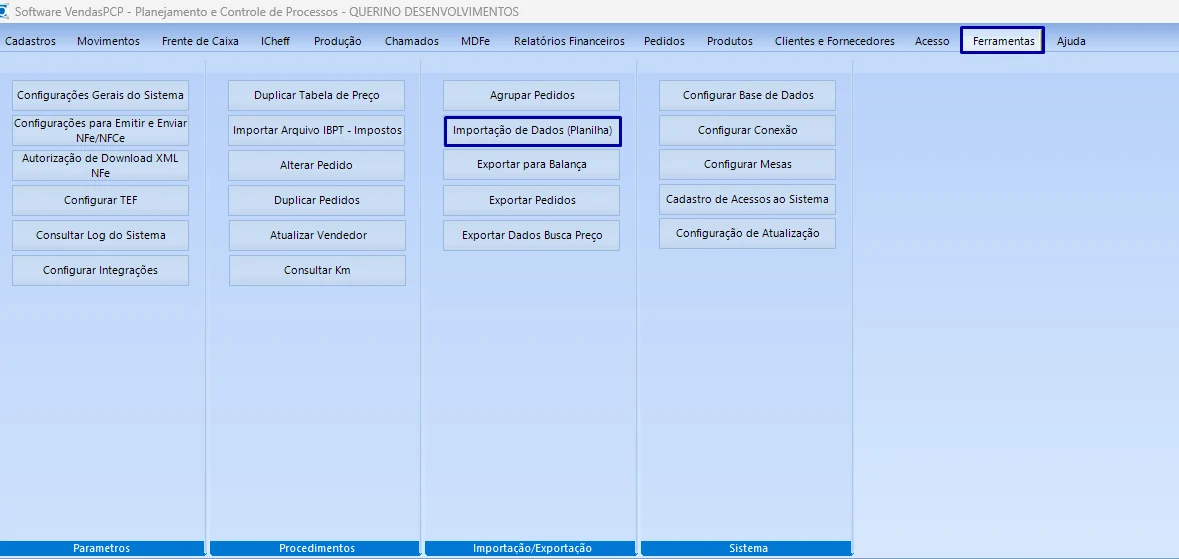
1. Acesse a importação de dados
No menu Ferramentas, selecione a opção Importação de Dados (Planilha).
2. Escolha o tipo de cadastro
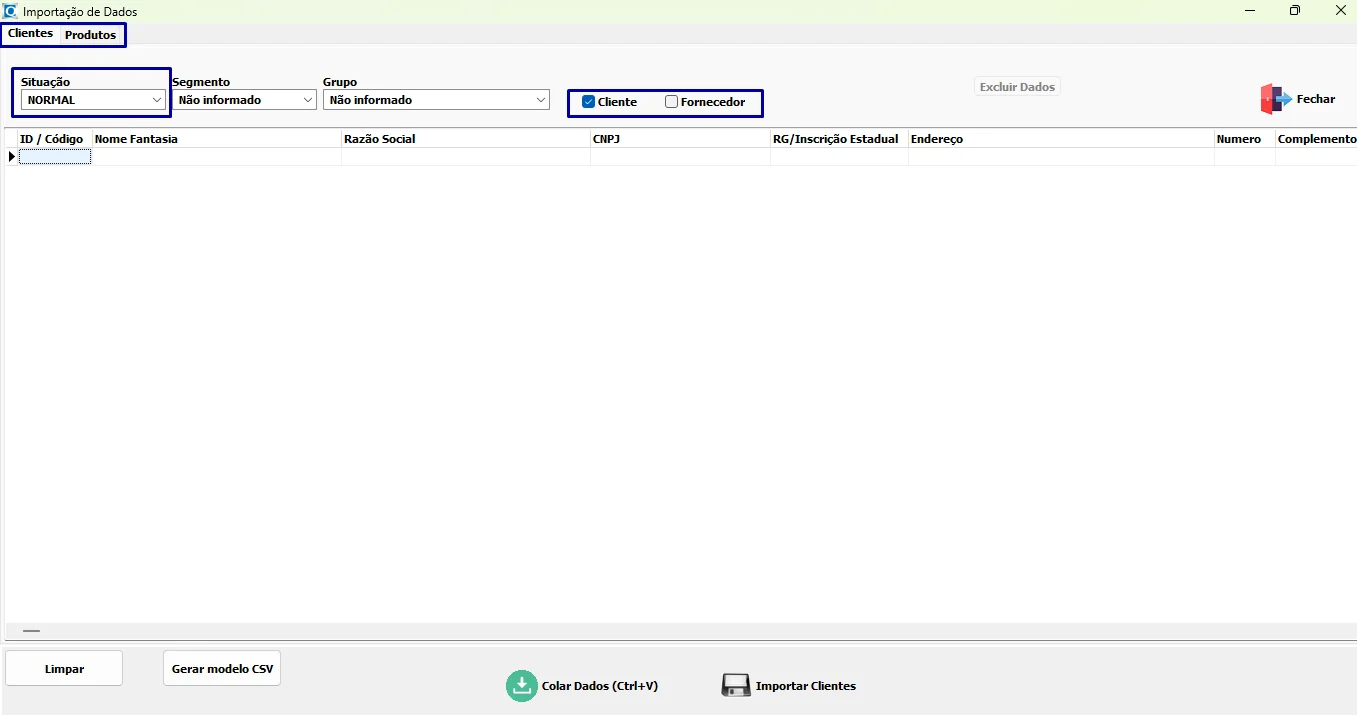
É possível importar clientes ou produtos. Na opção Clientes, o funcionamento segue o cadastro Clientes/Forn.: para importar clientes, selecione Cliente; para importar fornecedores, selecione Fornecedor.
A Situação sempre deverá ser NORMAL.
3. Confira o layout da planilha
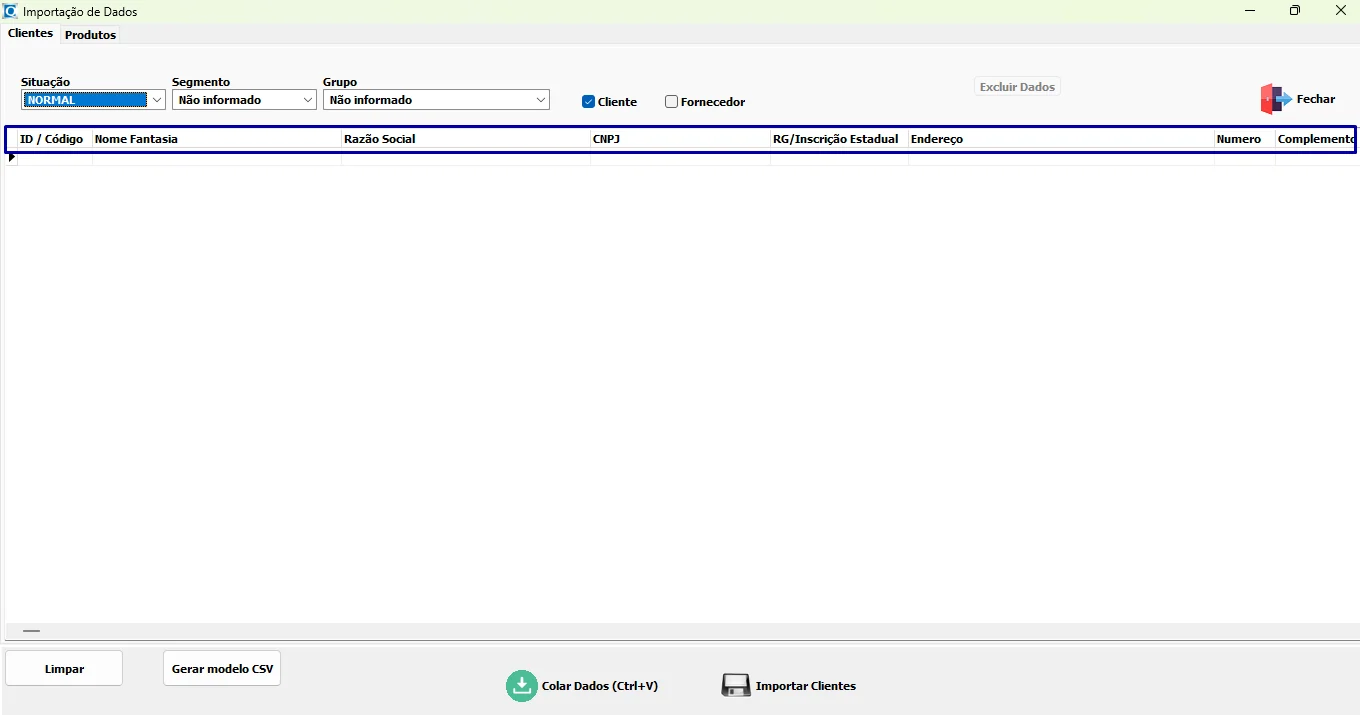
Antes de importar os dados da planilha para o sistema, verifique se os dados seguem o mesmo layout e a mesma ordem das colunas do VendasPCP.
Exemplo 1 — colunas diferentes do layout
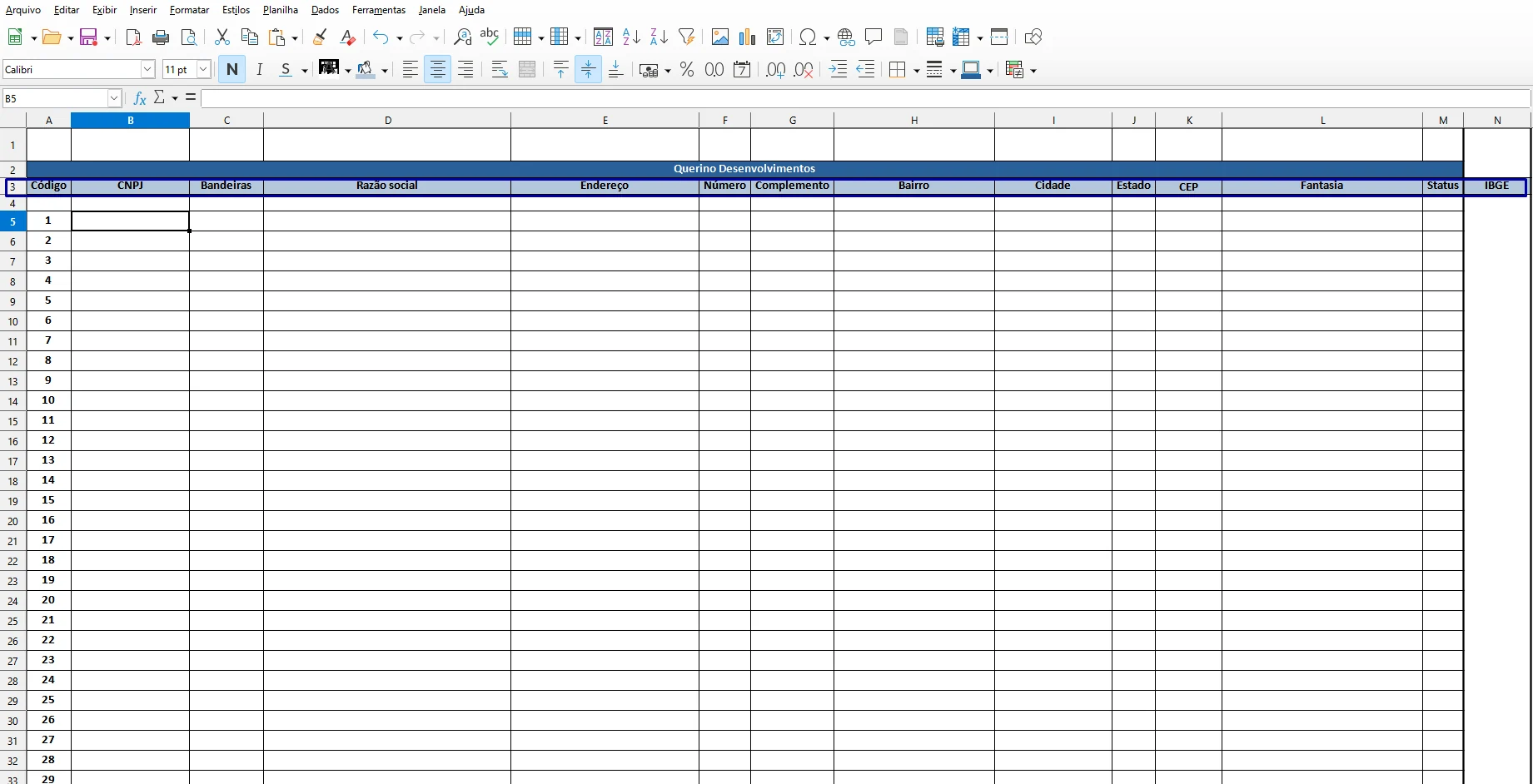
No exemplo feito no LibreOffice, as colunas da planilha não seguem o layout do sistema. É necessário ajustar a ordem das colunas para que fiquem iguais. Observe que há mais informações ao final da tela do sistema que também precisam constar na planilha.
Exemplo 2 — colunas ajustadas
Após ajustar a planilha, as colunas passam a coincidir com as informações que serão coladas no sistema.


4. Copie e cole as informações no sistema
O código é criado automaticamente pelo sistema. Para transferir os dados, deixe somente a primeira linha da coluna de código com o valor 0; as demais podem ficar em branco.
Verifique se todas as linhas necessárias foram selecionadas ao copiar as informações da planilha.

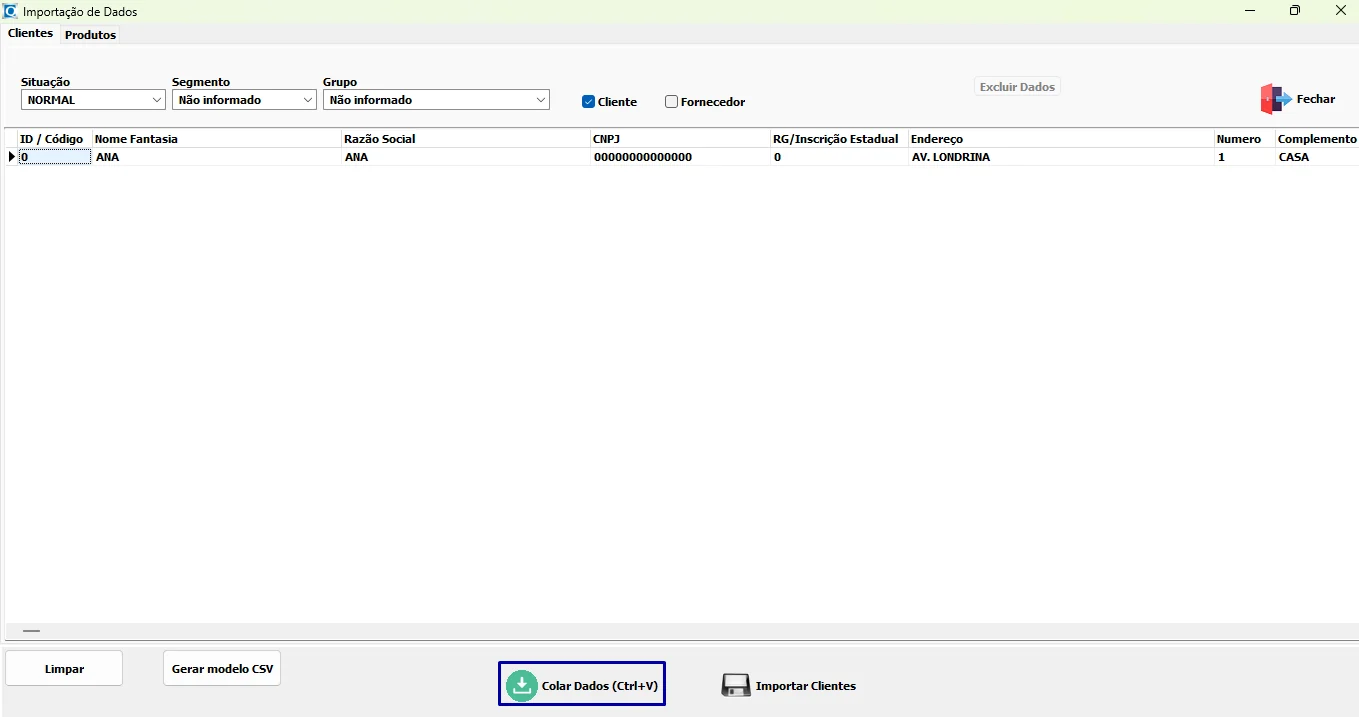
Para colar as informações, existem duas opções: clique na linha do código e pressione Ctrl+V, ou use o botão Colar Dados (Ctrl+V), que utiliza os dados copiados.
5. Confira os dados e confirme a importação
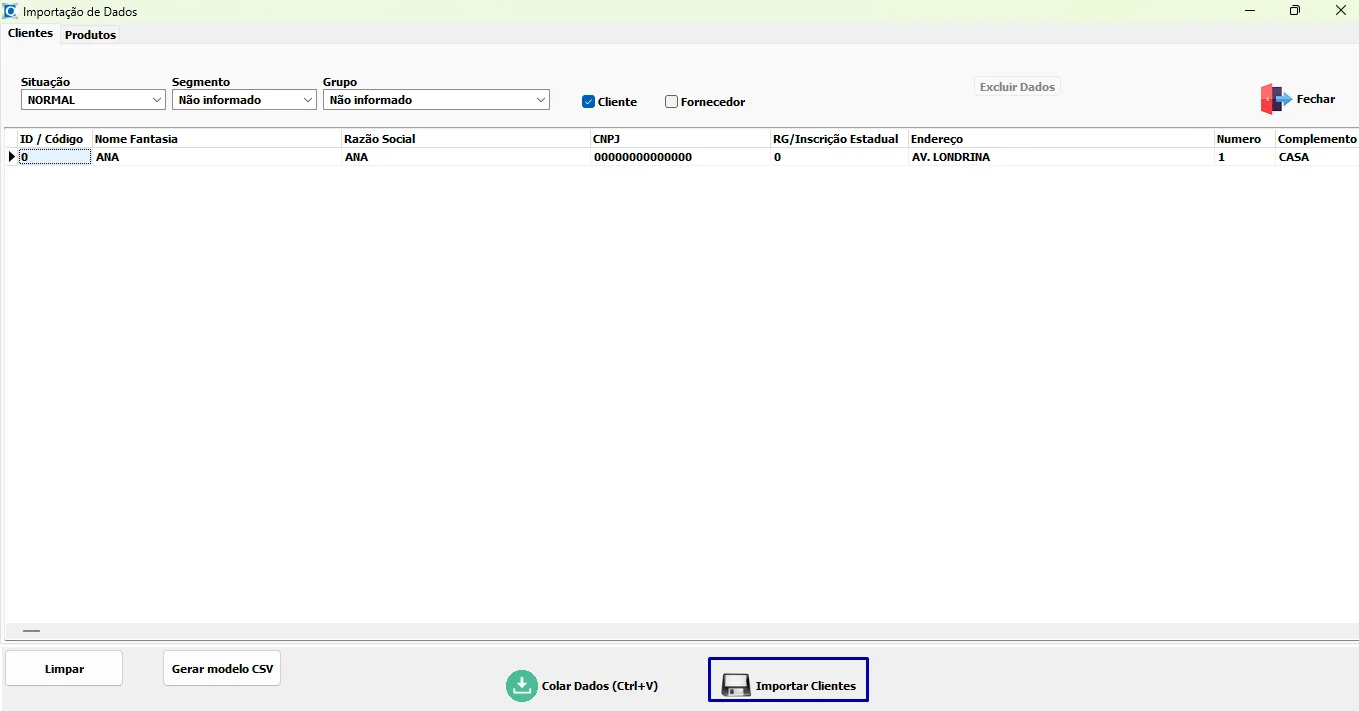
Antes de importar os clientes, confira se as informações copiadas da planilha correspondem às colunas do sistema. Depois de conferir, clique em Importar Clientes.
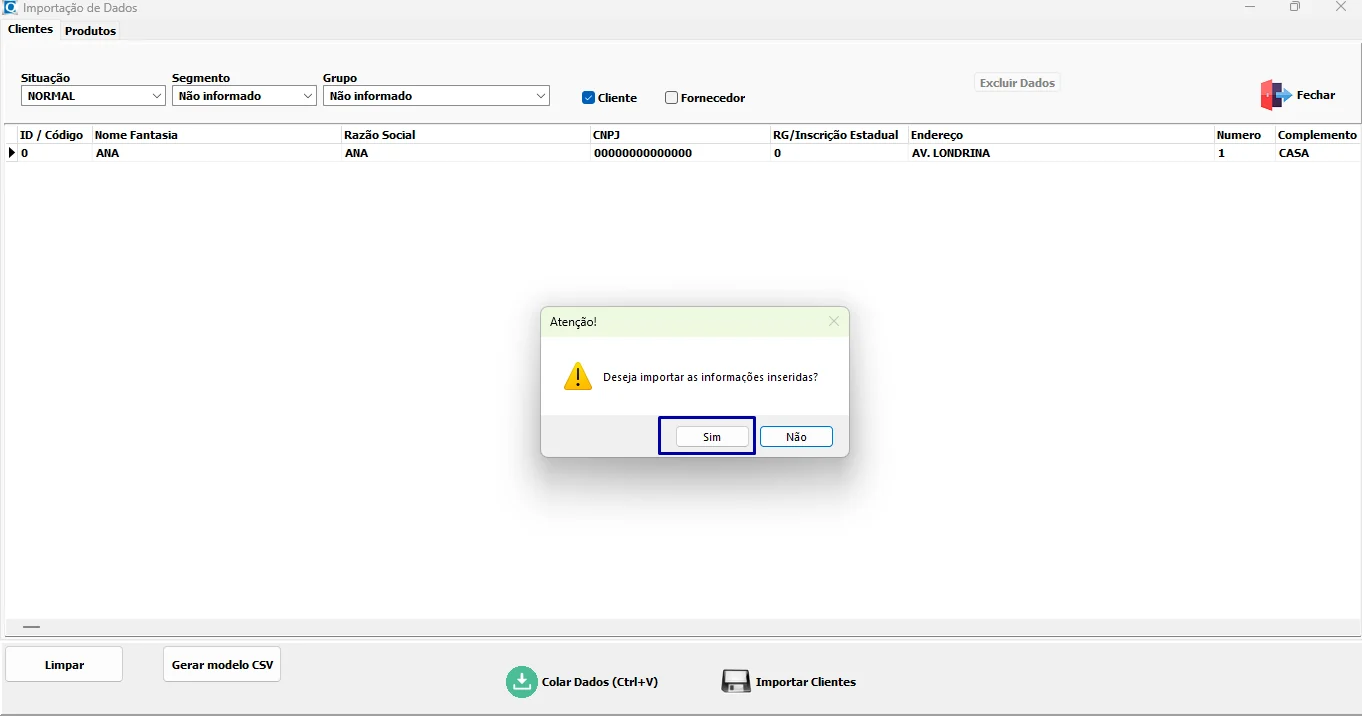
Na mensagem de confirmação, selecione Sim.
6. Verifique o resultado
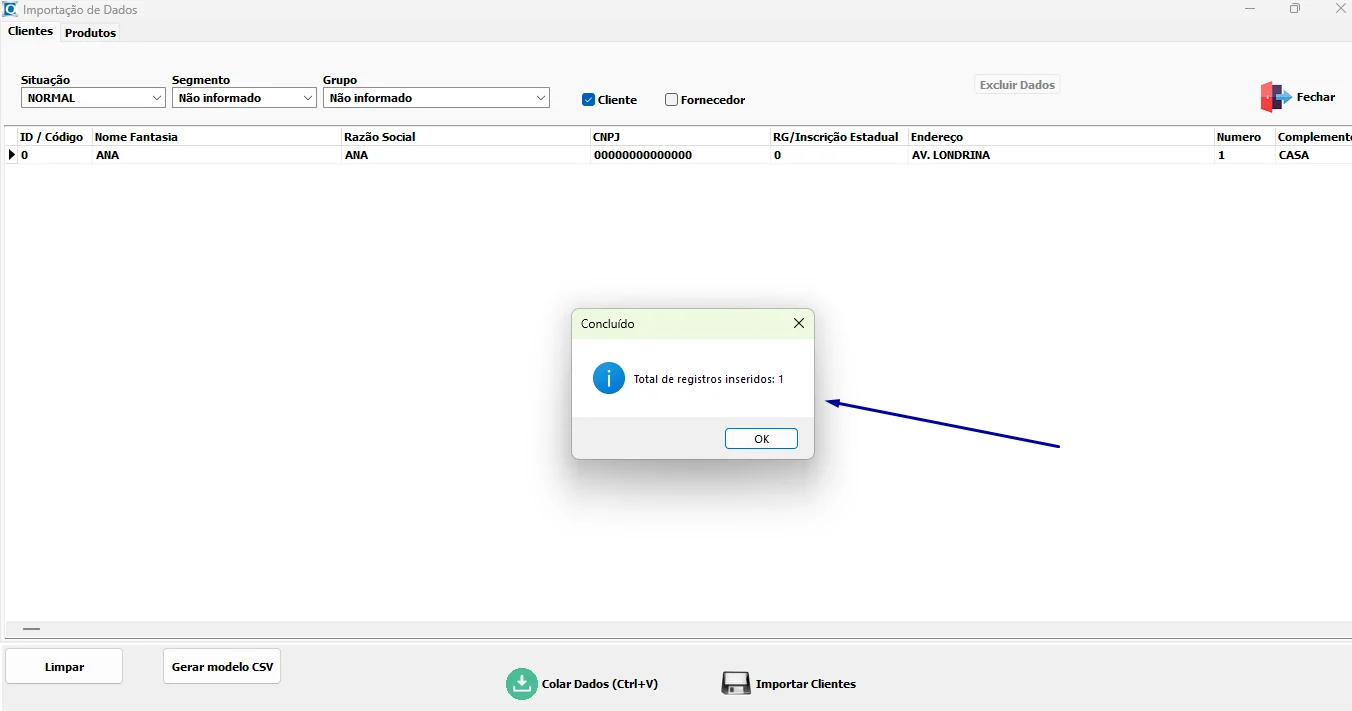
O sistema apresentará uma mensagem informando o total de registros importados da planilha.
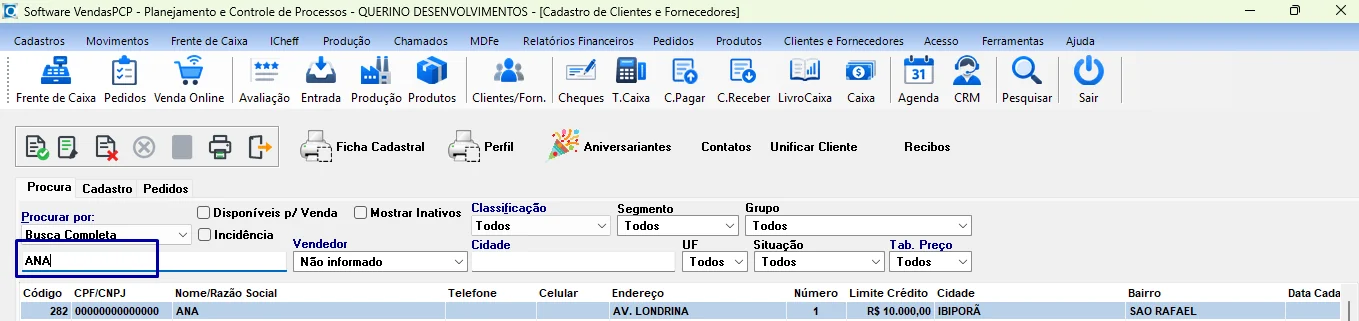
Acesse Clientes/Forn. e verifique se a importação do cliente foi realizada corretamente.
7. Importação de produtos
Para importar produtos, siga o mesmo procedimento. O que muda são os dados a serem preenchidos na planilha, que devem seguir a mesma ordem das colunas mostradas no sistema.