

Aprenda a configurar um motorista, organizar pedidos para entrega, atribuir rotas e consultar o histórico de entregas no VendasPCP.
1. Cadastro e Configuração de Motorista
Para que um colaborador esteja disponível para seleção como motorista no módulo de Rotas para Entrega, ele deverá ser configurado como Usuário Motorista.
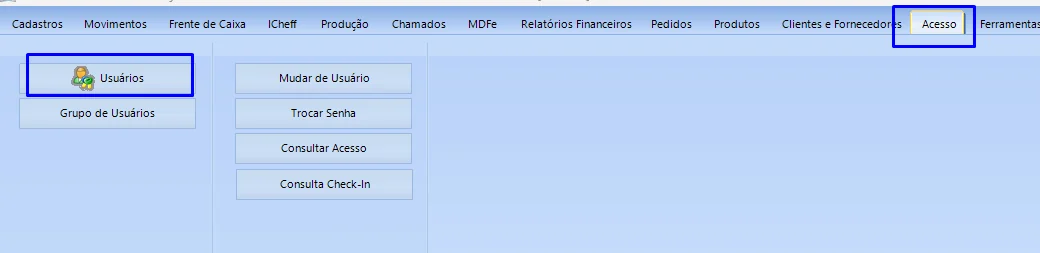
- No menu superior do VendasPCP, acesse Acesso → Usuários.
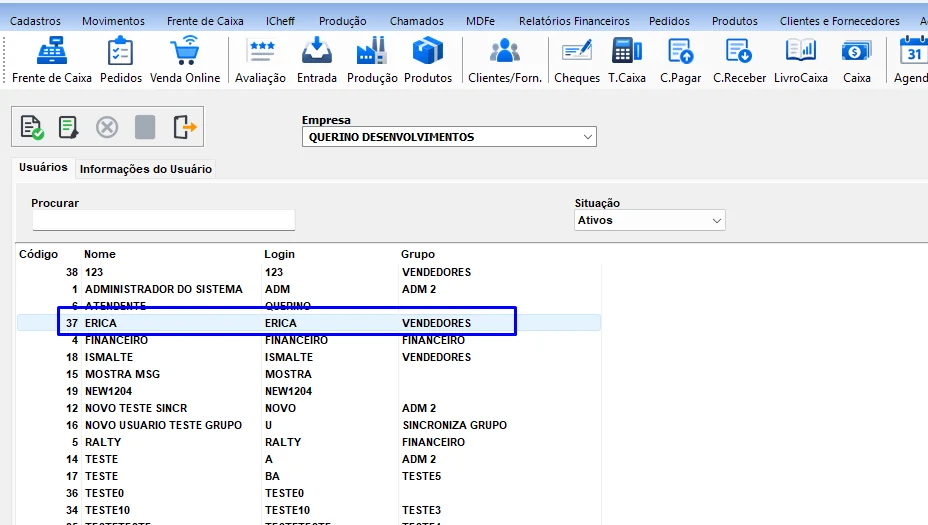
- Na lista, localize o usuário desejado (ou crie um novo cadastro) e dê dois cliques sobre ele.
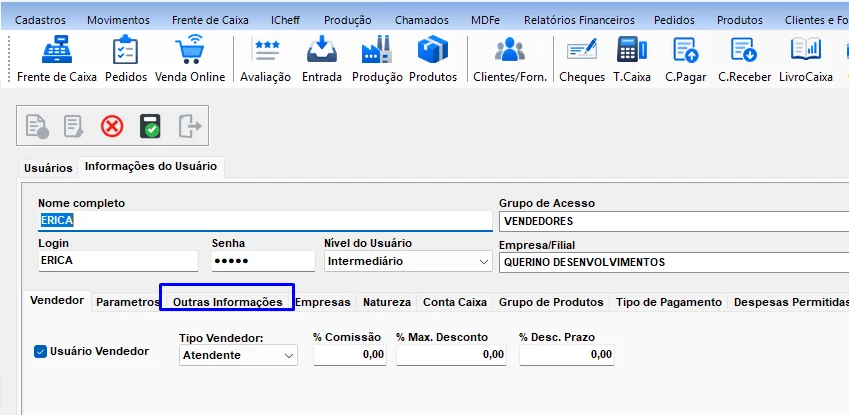
- Abra a guia Outras Informações.
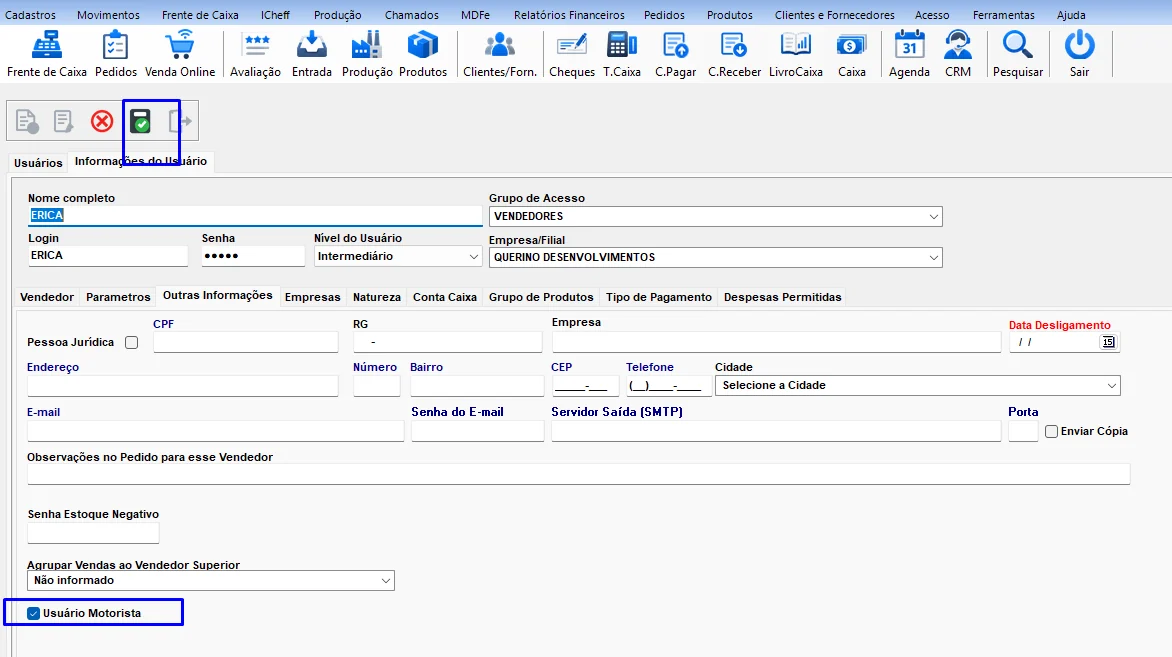
- Na parte inferior, marque Usuário Motorista e clique em Salvar.
2. Acesso ao Módulo
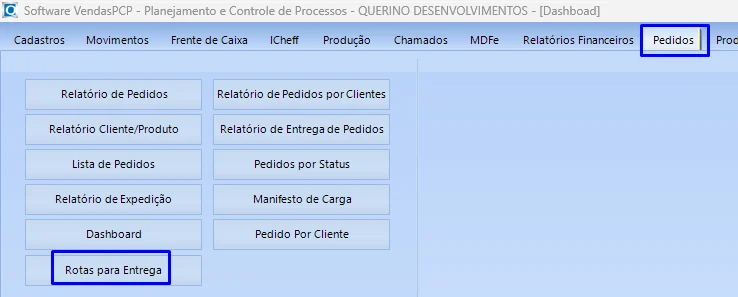
- No menu superior do sistema, clique em Pedidos.
- Selecione Rotas para Entrega.
3. Atribuição de Motorista e Envio para Entrega
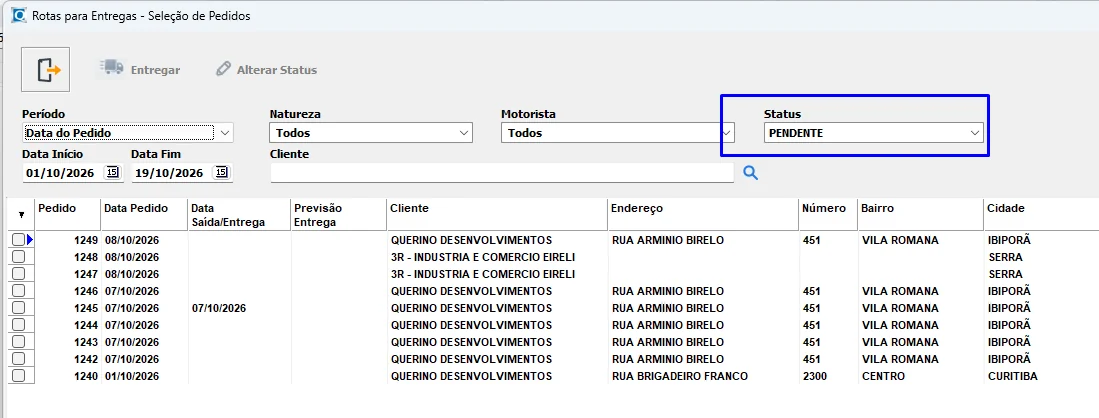
- Na tela Rotas para Entregas – Seleção de Pedidos, filtre pelo status PENDENTE.
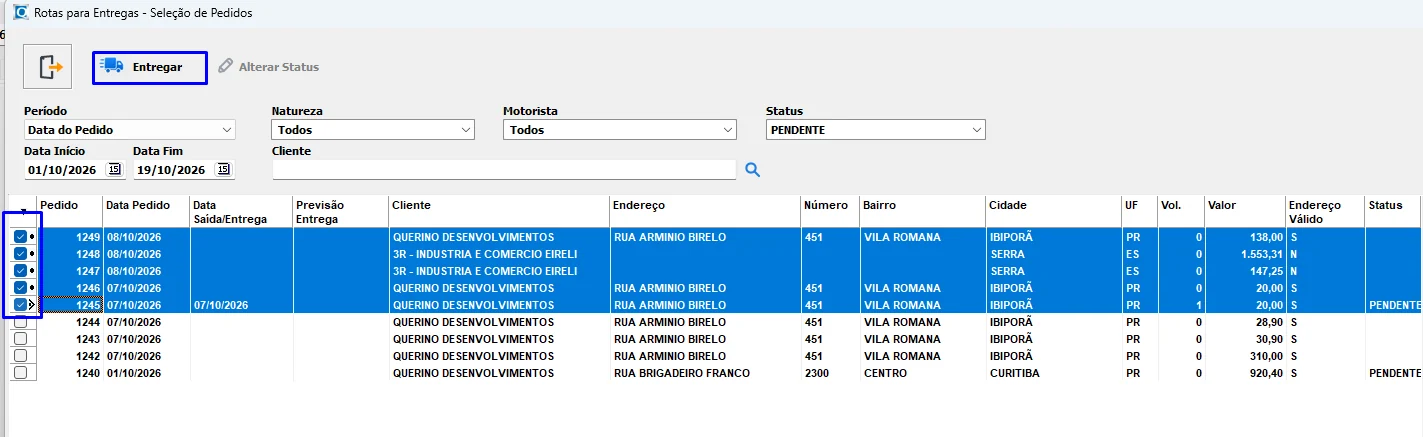
- Marque as caixas da primeira coluna correspondentes aos pedidos desejados.
- Clique em Entregar, no canto superior esquerdo.
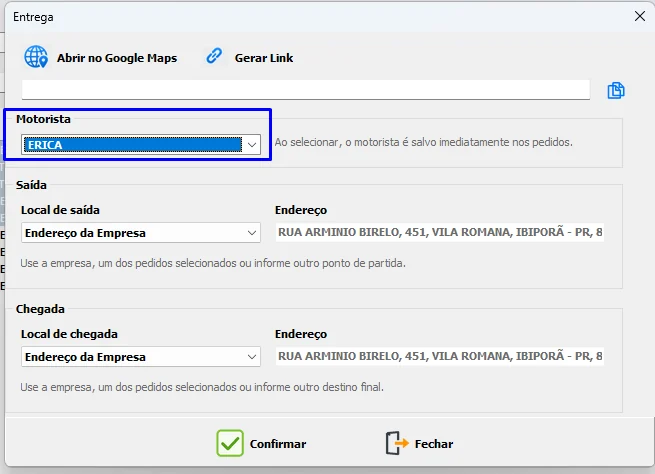
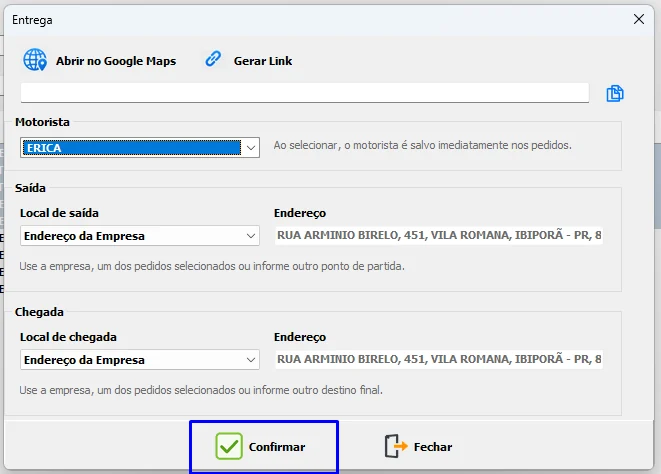
- Na janela Entrega, selecione o Motorista. Apenas usuários com a opção Usuário Motorista marcada serão apresentados.
- Defina os pontos de Saída e Chegada, ou mantenha o endereço da empresa.
- Opcionalmente, use Abrir no Google Maps ou Gerar Link para calcular e compartilhar o trajeto.
- Clique em Confirmar para salvar a atribuição.
4. Alteração do Status dos Pedidos
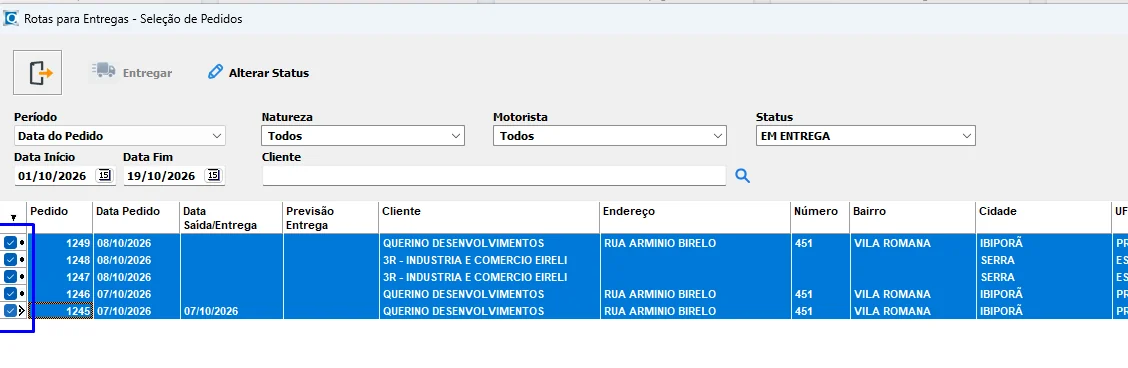
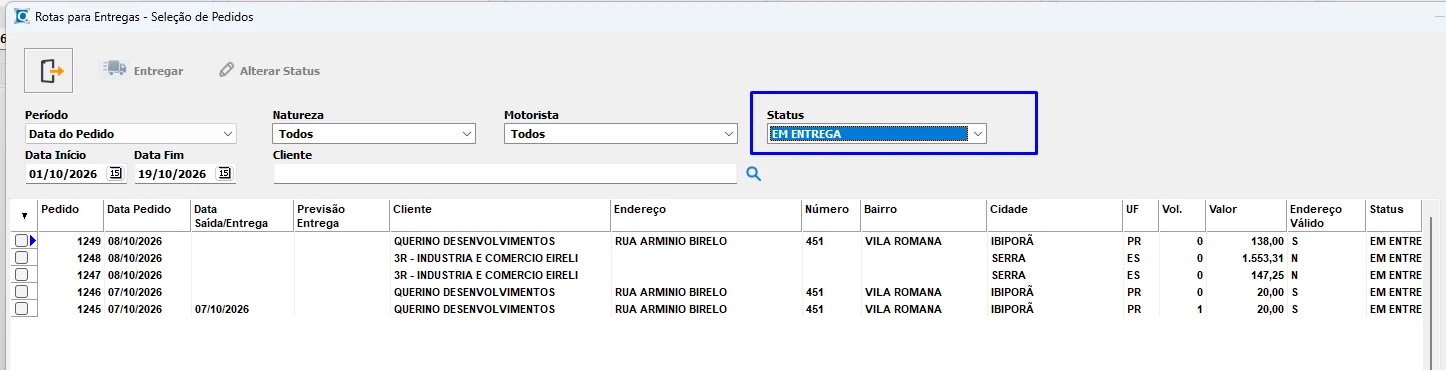
- Para atualizar pedidos em transporte, altere o filtro de status para EM ENTREGA.
- Selecione os pedidos correspondentes na primeira coluna.
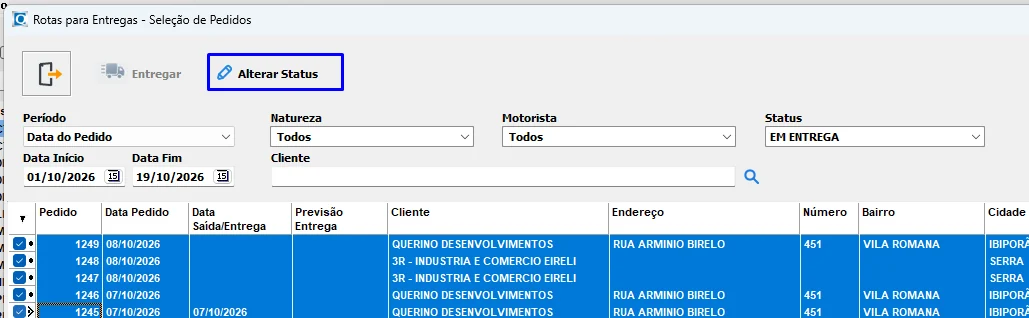
- Clique em Alterar Status.
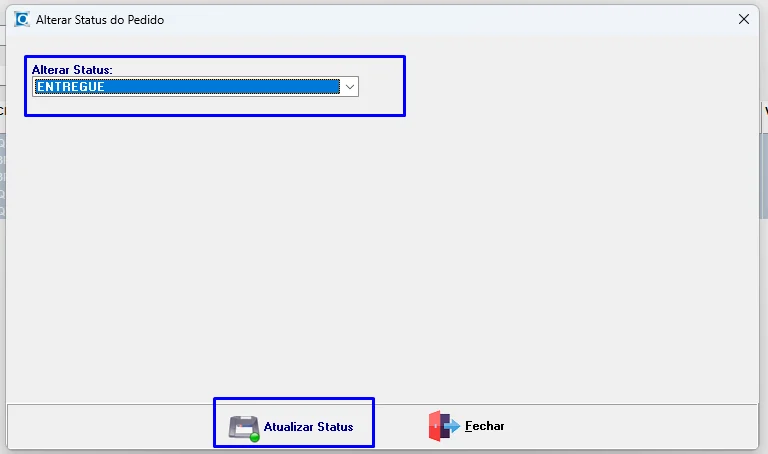
- Na janela Alterar Status do Pedido, escolha o novo status, por exemplo ENTREGUE.
- Clique em Atualizar Status para concluir.
5. Consulta de Histórico de Entregas
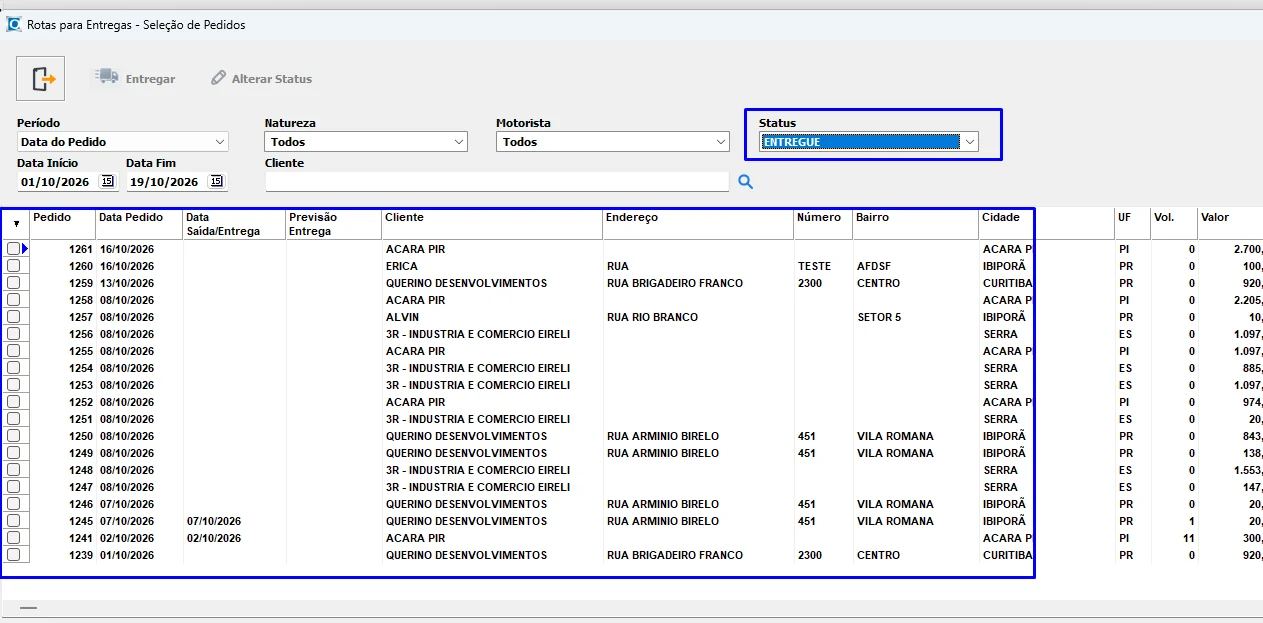
Para consultar as entregas finalizadas, selecione ENTREGUE no campo Status. A lista apresentará os pedidos entregues e os respectivos detalhes de envio.