

Este manual mostra como atualizar CFOP e CSOSN dos produtos em lote no VendasPCP.
Atenção: confirme com a contabilidade quais códigos devem ser utilizados antes de fazer uma atualização em lote.
1. Acesse Atualizar Produtos
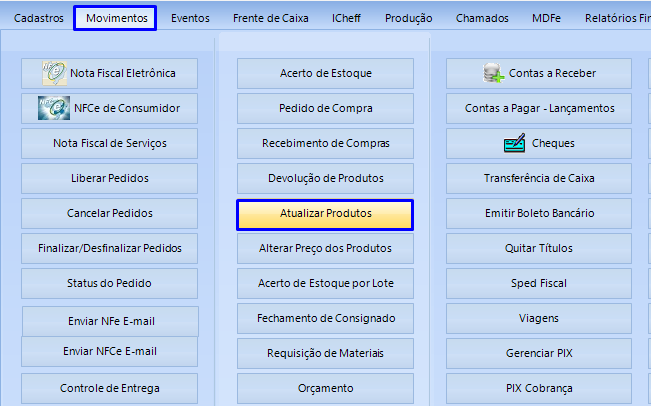
No menu principal, acesse Movimentos → Atualizar Produtos.
2. Atualize todos os produtos
Informe o CFOP e o CSOSN desejados e clique em Atualizar Produtos.
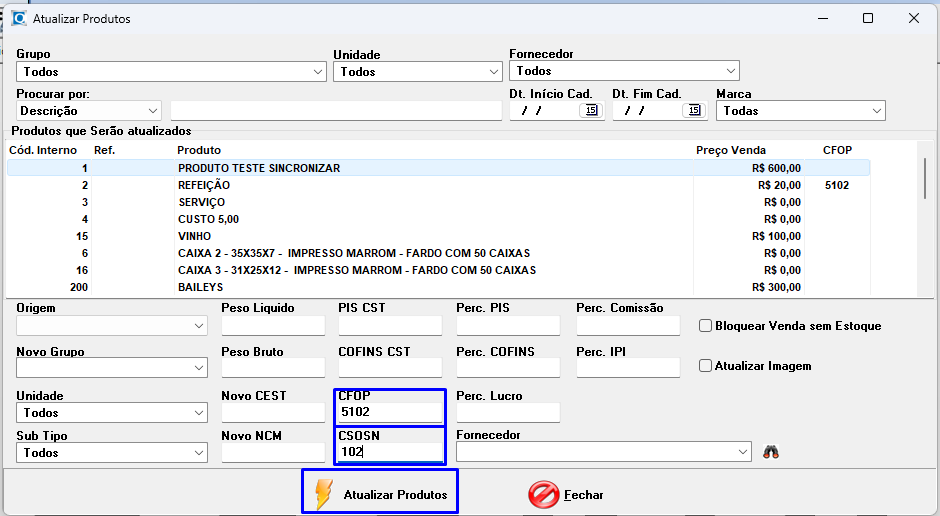
Importante: se nenhum grupo ou produto estiver selecionado, o sistema atualizará o CFOP e o CSOSN de todos os produtos. Revise os filtros antes de confirmar.
3. Atualize por grupo de produtos
Para restringir a atualização, selecione o Grupo, informe o CFOP e o CSOSN e clique em Atualizar Produtos.
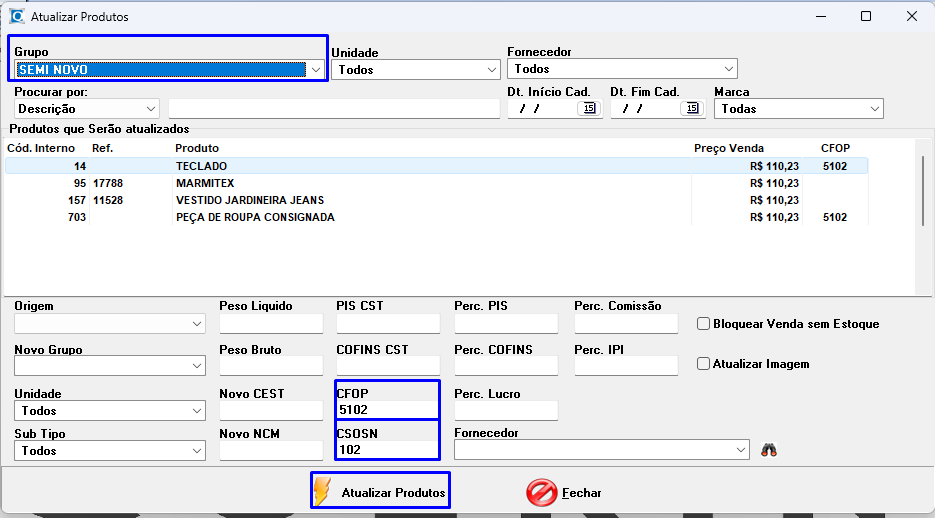
Depois da atualização, confira os produtos do grupo para validar se os códigos foram aplicados conforme esperado.