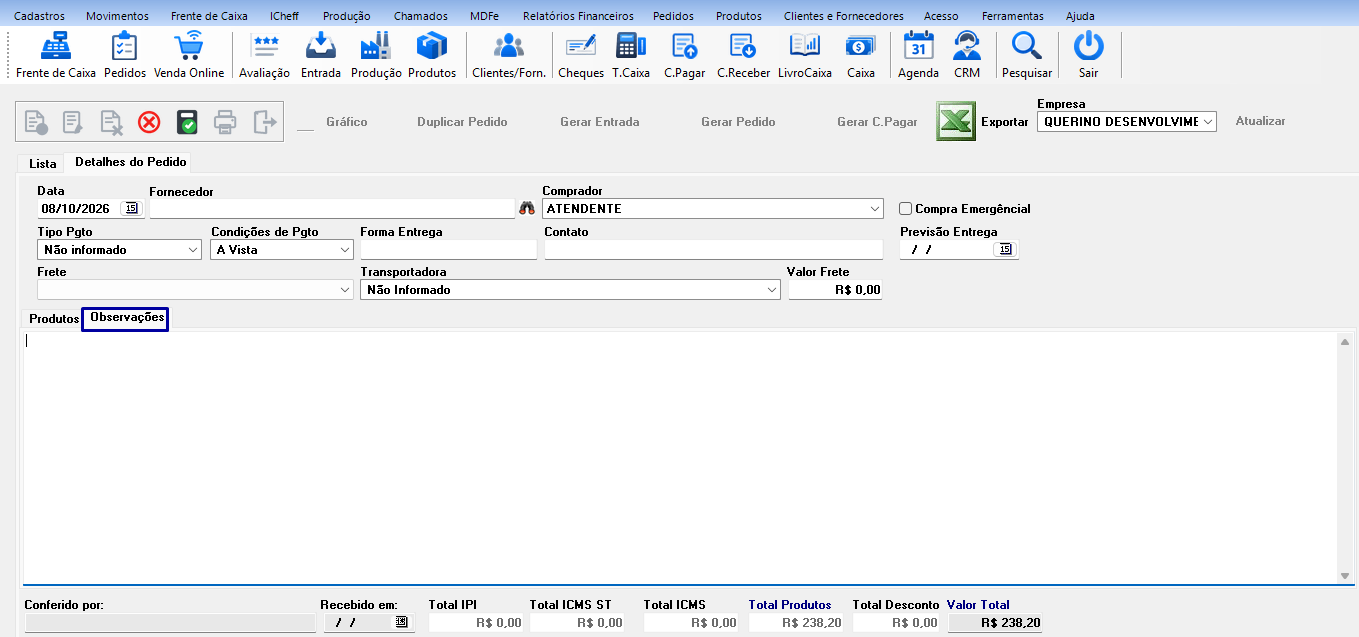
Veja como realizar um Pedido de Compra no VendasPCP, desde a seleção do fornecedor até o lançamento dos produtos e das observações.
1. Acesse Pedido de Compra
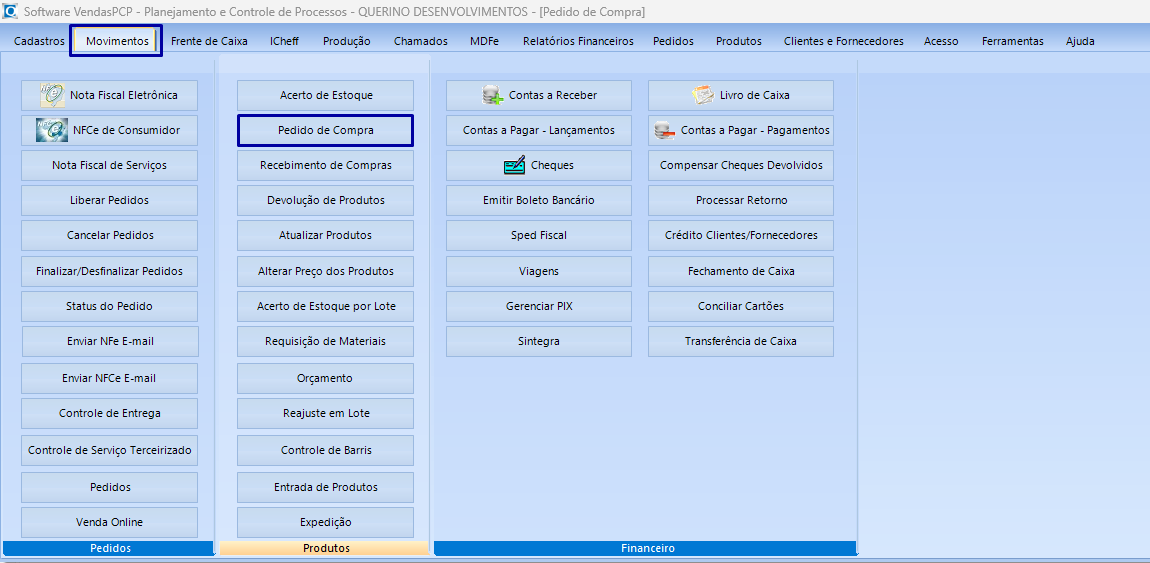
No menu Movimentos, selecione Pedido de Compra.
2. Inclua um novo pedido
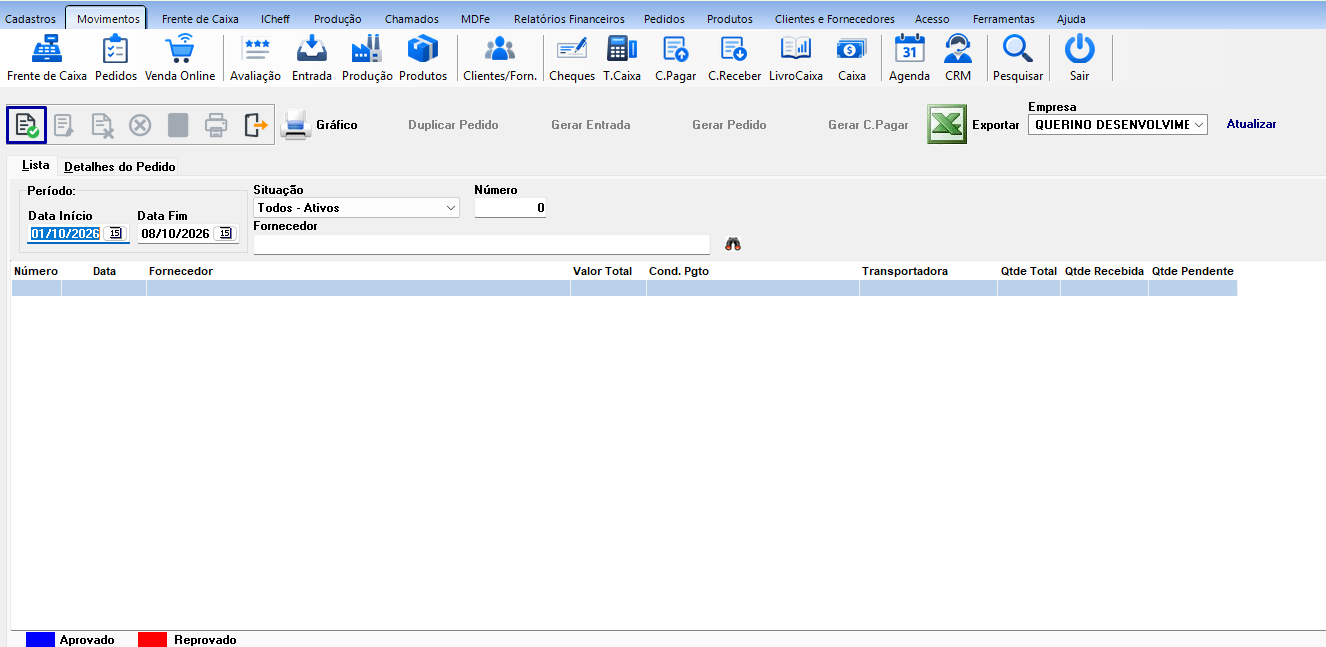
Na tela de pedidos de compra, clique no botão Incluir.
3. Preencha as informações do pedido
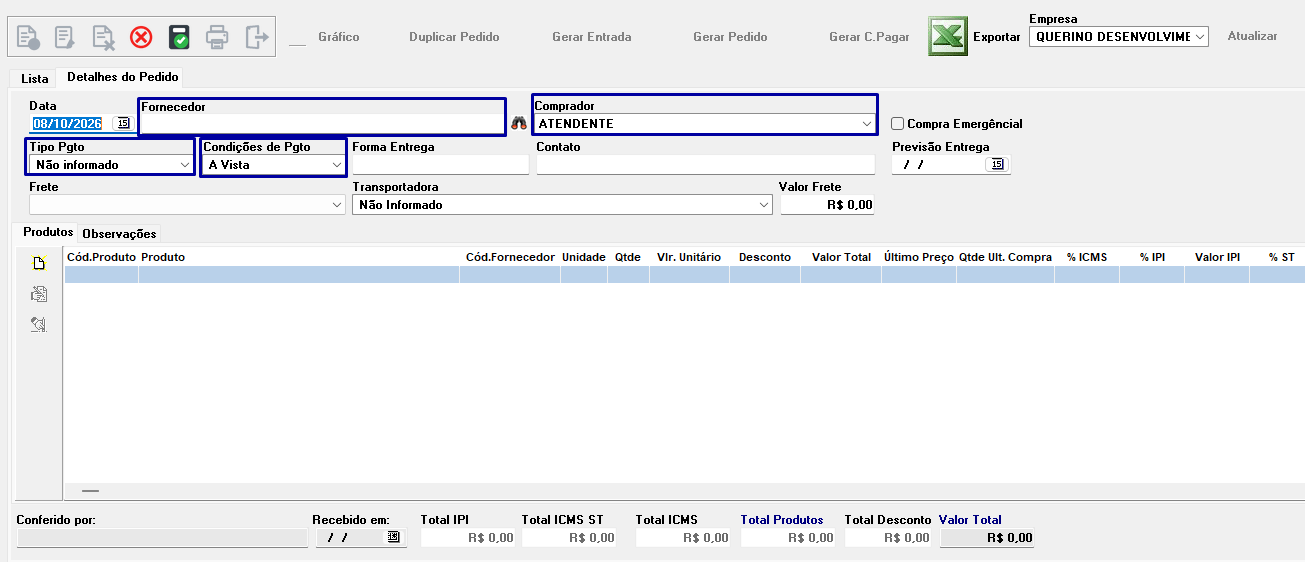
Informe o Fornecedor, o Comprador (se estiver cadastrado), o Tipo Pgto e as Condições de Pgto.
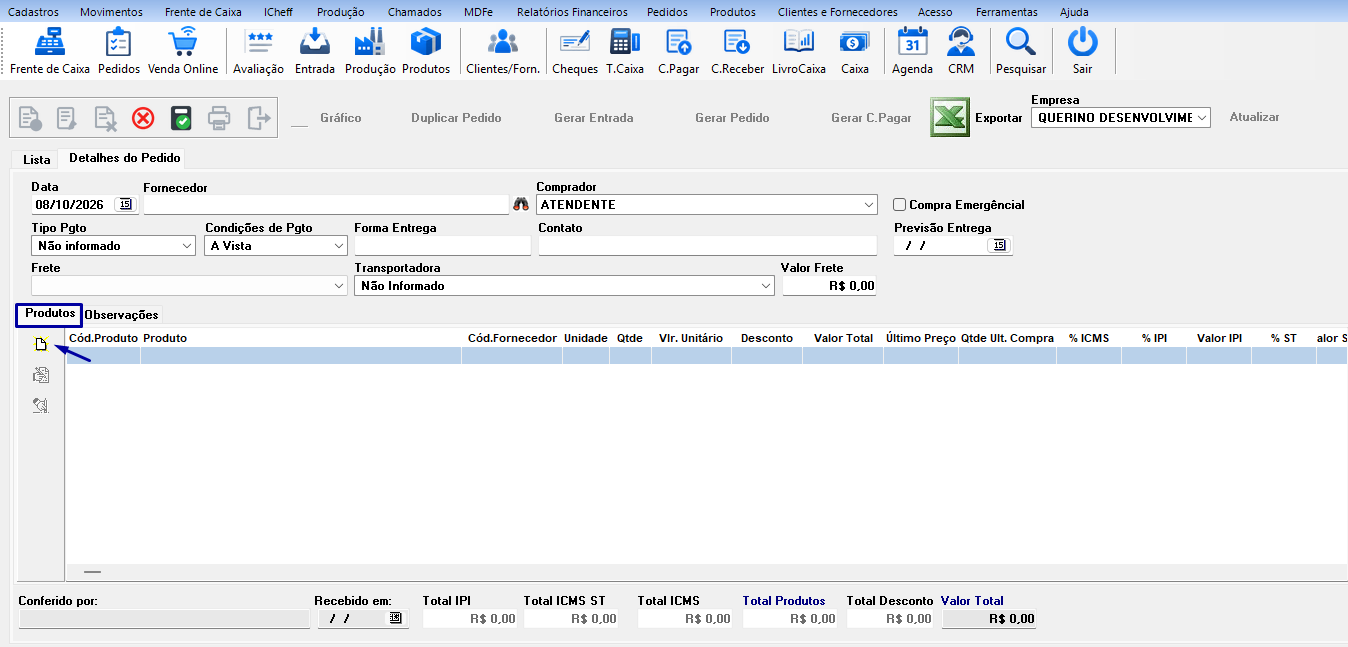
4. Adicione os produtos
Na aba Produto, clique no botão Incluir.
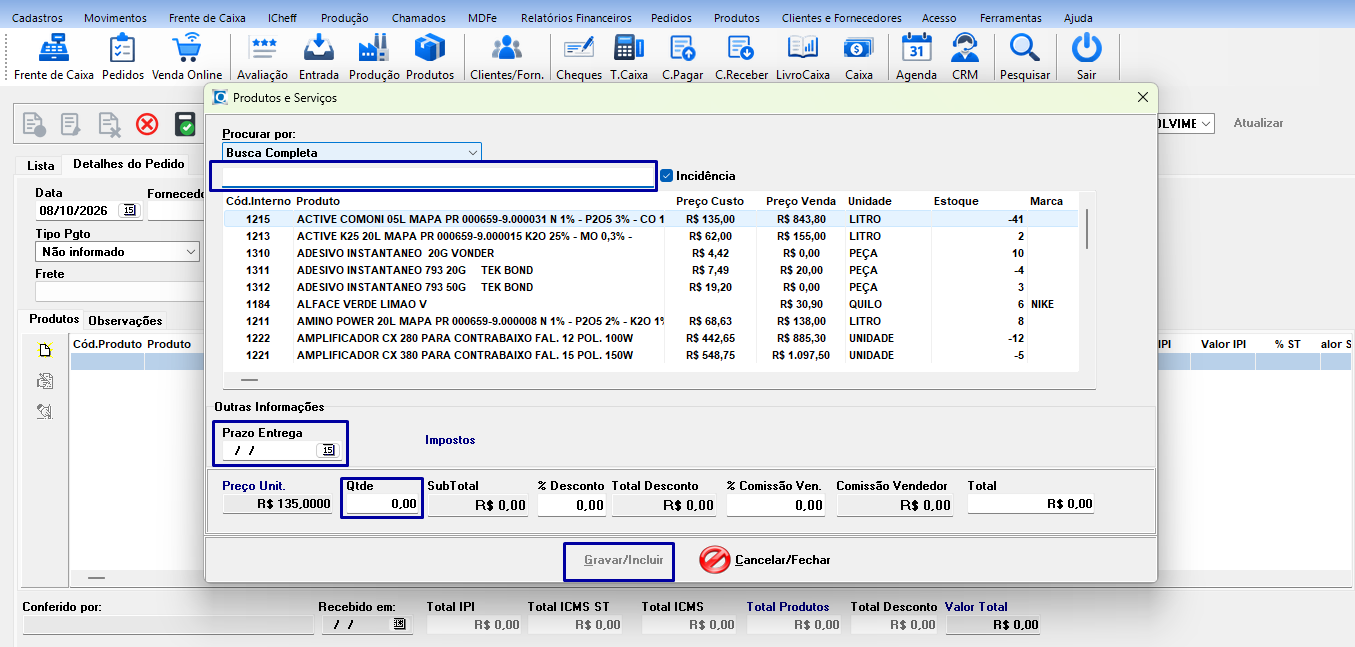
5. Preencha e grave o produto
Informe o Produto e a Qtde. Os campos Prazo Entrega, %Desconto e %Comissão Ven. são opcionais, conforme a necessidade. Para registrar, pressione Enter ou clique em Gravar/Incluir.
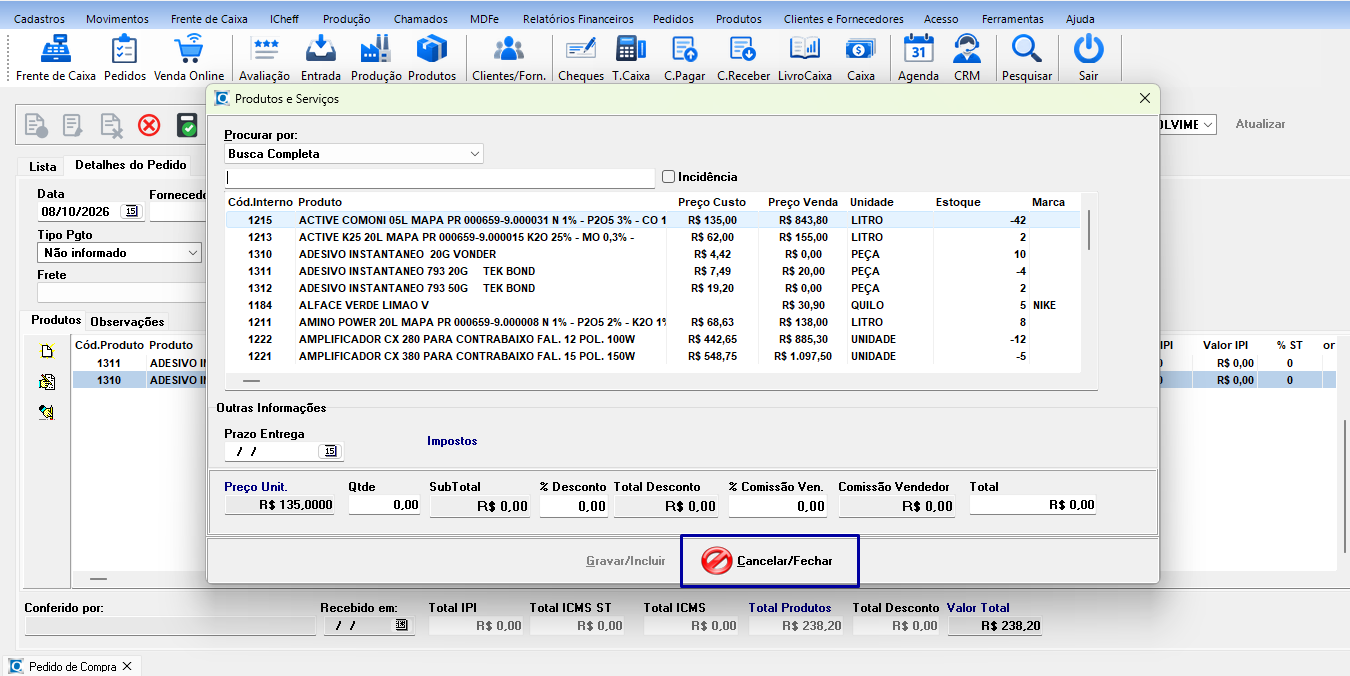
6. Inclua mais produtos ou finalize
A tela de produtos permanece aberta para incluir outros itens. Ao terminar, clique em Cancelar/Fechar.
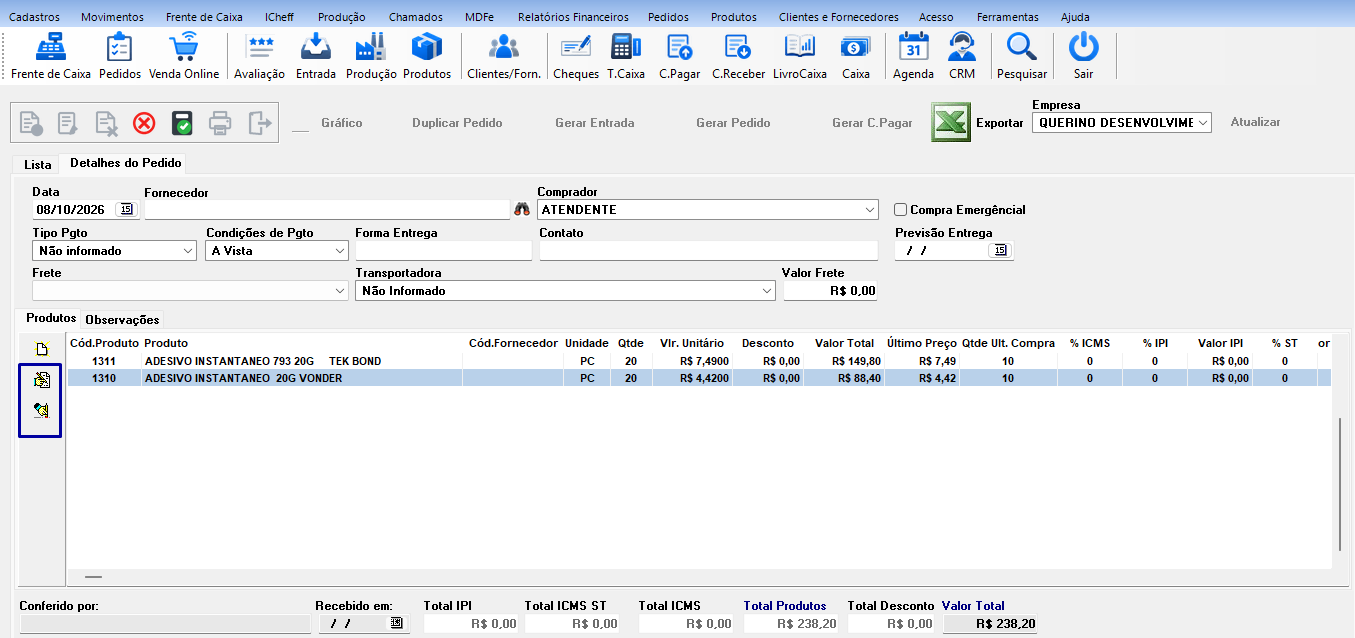
7. Altere ou exclua produtos
Se algum produto foi lançado incorretamente, utilize Alterar Produto (F3) ou Excluir Produto (F4).
8. Registre observações
Na segunda aba, Observações, informe qualquer especificidade necessária para o pedido de compra.