Aprenda a gerar um pedido de compra pelo Resumo de Movimentação de Produtos no VendasPCP, filtrar os itens com necessidade de compra e imprimir ou salvar o relatório em PDF.
1. Acesse o Resumo de Movimentação de Produtos
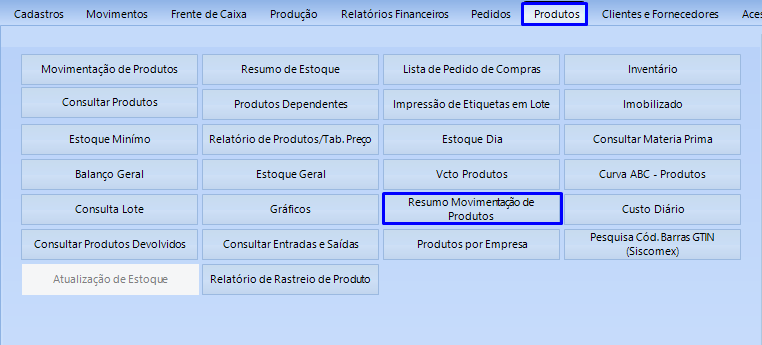
No VendasPCP, acesse o menu Produtos e selecione Resumo Movimentação de Produtos.
2. Selecione o período
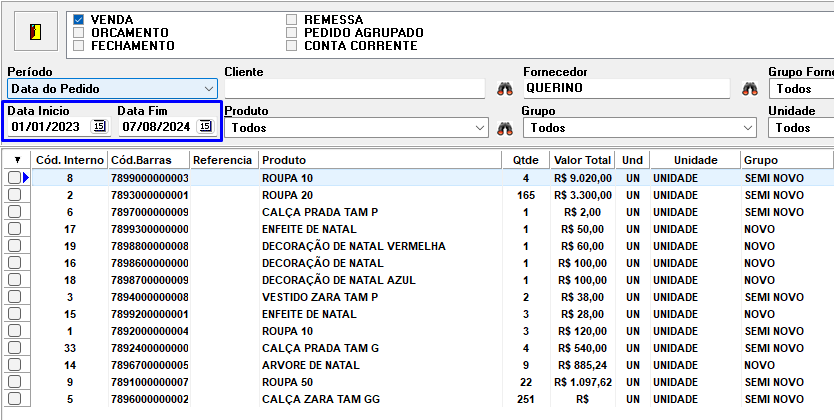
Na tela de resumo, informe a Data Início e a Data Fim para consultar a movimentação dos produtos.
3. Informe o fornecedor
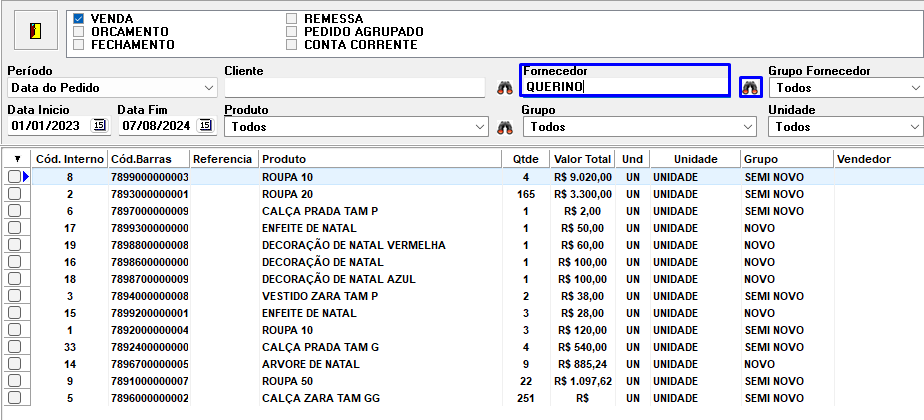
No campo Fornecedor, digite o fornecedor desejado ou utilize o botão de binóculos para localizá-lo.
4. Gere o pedido de compra
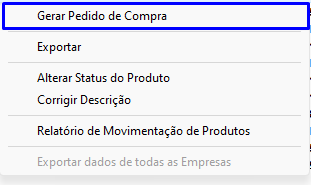
Clique com o botão direito do mouse na tela de movimentação e selecione Gerar Pedido de Compra. A tela do pedido será aberta.
5. Visualize apenas os produtos a comprar
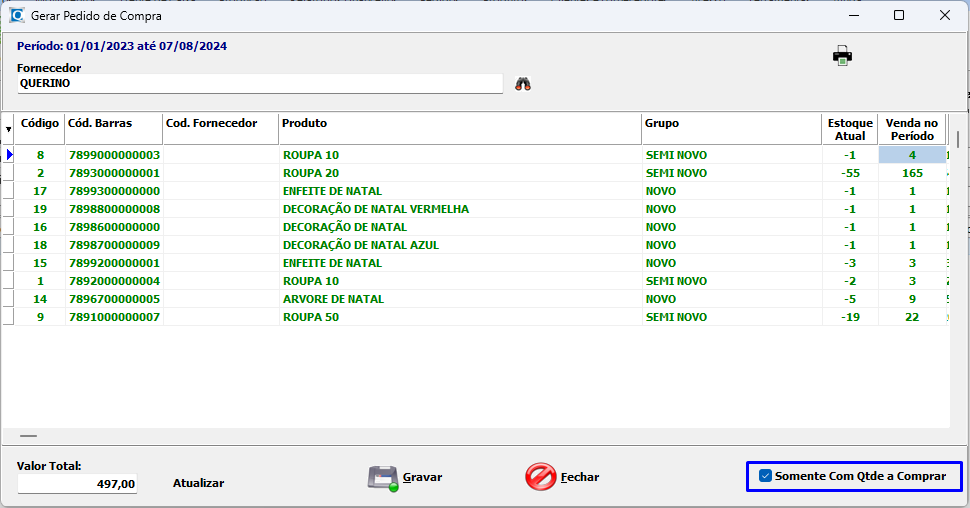
Na tela Gerar Pedido de Compra, marque Somente com Qtde a Comprar para mostrar apenas os itens que precisam ser comprados.
6. Imprima o pedido
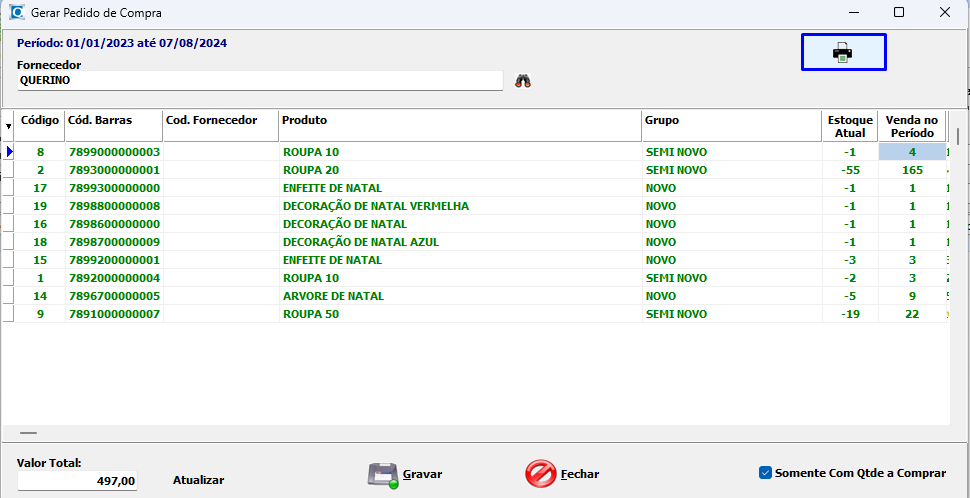
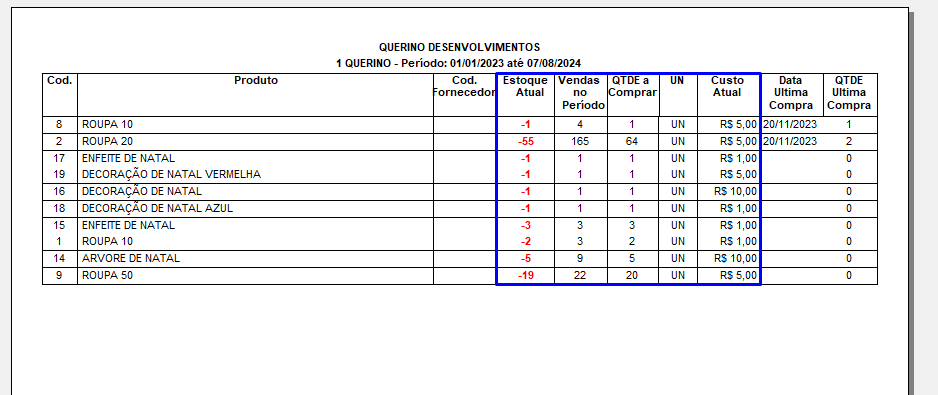
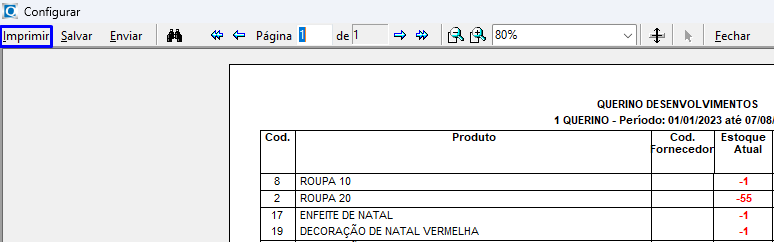
Clique no ícone da impressora para visualizar o relatório. Na janela de impressão, clique em Imprimir e selecione a impressora desejada.
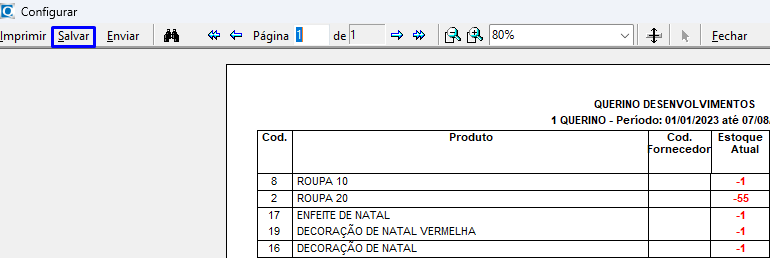
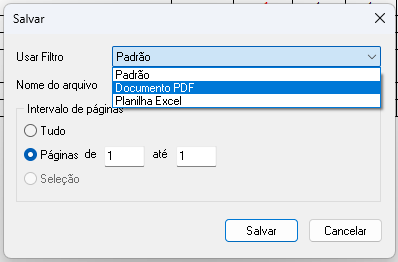
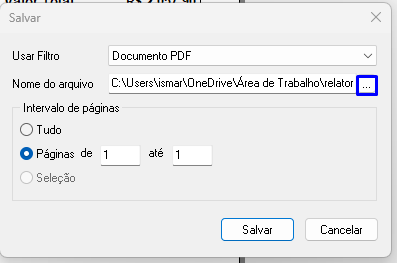
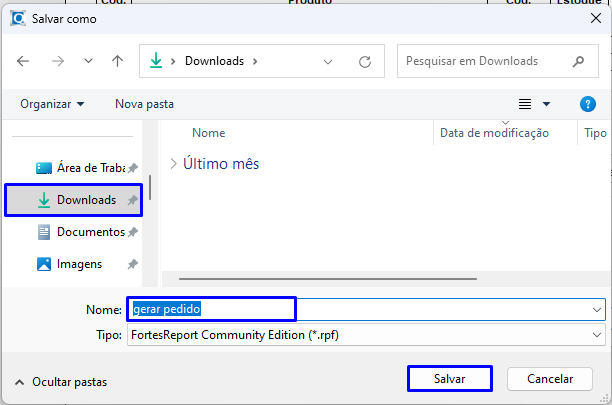
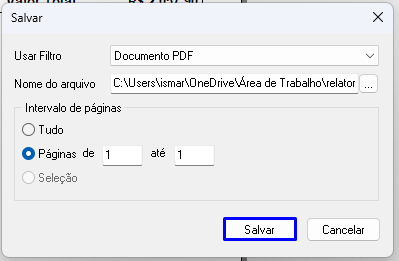
7. Salve o pedido em PDF
Na visualização do relatório, clique em Salvar. No campo Usar Filtro, escolha Documento PDF. Clique no botão de três pontos ao lado do nome do arquivo, escolha a pasta de destino, informe o nome e clique em Salvar. Para finalizar, clique novamente em Salvar na janela de exportação.