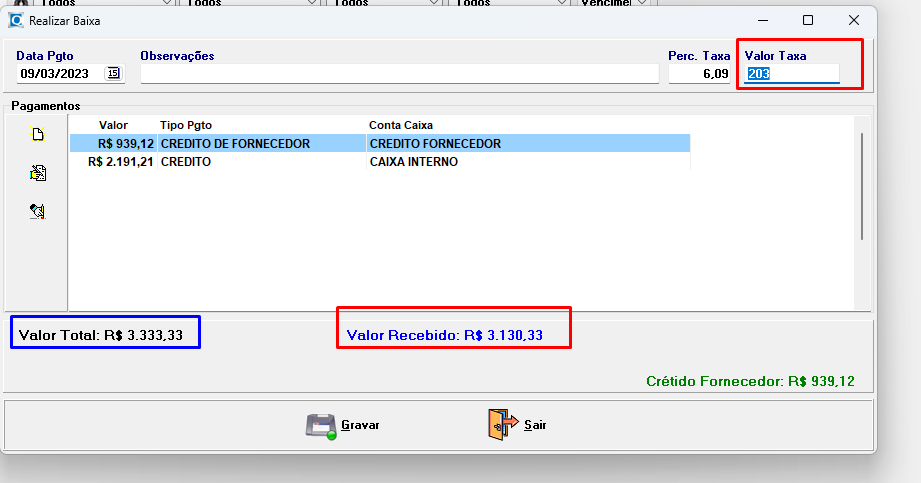
Este manual mostra como realizar o lançamento de Crédito de Fornecedor no VendasPCP.
1. Verifique o Tipo de Pagamento Crédito Fornecedor
Antes do lançamento, é necessário ter cadastrado o Tipo de Pagamento Crédito Fornecedor. Se ele ainda não existir, acesse Cadastros → Tipo Pagamento e faça a configuração.
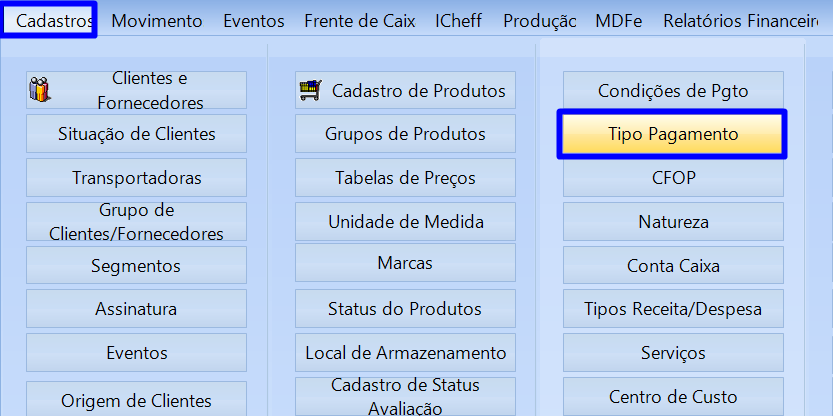
Veja também o manual Como cadastrar Tipo de Pagamento no VendasPCP.
2. Acesse o Contas a Receber
Para realizar o lançamento, abra o menu Contas a Receber.

3. Selecione o título e clique em Baixar
Selecione o título correspondente e clique em Baixar. Esse processo será utilizado para registrar a receita recebida e também o crédito destinado ao fornecedor.
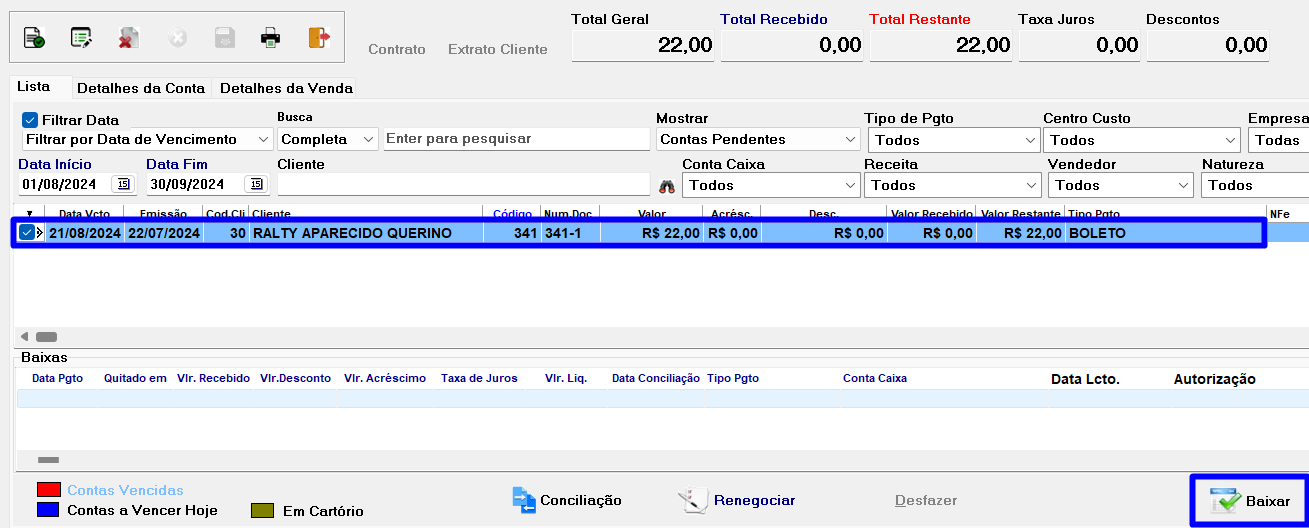
4. Registre a entrada de caixa
Na baixa, selecione o Tipo de Pagamento no campo Pago em, informe o valor recebido, selecione a Conta Caixa correspondente e clique em Gravar.
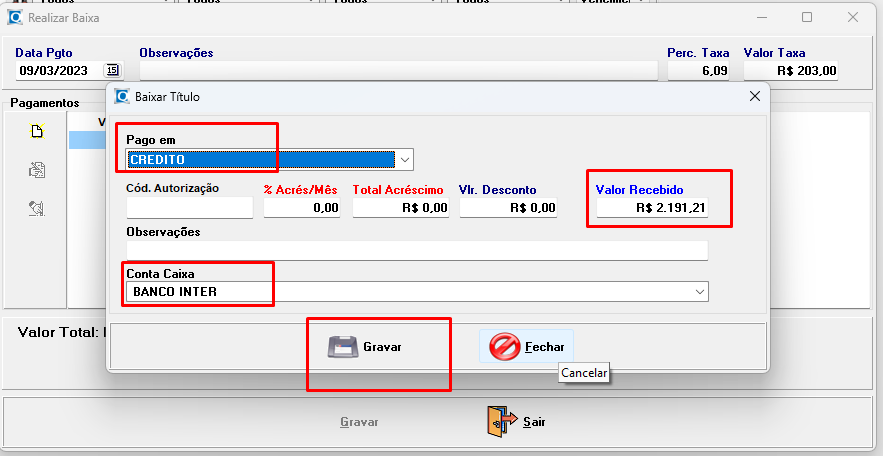
5. Inclua o Crédito de Fornecedor
Depois de gravar a entrada, clique novamente em Incluir para informar o valor que será lançado como Crédito de Fornecedor.
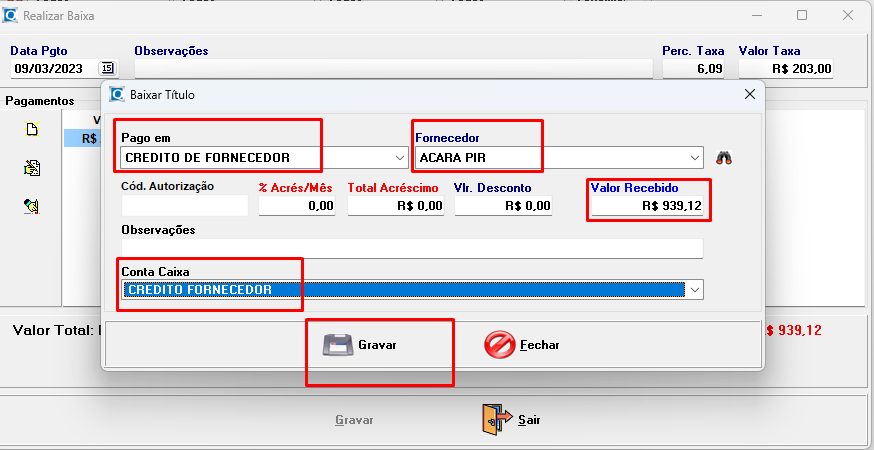
No campo Pago em, selecione Crédito de Fornecedor, informe o valor, escolha a Conta Caixa Crédito Fornecedor e grave.
6. Confira o resultado
Após o lançamento, confira os valores registrados antes de concluir a operação.